Navegación de la Sociedad
En Sage Intacct, puedes desplazarte de forma rápida y eficiente entre páginas dentro de cualquier aplicación a la que estés suscrito. Cada aplicación proporciona un menú jerárquico de todas las páginas de actividad, informes y ajustes específicos de la aplicación. Cada aplicación también te permite crear tus propios favoritos de las páginas de uso frecuente a las que puedes acceder desde un único menú global de Favoritos.
Al introducir información, Intacct proporciona Atajos de teclado y consejos para Acelerar la entrada de datos.
Funciones de navegación
Sage Intacct está diseñado para un acceso rápido e intuitivo, lo que significa que las aplicaciones y sus elementos de menú asociados están estrechamente alineados para facilitar su escaneo y uso. Y encontrarás tus elementos de menú añadir a favoritos, todos disponibles desde un solo lugar.
| Función de navegación | Descripción |
|---|---|
| 1. Conmutador de productos | Si tienes acceso a varios productos de Sage, utiliza el selector de productos para desplazarte entre ellos. |
|
2. multientidad |
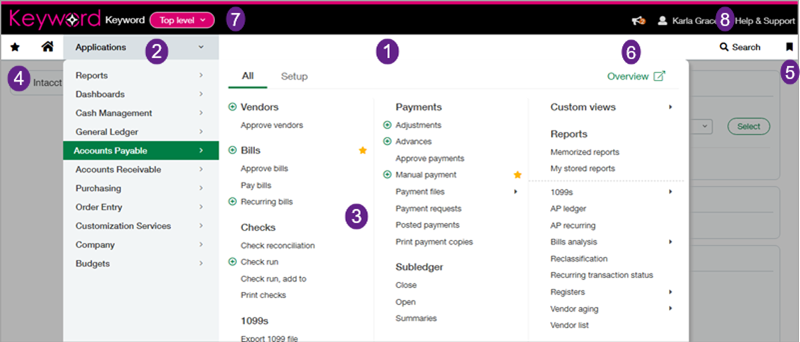
Accede a todas tus entidades desde el área de la barra de título. Al seleccionar una entidad, aparece una nueva pestaña, que muestra la barra de menús y la página de inicio y el acceso a favoritos globales. Puedes seguir abriendo entidades en nuevas pestañas, y Navega entre ellos y el nivel general según sea necesario. Puede codificar por colores cada entidad desde la paleta de gominolas desplegable de entidades en la parte superior de la barra de la aplicación. La gominola en la parte superior de cada entidad refleja el color elegido para esa entidad.
|
| 3. Sage Copilot | Obtén asistencia basada en IA para responder preguntas, encontrar información y completar tareas en Sage Intacct Intacct. |
| 4. Sage Collaborate | Vea y responda comentarios, colabore con colegas y manténgase informado sobre la actividad relacionada con su trabajo. |
|
5. Ayuda y soporte |
Obtén ayuda desde cualquier parte del producto. Seleccionar Ayuda y soporte en la parte superior de cualquier página para elegir de una lista de recursos de ayuda. |
| 6. Centro de anuncios y recursos | Consulta mensajes importantes de Sage sobre actualizaciones de productos, próximos cambios y otra información relevante para tu organización. |
| 7. Menú de usuario | Gestiona tus preferencias y configuración personales, y cierra sesión en Sage Intacct. |
|
|
|
9. Conmutador de aplicaciones |
Consulta y accede a todas las aplicaciones para las que tienes permisos.
|
|
10. Barra de menú |
Accede al centro de aplicaciones, a tu página de inicio y a tus favoritos. |
|
11. Resúmenes |
Las descripciones generales proporcionan un punto de partida rápido para desplazarse por el flujo de una aplicación, acceder a listas e informes importantes y crear transacciones y registros sin pasar por los menús. Puede acceder a la descripción general de cualquier aplicación seleccionando el enlace Descripción general en la parte superior derecha del panel del menú Acción de la aplicación. |
|
12. Marcadores |
Cree un marcador para ir directamente a las páginas importantes; Puede marcar cualquier página en cualquier aplicación a la que tenga acceso. Los marcadores se diferencian de los favoritos en que pueden llevarte a transacciones específicas u otros registros. Los favoritos te llevan a páginas, como listas de transacciones y registros; páginas de entrada para crear nuevas transacciones y registros; e informes.
|
|
13. Panel de menú |
Consulta y accede a todas las actividades, informes y tareas de configuración específicas de la aplicación asociada para las que tienes permisos.
|
