Todo lo que debes saber sobre cómo navegar por Sage Intacct
Sabes cómo introducir una factura o crear un proveedor, pero ¿cómo puedes orientarte en un nuevo sistema de contabilidad?
La buena noticia es que Intacct se creó pensando en ti, y siempre tratamos de facilitarte la tarea. Solo se necesita un poco de información para comprender dónde se encuentran las cosas y cómo acceder a ellas. Utiliza la siguiente imagen para comprender cómo se relacionan entre sí las diferentes partes de Intacct y dónde residen en la jerarquía organizativa.
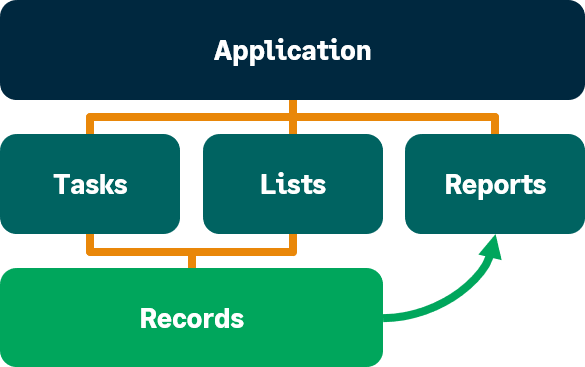
Por ejemplo, una aplicación en Intacct es Cuentas a pagar. En Cuentas a pagar, es posible que desees completar tareas como ingresar o pagar una factura, o agregar una regularización. A menudo visitas las listas de proveedores o facturas, que contienen registros individuales de proveedores o facturas. En el menú de la aplicación, también puedes ejecutar informes como el libro de Cuentas a pagar y los informes de antigüedad del proveedor. Además, las facturas y los proveedores suelen aparecer en los informes.
Continúa a las secciones siguientes para obtener más información sobre la navegación de Intacct de arriba a abajo.
Moverse entre aplicaciones
Las aplicaciones abarcan grandes grupos de tareas relacionadas, listas, informes y mucho más. Es el nivel más alto de organización y el primero que se encuentra al intentar realizar alguna acción en Intacct.
El conmutador de aplicaciones tiene el siguiente aspecto:
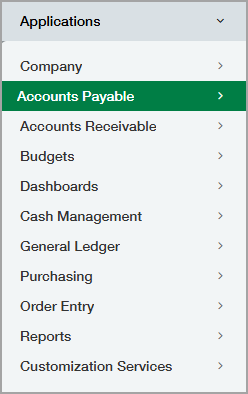
Se encuentra en el lado izquierdo de la barra de navegación. El resaltado representa el menú de la aplicación abierto actualmente. Selecciona un nombre de aplicación para abrir el menú de esa aplicación, que contiene todas las tareas, listas e informes relacionados con la aplicación. Es un buen lugar para preguntar "¿Dónde está lo que necesito hacer?". Por ejemplo, si deseas encontrar una factura, selecciona Cuentas a cobrar para abrir ese menú. Si deseas encontrar un proveedor o pagar una factura, debes seleccionar Cuentas a pagar. Puedes arrastrar y soltar aplicaciones en el orden que más te convenga.
Aunque las tareas y listas relacionadas se pueden agrupar en un menú de aplicación, es posible que flujos de trabajo completos, que constan de muchas tareas, se mantengan en algunas aplicaciones diferentes.
Accede a tus tareas, listas e informes.
En Intacct, pasarás la mayor parte del tiempo en tus tareas, listas e informes. Piensa en una tarea como algo específico que debes hacer, como pagar una factura o ingresar una factura. Una lista contiene todos los registros de datos específicos para ese tipo de datos. Esta lista puede ser registros puramente informativos, como proveedores, clientes o contactos, o puede incluir registros transaccionales, como facturas y asientos de diario. Por último, también puede ejecutar informes estándar específicos de la aplicación desde un menú de la aplicación, como los informes del Libro Mayor y del libro auxiliar.
Veamos el menú de Cuentas a pagar, por ejemplo:
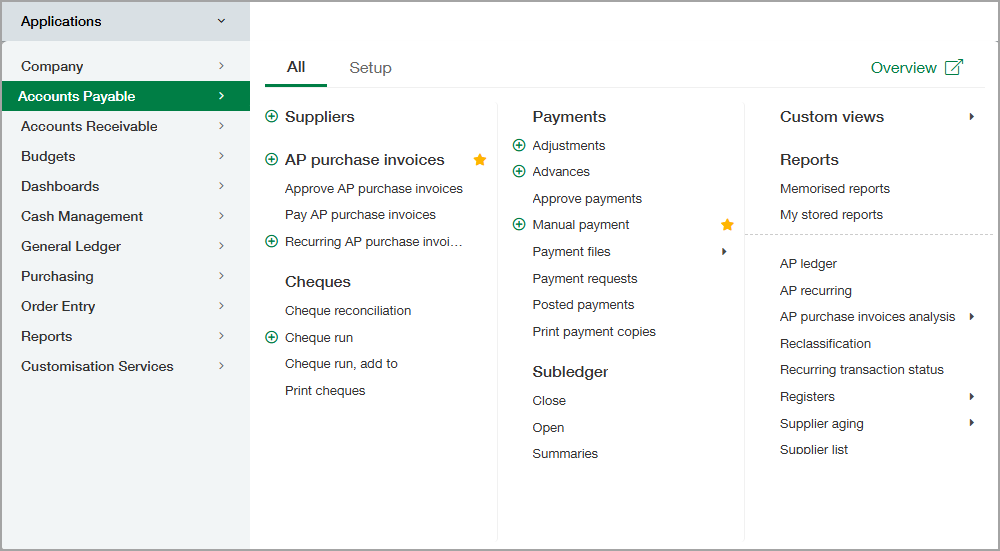
Cuando estés en un menú de aplicación como el anterior, pregúntate "¿Qué quiero hacer?". En la tabla siguiente se describen algunas cosas comunes que quizás desees hacer en Intacct.
| Tarea | Cómo hacerlo | Ejemplo en AP |
|---|---|---|
| Añadir un registro o una transacción. | Selecciona Añadir (círculo) junto a un tipo de objeto. | Deseas añadir una factura, así que selecciona Añadir (círculo) junto a Factura en el menú. |
| Ver registros o transacciones en una lista | Selecciona el texto en sí para ver una lista de registros o transacciones. | Estás buscando un proveedor, así que selecciona Proveedores para ir a la lista. |
| Realizar una acción en un registro o transacción. | Selecciona el texto en sí para ver una lista de registros y, a continuación, realiza la acción en el registro o la transacción específica. | Deseas actualizar una factura, por lo que debes seleccionar Facturas, buscar la factura en la lista y, a continuación, seleccionar Modificar. |
| Ejecutar un informe o generar un gráfico. | Selecciona el nombre del informe o gráfico. | Deseas conciliar tu libro auxiliar con el libro mayor, así que selecciona Libro Auxiliar AP para ejecutar el informe. |
| Configurar la aplicación (solo administrador) | Ve a la pestaña Ajustes y, a continuación, selecciona Configuración. | Deseas cambiar la frecuencia de resumen de los lotes de asiento de diario. Ve a la pestaña Ajustes y, a continuación, selecciona Configuración y actualiza la opción. |
Utiliza favoritos para las funciones más utilizadas.
Entonces, ¿qué pasa si solo hay unas pocas tareas que realizas desde algunas aplicaciones diferentes? ¿O qué sucede si deseas reordenar los menús de la aplicación para brindar un mejor soporte a tu flujo de trabajo personal?
Aunque los menús de la aplicación se basan en las funciones más utilizadas por todos los usuarios, no siempre funcionan para individuos y un menú personalizado. Y debido a que son estáticos, parece imposible lograr este tipo de personalización, es decir, hasta que comiences a usar tu menú de Favoritos.
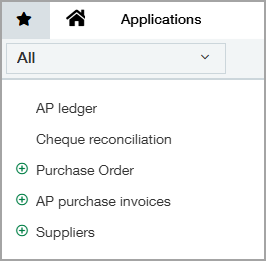
El menú Favoritos es específico del usuario. Puedes incorporar tus tareas, listas e informes más utilizados en un único menú que puedas reordenar como desees. Para añadir a favoritos un artículo, coloca el cursor sobre el artículo del menú y, a continuación, selecciona la estrella. La estrella permanece seleccionada para que puedas ver tus favoritos desde el menú de la aplicación de un vistazo.
Estos elementos de menú favoritos aparecen en tu menú personal de Favoritos, indicado por el icono de estrella junto al icono de la página de inicio en tu barra de navegación. En el menú de favoritos, puedes arrastrar y soltar artículos en el orden que desees. La lista abarca todas las aplicaciones, por lo que puedes crear menús que funcionen para ti y tus flujos de trabajo más fácilmente.
Buscar registros
Después de crear una transacción, como una factura, o algún otro objeto de datos, como un proveedor o un cliente, aparecen como registros en sus respectivas listas. Esto significa que, en Intacct, un registro es siempre una instancia específica de una transacción o de un objeto de datos. Por ejemplo, puedes crear muchas facturas en Intacct, pero puedes buscar un registro de factura específico para actualizar la información de la transacción. Las listas siempre contienen todos los registros de su tipo.
Veamos la lista de facturas con más detalle:
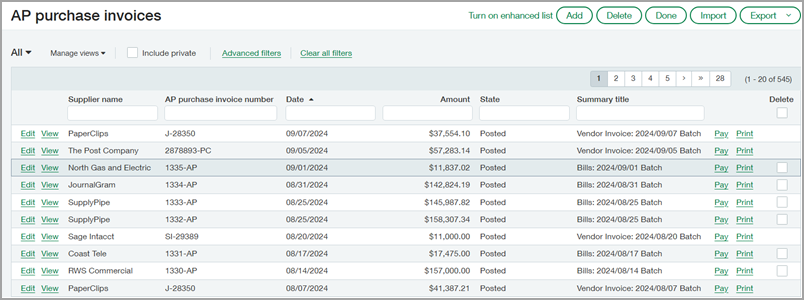
Cada línea es un registro de factura o una transacción individual. En la lista, puedes realizar acciones en estos registros individuales con los botones Modificar,Ver, Pagar e Imprimir. Puedes exportar una lista de todos estos registros. Puedes usar las columnas para ordenar o escribir en los cuadros de columna para filtrar. En resumen, cuando te encuentres en una lista, pregúntate "¿Qué cosa específica estoy buscando?". Las listas son una parte clave de Intacct, así que asegúrate de familiarizarte con ellas y con la mejor manera de usarlas.
Marcar registros específicos
Una de las limitaciones de tu menú de favoritos es que no puede contener registros específicos. Afortunadamente, tenemos marcadores para hacer precisamente eso.
Imagina que estás introduciendo una factura, pero de repente, es la hora del almuerzo. No quieres olvidarte de dónde estás, y podrías seguir adelante, pero todos tus compañeros de trabajo van a salir a comer y tienes hambre. En lugar de esperar a que más tarde recuerdes dónde te habías quedado, podrías guardar la factura como borrador y añadirla a tus favoritos. Incluso puedes marcar el proveedor relacionado con esta factura para que tampoco lo olvides. Cuando vuelvas a iniciar sesión una hora más tarde, después de comer para volver a trabajar, puedes encontrar fácilmente dónde estaba y seguir con lo que estabas.
El icono de marcadores aparece en todas las páginas de Intacct, en el extremo derecho de la barra de navegación. Simplemente selecciona el icono para abrir tu menú de marcadores. Desde aquí, selecciona Marcar esta página como favorita para marcar la página actual en la que te encuentras. Después de nombrar estos marcadores, aparecen en el menú y los puedes reordenar como quieras.
Moverse entre entidades (solo multientidad)
Si te encuentras en una sociedad multientidad, también debes considerar una capa adicional de navegación, que consiste en desplazarse entre las entidades. En cada entidad, verás los mismos menús y herramientas de navegación que se han descrito anteriormente. Puedes moverte entre entidades para realizar tareas, añadir datos de registros, ejecutar informes o configurar aplicaciones para una entidad específica. Cuando cambies entre entidades, pregúntate "¿Dónde debo introducir esta información?".
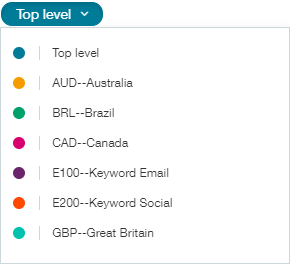
Puedes moverte entre entidades mediante la lista desplegable de entidades, encima de la barra de navegación a la izquierda. Por lo general, viene después del nombre de tu sociedad. Selecciona el menú desplegable y, a continuación, selecciona una entidad para ir a esa entidad.
¿No encuentra lo que buscas?
Has leído este artículo, entiendes cómo está organizado Intacct y qué debes hacer, pero no encuentras el informe en particular que deseas. ¿Está en Gestión de tesorería o en Cuentas a pagar?
Una buena manera de encontrar elementos en Intacct es buscarlos en el Centro de ayuda. En casi todos los temas de ayuda, hay rutas de navegación que te indican cómo llegar a lo que deseas hacer. Además, la ayuda cuenta con excelente información sobre las tareas individuales y cómo encajan en flujos de trabajo más amplios, así que pruébala.
En esta página
