8 formas de personalizar tu espacio de trabajo
En Sage Intacct, puedes personalizar las preferencias de navegación y de usuario para que tu entorno de Intacct sea más eficiente y funcione para ti. Solo tienes que seleccionar el icono Menú de usuario en la parte superior y, a continuación, selecciona Mis preferencias para ver la lista completa de opciones.

Eso es mucho, ¿verdad? Y esas preferencias ni siquiera incluyen ninguna opción de navegación. Si bien puedes leer sobre todas las opciones de la página Mis preferencias y lo que hacen, aquí tienes 8 de las formas más útiles en las que puedes personalizar tu espacio de trabajo ahora mismo para ser más eficiente y sacar el máximo partido a Intacct.
1. Cambiar el orden del menú
Beneficio: Accede fácilmente y ahorra tiempo arrastrando las aplicaciones que más usas a la parte superior del menú.
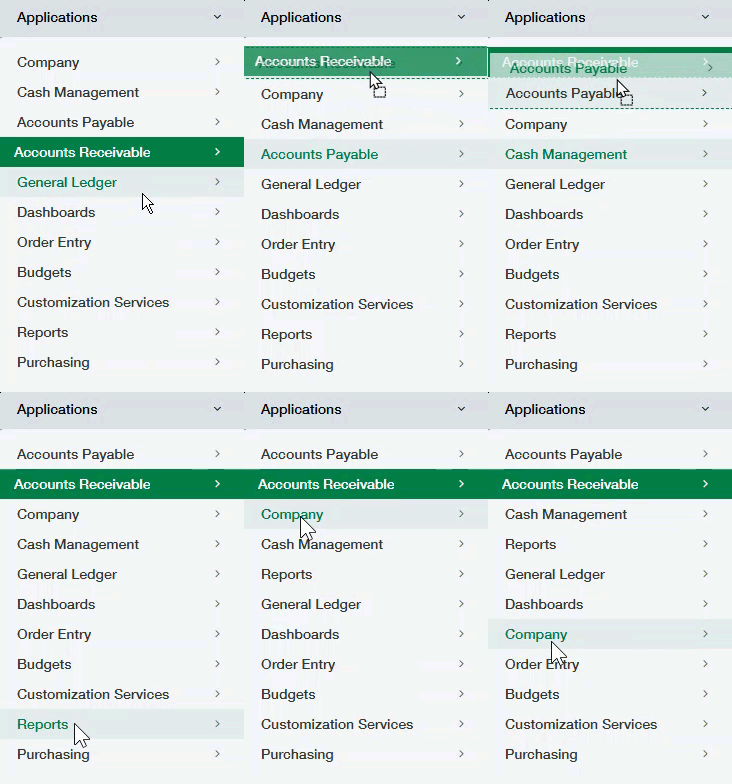
Todo el mundo odia mirar una larga lista de artículos cuando intentan llegar a alguna parte. Escaneas y escaneas, y pensaste que lo que estabas buscando estaba al final de la lista, pero en realidad estaba en el medio. ¿Por qué no lo pusieron en la parte superior? ¡Qué molesto! Pero hay buenas noticias: Los menús de Intacct se pueden personalizar para cada usuario. Solo tienes que arrastrar y soltar aplicaciones en el conmutador de aplicaciones en el orden que desees.
2. Configurar el menú de Favoritos
Beneficio: Ahorra tiempo en la navegación a los elementos más utilizados en Intacct marcándolos como favoritos.
Hay algunas cosas que vas a hacer mucho más que otras en Intacct, y ahí es donde entra en juego el menú Favoritos. En lugar de navegar al menú de la aplicación y escanear el menú del artículo que desees cada vez, simplemente puedes añadir a favoritos y luego establecer el orden de tus favoritos para que se adapte mejor a tu flujo de trabajo personal. Puedes añadir a favoritos cualquier cosa de los menús estándar de Intacct, incluidos informes, paneles de control, listas y tareas.
3. Insertar automáticamente puntos decimales
Beneficio: Aumenta la eficiencia y reduce los errores al introducir transacciones como facturas, órdenes de compra, recibos y mucho más.
Tanto si pasas facturas todo el día, registras solicitudes de compra o envías facturas, introducir los importes resulta mucho más fácil si puedes introducir los números que ves en la transacción sin tener que preocuparte por el punto decimal. Con esta configuración, puedes evitar errores, como introducir facturas de 12.578 $ que se suponía que debían ser de 125,78 $, y hacer de esta una de las personalizaciones más útiles y eficientes disponibles en Intacct.
Úsalo: Selecciona el icono Insertar automáticamente un punto decimal en los números en la opción Personalizar el comportamiento interactivo en tus preferencias para habilitar esta función.
4. Utiliza Intro para desplazarte entre campos
Beneficio: Ahorra tiempo tocando la tecla Intro para desplazarte entre campos en lugar de llegar hasta la pestaña hasta el final.
Cuando tienes una pila de facturas que tienes que pasar en Intacct, tus dedos descansan cómodamente en el teclado numérico, listos para bailar a través de las teclas. En estos momentos, aunque la tecla Tab es una forma común de moverse entre campos, parece estar lejos del teclado numérico, así que ahorra tiempo y usa Enter para moverte entre campos.
Úsalo: Selecciona el icono Utiliza Intro (no Tab) para desplazarte entre campos en la opción Personalizar el comportamiento interactivo en tus preferencias para habilitar esta función.
5. Amplía siempre los detalles de la partida
Beneficio: Reduce los errores al introducir los detalles de la partida en las transacciones.
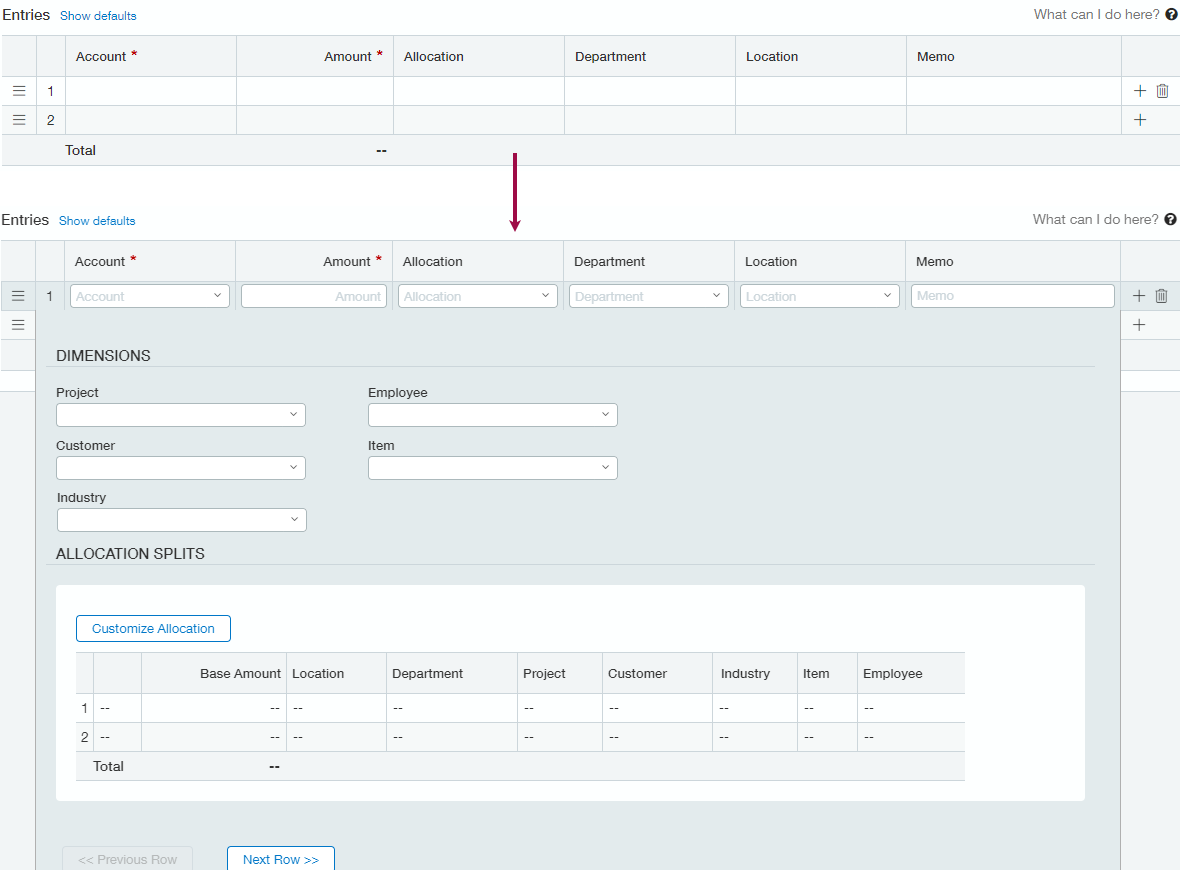
¿Alguna vez completaste una transacción perfectamente y la contabilizaste pero te encontraste con un error que dice que falta una dimensión o alguna otra información? Cuando vuelves a la transacción, prometes que has rellenado todos los campos obligatorios, y miras y miras, hasta que seleccionas Mostrar detalles y aparecen tres campos obligatorios más. Qué frustrante, ¿verdad? ¡Nunca vuelvas a olvidar esa información requerida oculta! Al seleccionar esta opción de personalización, el menú desplegable de detalles aparece automáticamente en cuanto seleccionas una partida, recordándote que debes añadir cualquier información adicional que tu sociedad pueda necesitar y que normalmente está oculta a la vista.
Úsalo: Selecciona el icono Ampliar siempre el área de detalles al seleccionar partidas en la opción Personalizar el comportamiento interactivo en tus preferencias para habilitar esta función.
6. Elige cuántas filas puedes ver por transacción
Beneficio: Ahorra tiempo introduciendo partidas en transacciones y obtén indicaciones visuales de que puedes introducir muchas partidas en una nueva transacción justo en el momento de la carga.
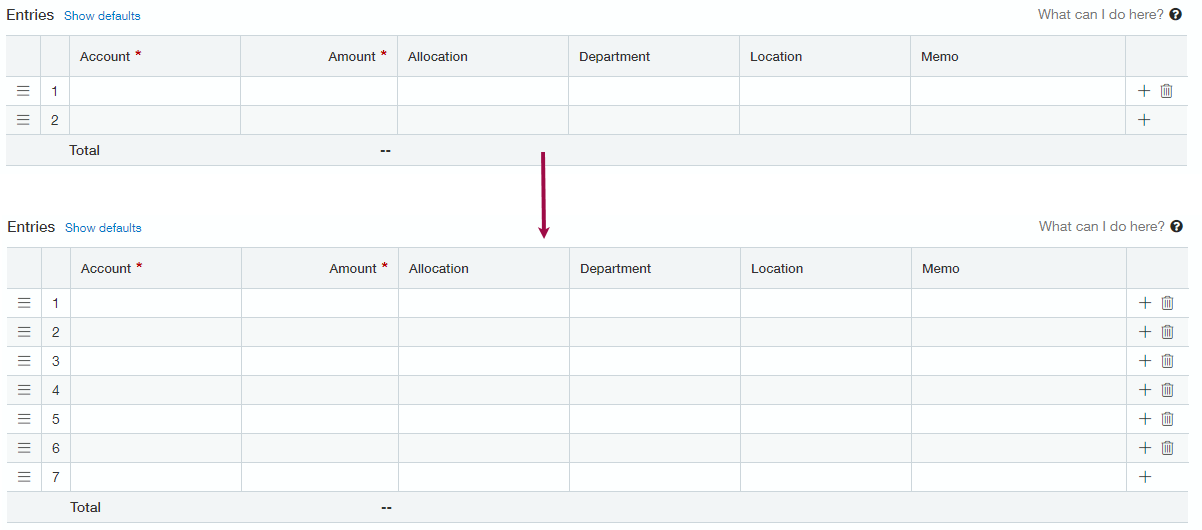
De forma predeterminada, Intacct muestra solo dos partidas por transacción y añade otra línea en blanco después de haber completado la última línea. Sin embargo, si introduces regularmente más de dos partidas en una transacción, puedes configurar tus preferencias para que se muestren varias partidas al cargar los datos, de modo que lo que veas en Intacct coincida con lo que estás introduciendo, lo que además te permitirá ahorrar tiempo.
Úsalo: Define el número de filas que quieres ver en una transacción en el campo Filas de transacción por transacción bajo la sección Valores predeterminados de la página personal en tus preferencias.
7. Establece cuántos artículos se muestran en tus listas desplegables
Beneficio: Ahorra tiempo cargando tus largas listas, especialmente en situaciones en las que tienes que elegir proveedores, clientes o contactos.
Intacct está lleno de listas desplegables. Cada vez que tienes que elegir una cuenta, definir una dimensión en una transacción o incluso seleccionar un contacto, proveedor o cliente, estás trabajando con listas desplegables. Para ahorrar tiempo, puedes optar por cargar más artículos en tus listas desplegables cuando selecciones inicialmente en ellas sin ralentizar Intacct. La práctica recomendada es configurar las listas desplegables para cargar el número máximo de artículos permitidos, que es 5000.
Úsalo: Define el número de artículos que deseas cargar en tus listas desplegables en el campo Artículos por lista desplegable bajo la sección Personalizar los valores predeterminados de la página en tus preferencias.
8. Establece la página de inicio en la aplicación que más utilizas.
Beneficio: Empieza a trabajar de manera más fácil y rápida cargando la aplicación que más utilizas al iniciar sesión.
De forma predeterminada, la página de inicio es tu página de inicio, donde puedes mantenerte al día con las noticias y lanzamientos recientes de productos. Sin embargo, si solo deseas ingresar y acceder a él, puedes cambiar tu página de inicio a tu aplicación más utilizada para que puedas empezar a trabajar en la tarea tan pronto como inicies sesión en Intacct.
Úsalo: Elige la aplicación que deseas abrir al iniciar sesión en el campo Mi página de inicio en la sección Personalizar la apariencia de tus preferencias.
En esta página
