Crear una transferencia de almacén en tránsito
Información relacionada
 Related topics
Con un En tránsito Transferencia de almacén, puede acomodar el tiempo que se tarda en mover o enviar inventario entre almacenes. Mientras se envía el inventario, se clasifica como En tránsito y no se considera que esté disponible en el almacén de origen (el De ) o el almacén de destino (el almacén de destino Para almacén).
| Suscripción | Control de inventario |
|---|---|
| Tipo de usuario | Negocio, Almacén |
| Permisos | Transferencia de almacén: Enumerar, añadir, editar |
| Requisitos previos | El control de inventario está configurado para las transferencias de almacén en tránsito. |
Una transferencia de almacén en tránsito es un proceso de varios pasos:
- Añade una transferencia de almacén y transfiere el inventario fuera de la De almacén.
- Transfiere el inventario a la Para almacén cuando se recibe.
1. Añadir una transferencia de almacén y transferir inventario saliente
- Vete a Control de inventario > Todo y seleccione Añadir (círculo) Cerca de Transferencias de almacén.
Se muestra la página Transferencia de almacén.
Para obtener una descripción de todos los campos de la página Transferencia de almacén, consulte Descripciones de campos.
- Escoger En tránsito En el caso de la Tipo de transferencia.
- Introduzca un Fecha.
La fecha se utiliza como fecha de transacción para el registro de transferencia de almacén.
- Utilice la función Del almacén lista desplegable para seleccionar el almacén desde el que desea transferir los artículos.
- Utilice la función Al almacén lista desplegable para seleccionar el almacén al que desea transferir los artículos.
- Si vas a transferir artículos entre almacenes de dos entidades diferentes que utilizan divisas base diferentes, revisa la información sobre el tipo de cambio y cámbiala según sea necesario.
- Introduzca el archivo Fecha estimada de salida de la transferencia.
Esta es la fecha en la que esperas que el inventario transferido salga del almacén. La fecha se utiliza como fecha de transacción para las transacciones subyacentes de transferencia saliente y en tránsito que se generan automáticamente.
- Introduzca el archivo Fecha estimada de entrada de la transferencia.
Esta es la fecha en la que esperas que se reciba el inventario transferido en el almacén de destino. La fecha se utiliza como fecha de transacción para la transacción de transferencia subyacente que se genera automáticamente.
- En la sección Entradas, añade al menos un elemento.
Los artículos no inventariados no se pueden transferir.
Detalles de los artículos con método de coste FIFO/LIFONo se puede seleccionar la opción Unidad Y los costes no se muestran hasta que guardas la transacción. Cuando vuelvas atrás y edites o veas la transferencia de almacén, verás el coste ampliado. Cuando las transacciones de transferencia saliente y de entrada subyacentes se crean automáticamente, estas transacciones incluyen una o varias líneas para que el artículo muestre la cantidad y los costes en cada capa de coste.
Detalles de los artículos con seguimientoSi el artículo tiene un seguimiento de contenedor, serie, lote o caducidad (o cualquier combinación de ellos), complete los siguientes pasos:
- Abra el archivo Detalles área para el elemento.
- Utilice la tabla del área de detalles para seleccionar la información de seguimiento y especificar el Cantidad para transferir.
- Asegúrese de que la cantidad total a transferir coincida con el valor de Cantidad multiplicada por unidad encima de la mesa.
Por ejemplo, supongamos que desea transferir 100 unidades de un artículo con seguimiento de contenedor y que esas unidades se encuentran en dos contenedores diferentes en el De almacén. El De la papelera El menú desplegable muestra solo los contenedores en los que se encuentra el artículo, y el menú Cantidad disponible muestra el número de unidades que se pueden transferir desde cada contenedor.
El A la papelera El menú desplegable muestra los contenedores en el Para almacén al que se pueden trasladar las unidades. Si el artículo ya está en contenedores, se indica la cantidad que está presente. Esto le ayuda a decidir a qué ubicaciones mover la cantidad.
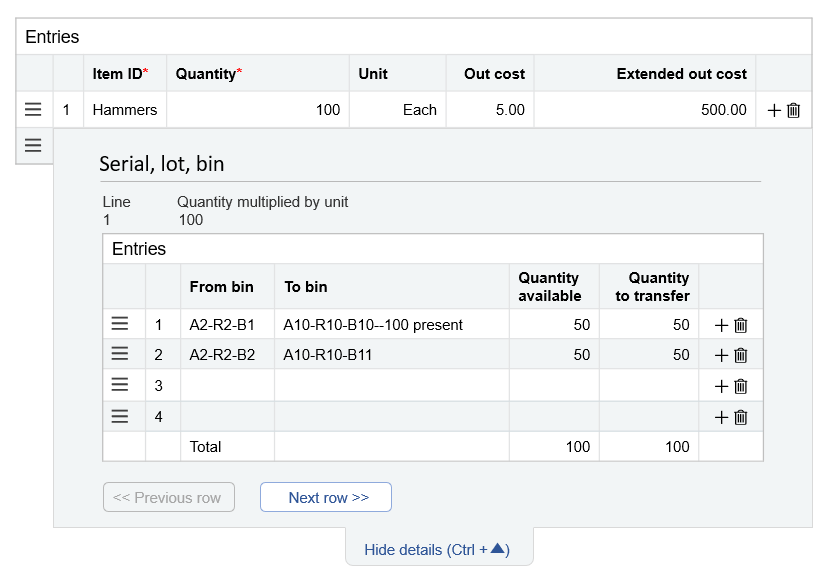
En el ejemplo anterior, los 100 martillos se moverán de 2 contenedores en el De almacén, cada uno de los cuales tiene 50 martillos. Los contenedores de la Para El almacén puede contener hasta 150 martillos. Por lo tanto, 50 martillos se moverán a un contenedor que ya contiene 100 martillos. Los otros 50 martillos se trasladarán a otro contenedor que está vacío.
- Imprime una lista de selección.Detalles
- Escoger Corriente de aire.
- En la lista Transferencias de almacén, busca la ficha de transferencia guardada.
Escoger Editar al final de la fila.
- En la página Transferencia de almacén, seleccione Más acciones > Imprimir en y seleccione Ver y descargar como un archivo PDF.
- Entregue la lista de selección al trabajador del almacén para que extraiga el inventario del almacén.
- Cuando se haya recogido y enviado el inventario, selecciona Transferir en la ficha de transferencia de almacén.Detalles
- En la lista Transferencias de almacén, busca el borrador de la ficha de transferencia.
Escoger Editar al final de la fila.
- En la página Transferencia de almacén, seleccione Transferir.
Sage Intacct crea automáticamente las transacciones generadas por el sistema que eliminan el inventario de estar DISPONIBLE en el almacén de origen y las añaden a estar en tránsito en el almacén de destino.
Definiciones de transacciones generadas por el sistema Transacción Explicación Estado Transferir
Disminuye las cantidades DISPONIBLES en el almacén.
Convertido
En tránsito
Aumenta las cantidades de INTRANSIT, que se rastrean en el almacén de destino.
En curso
Transferir
Aumenta las cantidades DISPONIBLES en el almacén de destino.
Borrador
- Vete a Control de inventario > Todo y seleccione Añadir (círculo) Cerca de Transferencias de almacén.
Se muestra la página Transferencia de almacén.
Para obtener una descripción de todos los campos de la página Transferencia de almacén, consulte Descripciones de campos.
- Escoger En tránsito En el caso de la Tipo de transferencia.
- Introduzca un Fecha.
La fecha se utiliza como fecha de transacción para el registro de transferencia de almacén.
- Utilice la función Del almacén lista desplegable para seleccionar el almacén desde el que desea transferir los artículos.
- Utilice la función Al almacén lista desplegable para seleccionar el almacén al que desea transferir los artículos.
- Si vas a transferir artículos entre almacenes de dos entidades diferentes que utilizan divisas base diferentes, revisa la información sobre el tipo de cambio y cámbiala según sea necesario.
- Introduzca el archivo Fecha estimada de salida de la transferencia.
Esta es la fecha en la que esperas que el inventario transferido salga del almacén. La fecha se utiliza como fecha de transacción para las transacciones subyacentes de transferencia saliente y en tránsito que se generan automáticamente.
- Introduzca el archivo Fecha estimada de entrada de la transferencia.
Esta es la fecha en la que esperas que se reciba el inventario transferido en el almacén de destino. La fecha se utiliza como fecha de transacción para la transacción de transferencia subyacente que se genera automáticamente.
- En la sección Entradas, añade al menos un elemento.
Los artículos no inventariados no se pueden transferir.
Detalles de los artículos con método de coste FIFO/LIFONo se puede seleccionar la opción Unidad Y los costes no se muestran hasta que guardas la transacción. Cuando vuelvas atrás y edites o veas la transferencia de almacén, verás el coste ampliado. Cuando las transacciones de transferencia saliente y de entrada subyacentes se crean automáticamente, estas transacciones incluyen una o varias líneas para que el artículo muestre la cantidad y los costes en cada capa de coste.
Detalles de los artículos con seguimientoSi el artículo tiene un seguimiento de contenedor, serie, lote o caducidad (o cualquier combinación de ellos), complete los siguientes pasos:
- Abra el archivo Detalles área para el elemento.
- Utilice la tabla del área de detalles para seleccionar la información de seguimiento y especificar el Cantidad para transferir.
- Asegúrese de que la cantidad total a transferir coincida con el valor de Cantidad multiplicada por unidad encima de la mesa.
Por ejemplo, supongamos que desea transferir 100 unidades de un artículo con seguimiento de contenedor y que esas unidades se encuentran en dos contenedores diferentes en el De almacén. El De la papelera El menú desplegable muestra solo los contenedores en los que se encuentra el artículo, y el menú Cantidad disponible muestra el número de unidades que se pueden transferir desde cada contenedor.
El A la papelera El menú desplegable muestra los contenedores en el Para almacén al que se pueden trasladar las unidades. Si el artículo ya está en contenedores, se indica la cantidad que está presente. Esto le ayuda a decidir a qué ubicaciones mover la cantidad.
En el ejemplo anterior, los 100 martillos se moverán de 2 contenedores en el De almacén, cada uno de los cuales tiene 50 martillos. Los contenedores de la Para El almacén puede contener hasta 150 martillos. Por lo tanto, 50 martillos se moverán a un contenedor que ya contiene 100 martillos. Los otros 50 martillos se trasladarán a otro contenedor que está vacío.
-
Imprimir una lista de selección
Detalles- Escoger Corriente de aire.
- En la lista Transferencias de almacén, seleccione Editar junto a la ficha de transferencia de almacén que se creó al guardar la transacción.
- En la página Transferencia de almacén, seleccione Más acciones > Imprimir en y seleccione Ver y descargar como un archivo PDF.
- Entregue la lista de selección al trabajador del almacén para que extraiga el inventario del almacén.
- Cuando se haya recogido y enviado el inventario, selecciona Transferir en la ficha de transferencia de almacén.Detalles
- En la lista Transferencias de almacén, seleccione Editar junto a la ficha de transferencia de almacén que se creó al guardar la transacción.
- En la página Transferencia de almacén, seleccione Transferir.
Sage Intacct crea automáticamente las transacciones generadas por el sistema que eliminan el inventario de estar DISPONIBLE en el almacén de origen y las añaden a estar en tránsito en el almacén de destino.
Definiciones de transacciones generadas por el sistema Transacción Explicación Estado Transferir
Disminuye las cantidades DISPONIBLES en el almacén.
Convertido
En tránsito
Aumenta las cantidades de INTRANSIT, que se rastrean en el almacén de destino.
En curso
Transferir
Aumenta las cantidades DISPONIBLES en el almacén de destino.
Borrador
2. Transfiere el inventario al almacén de destino
Cuando se recibe el inventario en el almacén de destino, está listo para actualizar la transferencia de almacén a la transferencia en el inventario:
- Ir a Control de inventario > Todo > Transferencias de almacén.
- En la lista Transferencias de almacén, busca tu ficha de transferencia.
-
Escoger Editar al final de la fila.
- Cambie el parámetro Fecha estimada de entrada de la transferencia si es diferente de la fecha en la que realmente estás transfiriendo en el inventario.
- Escoger Transferir.
Aparece la lista Transferencias de almacén y ahora se contabiliza el estado de la transacción. Las tres transacciones de control de inventario generadas por el sistema se borran automáticamente y se vuelven a crear. Las cantidades DISPONIBLES se incrementan en el almacén de destino.
Definiciones de transacciones generadas por el sistema Transacción Explicación Estado Transferir
Disminuye las cantidades DISPONIBLES en el almacén.
Convertido
En tránsito
Aumenta las cantidades de INTRANSIT, que se rastrean en el almacén de destino.
Convertido
Transferir
Aumenta las cantidades DISPONIBLES en el almacén de destino.
Cerrado
Las cantidades de INTRANSIT se reducen automáticamente.
- Si has transferido artículos de coste estándar que tienen costes diferentes en los almacenes de origen y destino, crea asientos de diario manuales para mover la diferencia de valor de las cuentas de compensación a la cuenta de variación.
- Ir a Control de inventario > Todo > Transferencias de almacén.
- Escoger Editar junto a la transferencia de almacén que utilizaste para transferir el inventario.
- Cambie el parámetro Fecha estimada de entrada de la transferencia si es diferente de la fecha en la que realmente estás transfiriendo en el inventario.
- Escoger Transferir.
Aparece la lista Transferencias de almacén y ahora se contabiliza el estado de la transacción. Las tres transacciones de control de inventario generadas por el sistema se borran automáticamente y se vuelven a crear. Las cantidades DISPONIBLES se incrementan en el almacén de destino.
Definiciones de transacciones generadas por el sistema Transacción Explicación Estado Transferir
Disminuye las cantidades DISPONIBLES en el almacén.
Convertido
En tránsito
Aumenta las cantidades de INTRANSIT, que se rastrean en el almacén de destino.
Convertido
Transferir
Aumenta las cantidades DISPONIBLES en el almacén de destino.
Cerrado
Las cantidades de INTRANSIT se reducen automáticamente.
- Si has transferido artículos de coste estándar que tienen costes diferentes en los almacenes de origen y destino, crea asientos de diario manuales para mover la diferencia de valor de las cuentas de compensación a la cuenta de variación.
