Indicadores visuales para informes financieros
Información relacionada
 Related topics
Los indicadores visuales se pueden usar para enfatizar y extraer el significado detrás de los montos en un informe financiero. En los informes financieros, puedes añadir hasta 1 tipo de indicador visual por columna de datos.
Los indicadores visuales que selecciones aparecen cada vez que el informe se muestra en HTML, Excel y paneles de control. Actualmente, los indicadores visuales no aparecen en los resultados de PDF o CSV.
Tipos de indicadores visuales
| Nombre | Imagen | Descripción |
| Resaltado condicional |
|
¿Buscas algo en particular, como importes superiores a 500 dólares? Utiliza el resaltado condicional y marcaremos los importes por ti. Al pasar el cursor sobre el indicador, se muestra un comentario que te recuerda la regla que has aplicado.
|
| Escala de colores |
|
Utiliza degradados de un solo color para resaltar los valores altos y bajos. Tú eliges el color que deseas utilizar, con la opción de añadir un segundo color para los valores que están por debajo de un valor especificado (0 u otro número de teléfono móvil), por debajo del promedio o por debajo de la mediana. |
| Indicador de tendencias |
|
¿Los números están aumentado o disminuyendo en comparación con un periodo anterior? ¿Están por debajo o por encima del presupuesto? Para cualquier tipo de columna que muestre una diferencia o variación, puedes seleccionar un indicador de tendencia (flecha, triángulo o punto de color) y elegir los colores que se utilizarán cuando los valores aumenten o disminuyan. ¿No ves el indicador de tendencia como una opción? Esta opción solo aparece para las columnas que muestran diferencias o variaciones en comparación con un presupuesto o un periodo anterior. Aprende a Configura un indicador de tendencia.
|
| Minigráfico lineal |
|
¿Quieres ver de forma rápida y gráfica cómo han cambiado los datos a lo largo de semanas, meses, trimestres o años? Con esta opción, puedes convertir una columna de números en gráficos de líneas que muestren el cambio en el valor a lo largo del tiempo. |


Aplicar un indicador visual a una columna
Puedes seleccionar un indicador visual para cualquier columna que muestre importes. Los indicadores visuales no están disponibles para las columnas de texto, como los nombres de las cuentas, los nombres de las dimensiones y los atributos de las dimensiones.
Para aplicar un indicador visual:
-
Ve a Libro Mayor > Todo > Informes financieros > Informes financieros.
-
Localiza el informe y selecciona Modificar.
-
Selecciona el icono Columnas pestaña.
- Busca la columna que deseas cambiar (por ejemplo, Columna 2) y haz clic en cualquier parte de la columna.
- Desplázate hacia abajo hasta la Indicadores visuales sección.
-
Selecciona el tipo de indicador que deseas en la columna.
Puedes seleccionar 1 indicador por columna. Consulte las siguientes secciones para obtener información sobre la configuración de cada tipo de indicador. Los indicadores aparecen en el informe en el área en la que son relevantes.
Resaltado condicional
Para el resaltado condicional, se configuran reglas que especifiquen los importes que se van a resaltar y los colores que se van a utilizar. Por ejemplo, es posible que desees que los gastos que superen los 500 $ se resalten en rojo.
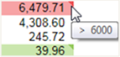
¿Necesitas ser más específico con tus reglas? Puedes:
- Añadir hasta 3 reglas
- Utiliza un solo color o varios colores
- Resaltar los valores que cumplen alguna o todas las reglas
Para aplicar el resaltado condicional:
- Para el indicador visual, seleccione Resaltado condicional.
- Seleccionar Editar reglas.
-
Añade reglas que definan las cantidades que se van a resaltar y los colores que se van a utilizar.
- Aunque una regla es la más común, puedes agregar hasta 3 reglas.
- Para añadir una 2.ª o 3.ª regla, selecciona Añadir .
- De forma predeterminada, los valores se resaltan si se cumple alguna regla:
Filter condition = Any (OR). Si se deben cumplir todas las reglas para que el valor se resalte (se usa con mayor frecuencia para resaltar un rango de valores), puede cambiar a:Filter condition = All(AND).
¿Quieres varios colores? Selecciona la opción para resaltar los valores que cumplen cualquier condición (Filter condition = Any (OR)) y, a continuación, seleccione Utilizar varios colores. Esto te permite tener un comentario y un color diferentes para cada regla. - Si lo deseas, edita el comentario o los comentarios que aparecen al pasar el cursor sobre el indicador en el resultado del informe.
- Si tienes 2 o más reglas y has seleccionado la opción Utilizar varios colores, cada regla tiene un comentario independiente. De lo contrario, hay un solo comentario.
- Para mayor comodidad, los comentarios se rellenan automáticamente. Sin embargo, puedes editar o añadir al comentario. Por ejemplo, puedes actualizar el comentario precargado de "> 500" a "Gastos superiores a 500 $".
- Seleccionar Conjunto para guardar tus reglas.
Escala de colores
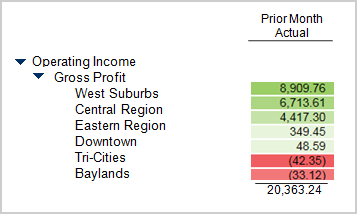
Cuando seleccionas Escala de colores, los degradados de un color se aplican automáticamente a los valores.
- De forma predeterminada, los valores se resaltan con un solo color de su elección, y el valor más alto recibe el tono más oscuro.
- También tienes la opción de utilizar un color diferente para los valores por debajo de un umbral (como 0 u otro número de teléfono móvil, el promedio o la mediana). Los valores por debajo del umbral se resaltan con el color seleccionado, y el valor más bajo recibe el tono más oscuro.
En el ejemplo siguiente se muestra una escala de 2 colores, donde se utiliza el rojo para los valores inferiores a 0.
Para aplicar la escala de colores:
- Para el indicador visual, seleccione Escala de colores.
-
Define tus colores.
- Selecciona un color en el menú desplegable.
- Para una escala de 2 colores, seleccione Utiliza un color diferente para los valores por debajo de un umbral. Selecciona tu Umbral y seleccione el color que se utilizará para los valores por debajo del umbral.
Indicador de tendencias
Para cualquier tipo de columna que muestre una diferencia o variación de periodo, puedes seleccionar un indicador de tendencia (flecha o punto) e indicar si un aumento es verde (bueno), rojo (malo) o negro.
Cuando se exportan a Excel, las columnas que contienen indicadores de tendencias no se pueden utilizar en fórmulas.
Además, debido a la forma en que Excel maneja los indicadores de tendencia, la columna que contiene los indicadores de tendencia no muestra las comas que se usan para separar miles en el número de teléfono móvil. Por ejemplo, 11.260,00 $ aparece como 11260,00 $. Esto aparece solo en la columna con el indicador de tendencia.
Indicador de tendencia: Variación o diferencia del periodo
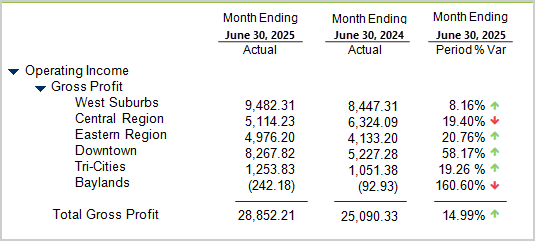
Los indicadores de tendencias se pueden utilizar para resaltar los cambios en los valores, ya sea por importe o porcentaje, de un período a otro. Por ejemplo, es posible que desees configurar un informe que muestre el cambio porcentual en las ganancias del mismo mes de un año al siguiente.
El siguiente informe muestra los ingresos de varias regiones en el mes de junio durante 2 años consecutivos. Para cada región muestra la diferencia entre los montos en los dos años, como un porcentaje. Al lado de cada cambio porcentual, una flecha que apunta hacia arriba o hacia abajo indica si el cambio del año anterior al año posterior fue un aumento o una disminución.
Para configurar una comparación de tendencias para una variación o diferencia de periodo:
-
Añade las columnas Reales.
La columna Real más a la derecha debe ser el periodo anterior con el que estás comparando. Por ejemplo: Mes anterior, año anterior.
-
A la derecha, añade una columna Variación del periodo o Diferencia de periodo para el periodo de tiempo para el que quieres mostrar las tendencias.
Por ejemplo:
- Tipo de columna: Variación del periodo
- Periodo de informe: Mes anterior
- En la columna Variación del periodo o Diferencia de periodo, desplázate hacia abajo hasta la Indicadores visuales sección.
- Seleccionar Indicador de tendencias y, a continuación, seleccione Elija el tipo y el color del indicador que se utilizarán para aumentar el valor.
- Elige el tipo de indicador: Flecha, triángulo o punto de color.
-
Selecciona el color que se utilizará cuando aumente el valor. Para Flecha y Triángulo, puedes elegir Verde, Rojo o Negro. Para Punto de color, debe elegir verde o rojo.
¿Qué color debo elegir?Eso depende de los datos del informe. En general, aplicar rojo o verde a los aumentos funciona bien cuando la columna contiene el mismo tipo de datos, como solo gastos o solo ingresos. El negro es una buena opción cuando tienes una combinación de datos.
Opciones de color recomendadas para aumentar Color para aumentar Cuándo utilizar Verde Elige este color cuando los aumentos sean positivos, como en el caso de los ingresos. Si eliges Verde para los aumentos, el Rojo se utiliza automáticamente para las disminuciones.
Rojo Elige este color cuando los aumentos sean negativos, como en el caso de los gastos. Si eliges el rojo para los aumentos, el verde se utiliza automáticamente para las disminuciones.
Negro Se recomienda si el informe contiene una combinación de datos, como ingresos y gastos. En este caso, tanto los aumentos como las disminuciones se muestran en negro.
Disponible solo para indicadores de flecha y triángulo. Para Colored Dot, debe elegir rojo o verde.
Indicador de tendencia: Real al presupuesto
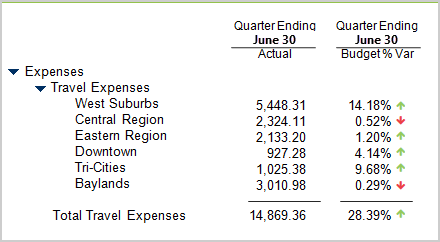
Los indicadores de tendencias se pueden usar para ver rápidamente dónde estás por encima o por debajo del presupuesto, ya sea por importe o porcentaje.
Por ejemplo, es posible que desees configurar un informe que muestre los importes reales de un periodo anterior, seguido del porcentaje en el que estás por encima o por debajo del presupuesto.
El siguiente informe muestra los gastos reales de un trimestre y muestra la diferencia entre los importes reales y los presupuestos, en forma de porcentajes. Junto a cada porcentaje, una flecha que apunta hacia arriba o hacia abajo indica si el importe real es mayor o menor que el importe presupuestado.
Para configurar una comparación de tendencias con respecto al presupuesto:
-
Configura tu columna Real.
Por ejemplo:
- Tipo de columna: Real
- Periodo de informe: Trimestre anterior
-
A la derecha de la columna Real, añade una columna Variación del presupuesto o Diferencia de presupuesto.
Por ejemplo:
- Tipo de columna: Variación del presupuesto (normalizada)
- Periodo de informe: Trimestre anterior
- En la columna Variación del presupuesto o Diferencia del presupuesto, desplázate hacia abajo hasta la Indicadores visuales sección.
-
Seleccionar Indicador de tendencias y, a continuación, seleccione Elija el tipo y el color del indicador que se utilizarán para aumentar el valor.
- Elige el tipo de indicador: Flecha, triángulo o punto de color.
- Selecciona el color que se utilizará cuando aumente el valor. Para Flecha y Triángulo, puedes elegir Verde, Rojo o Negro. Para Punto de color, debe elegir verde o rojo.
¿Qué color debo elegir?Eso depende de los datos del informe. En general, aplicar rojo o verde a los aumentos funciona bien cuando la columna contiene el mismo tipo de datos, como solo gastos o solo ingresos. El negro es una buena opción cuando tienes una combinación de datos.
Elección de color para aumentos de valor Color para aumentar Cuándo utilizar Verde Elige este color cuando los aumentos sean positivos, como en el caso de los ingresos. Si eliges Verde para los aumentos, el Rojo se utiliza automáticamente para las disminuciones.
Rojo Elige este color cuando los aumentos sean negativos, como en el caso de los gastos. Si eliges el rojo para los aumentos, el verde se utiliza automáticamente para las disminuciones.
Negro Se recomienda si el informe contiene una combinación de datos, como ingresos y gastos. En este caso, tanto los aumentos como las disminuciones se muestran en negro.
Disponible solo para indicadores de flecha y triángulo. Para Colored Dot, debe elegir rojo o verde.
Sparkline
Seleccionar Minigráfico como indicador visual para convertir una columna de números en gráficos de líneas que muestren el cambio en el valor a lo largo del tiempo.
- Con los minigráficos, las filas de la columna se muestran como gráficos de líneas, en lugar de números.
- Cada gráfico de líneas muestra el cambio en el valor a lo largo del tiempo.
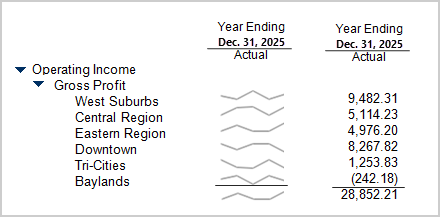
El siguiente informe de 3 columnas muestra el beneficio real de un año. En la 2.ª columna, los minigráficos muestran cómo han cambiado los beneficios por trimestre a lo largo del año. La 3ª columna, que no tiene un indicador visual establecido, muestra el beneficio total del año.
Para mostrar una columna como minigráficos:
-
Para el indicador visual, seleccione Minigráfico.
¿No ves el minigráfico como una opción? Dado que los minigráficos muestran la variación de los datos ampliados a lo largo del tiempo, el minigráfico no está disponible para las columnas que se han ampliado en una dimensión distinta del tiempo. Para verificar la configuración de la columna, desplázate hasta la opción Ampliar por de la columna. -
Si lo deseas, selecciona el periodo de tiempo por el que deseas ampliar.
- Se preselecciona un periodo de tiempo predeterminado.
- En algunos periodos de informes, puedes cambiar el periodo de tiempo (por ejemplo, para representar el año actual por mes en lugar de por trimestre).
Preguntas frecuentes
Resaltado condicional
De forma predeterminada, las condiciones de filtro se establecen en Cualquiera (OR), lo que significa que los valores se seleccionan si cumplen alguna de las condiciones. Puedes cambiar las condiciones del filtro a Todo (AND), lo que significa que los valores se seleccionan solo si cumplen todas las condiciones. Esto es útil si buscas un rango de valores, como valores superiores a 1.000 E inferiores a 10.000.
Las reglas que no son mutuamente excluyentes se aplican en el orden en que se especifican. Por ejemplo, si la regla 1 resalta valores superiores a 500 con rojo y la regla 2 resalta valores superiores a 800 con verde, un valor de 900 se resalta en rojo porque la regla 1 se aplica primero.
El resaltado solo se aplica a los importes detallados y no a los totales. Por ejemplo, en un informe que marca gastos superiores a 500,00 $, se resaltará un gasto de seguro médico de 1.000 $, pero no un importe de beneficios totales de 5.000 $.
Escala de colores
La escala de colores se calcula por separado para cada grupo de cuentas de nivel general (como Gastos). En el caso de los informes que muestran más de 1 grupo de nivel general (por ejemplo, Ingresos y Gastos), la escala de colores para cada grupo de nivel general se calcula por separado. Esto garantiza que los importes se comparen para obtener datos similares.
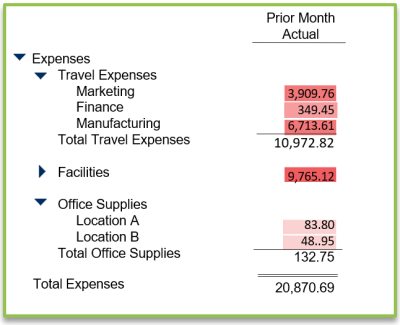
Dentro de cada grupo de nivel general, la escala de colores se calcula observando el rango de valores en todos los subgrupos de nivel más bajo. Por ejemplo, el siguiente informe muestra los gastos como el grupo de cuentas de nivel general. La escala de colores se aplica a los valores de todos los subgrupos: Gastos de viaje, instalaciones y suministros de oficina. En este caso, los valores oscilan entre un mínimo de 48,95 y un máximo de 9.765,12.
Hay un par de razones por las que esto puede ocurrir.
| Motivo | Descripción |
|---|---|
|
Los números están en diferentes grupos |
La escala de colores se aplica por separado a cada grupo de nivel general. Por ejemplo, supongamos que tus gastos oscilan entre 600,00 y 4.000,00 y tus ingresos oscilan entre 14.000 y 30.000. En este caso, el color de degradado más oscuro se aplicaría al número de teléfono móvil más alto de cada grupo, que sería 4.000,00 para Gastos y 30.000 para Ingresos. |
|
El rango de números en un grupo es extremo |
La escala de colores se calcula tomando los valores más altos y más bajos de un grupo y, a continuación, aplicando colores degradados en todo el rango. Debido a que hay un número de teléfonos móviles limitados que se pueden distinguir visualmente, los rangos extremos de números a menudo dan como resultado que se use el mismo gradiente para números muy diferentes. Por ejemplo, en un conjunto de números que oscila entre 20,00 y 750.000,00, los números 50.000 y 80.000 pueden recibir el mismo color de degradado. |
Hay un par de razones por las que esto puede ocurrir.
| Motivo | Descripción |
|---|---|
|
Los números están en diferentes grupos |
Dado que la escala de colores se aplica por separado a cada grupo de nivel general, números similares pueden recibir diferentes colores de degradado en diferentes grupos. Por ejemplo, en un conjunto de números que oscila entre 20,00 y 2.000,00, el número de teléfono móvil 2.000,00 recibiría el color más oscuro. En otro grupo que oscila entre 1.000 y 100.000, el número de teléfono móvil 2.000,00 recibiría un color de gradiente claro. |
|
Los colores cercanos hacen que el mismo color de degradado parezca diferente |
En algunos casos, los colores degradados que son iguales pueden parecer diferentes debido al efecto visual de los colores cercanos. Por ejemplo, un color degradado medio aparecerá más claro cuando se muestre junto a un tono oscuro y más oscuro cuando se muestre junto al tono claro. |
Indicador de tendencias
La opción Indicador de tendencias solo aparece para las columnas que muestran diferencias o variaciones en comparación con un presupuesto o un periodo anterior. Aprende a Configura un indicador de tendencia.
Las columnas que muestran un indicador de tendencia no se pueden utilizar en una fórmula de Excel.
Sparkline
Los minigráficos solo aparecen cuando el informe es:
- Se visualiza en Intacct, ya sea en formato HTML o como parte de un panel de control.
- Salida a Excel y apertura con Excel 2010 o posterior.
Dado que los indicadores visuales no son compatibles con los resultados de PDF o CSV, las filas de una columna de minigráfico se convierten en importes para el periodo de informe seleccionado (no se amplían por trimestre, mes u otro periodo de tiempo).
No. Cada minigráfico ocupa la misma importe de espacio en el informe, pero el eje Y de cada gráfico tiene un valor mínimo y máximo diferente, en función de los valores mínimo y máximo de los puntos de datos dentro del periodo de informe. Por ejemplo, supongamos que el minigráfico de una fila muestra los importes reales ampliados por trimestre, con valores de 1200, 7000, 450 y 100. En este caso, el eje Y del gráfico se extiende desde 100 (el mínimo) hasta 7000 (el máximo).
