Descripciones de campos: Gráficos financieros
Información relacionada
 Related topics
| Suscripción |
Libro Mayor |
|---|---|
| Disponibilidad por región |
Todas las regiones |
| Tipo de usuario |
Negocio |
| Permisos |
Enumerar, Ver, Añadir gráficos financieros |
En las tablas siguientes se describe cada campo de la página Nuevo gráfico.
- Información básica
- Series de datos: Principal y comparar
- Parámetros adicionales
- Ajustes adicionales
- Filtros
Información básica
| Campo | Descripción |
|---|---|
| Nombre |
Necesario para obtener una vista previa o guardar el gráfico. Sin embargo, puedes cambiar el nombre del gráfico después de guardarlo. El nombre del gráfico solo aparece en la lista Gráficos, no en el gráfico en sí. |
| Estado |
Los gráficos activos aparecen en la lista Gráficos y se pueden ver o añadir a un panel de control. Seleccionar Inactivo para ocultar un gráfico. Para ver los gráficos inactivos más adelante, seleccione el icono Incluir inactivos en la lista Gráficos. |
Series de datos: Principal y comparar
Se requiere que todos los tipos de gráficos tengan al menos un Series de datos principales. A Comparar series de datos es opcional y está disponible para todos los tipos de gráficos, excepto para tarta, anillo y cascada.
| Campo | Descripción |
|---|---|
|
Menú desplegable de series de datos |
Utiliza el primer menú desplegable para seleccionar el tipo de serie de datos. Las opciones para ambas series son las mismas, excepto que Comparar series de datos se puede establecer en Ninguno. Más información sobre el Opciones para series de datos. |
| Disponible y seleccionado |
Si seleccionas Grupos de cuentas, Periodos de informe o Comparación de presupuestos, aparecerán cuadros de selección para que selecciones lo que deseas incluir en el gráfico. Por ejemplo: Supongamos que quieres mostrar los ingresos y gastos. Para ello, selecciona "Grupos de cuentas" en el menú desplegable y, a continuación, mueve los grupos de cuentas de ingresos y gastos de Disponible a Seleccionado. |
Casilla de verificación de comparación de tendencias
Disponible solo si la serie de datos está establecida en Periodos de informe. El Comparación de tendencias te permite seleccionar un único periodo de informe "actual" y crear comparaciones entre varios periodos consecutivos.
| Campo | Descripción |
|---|---|
|
Comparación de tendencias |
Selecciona esta opción para mostrar las opciones de comparación de periodos. Disponible solo si la serie de datos está establecida en Periodos de informe. |
|
Periodo de informe y comparar por |
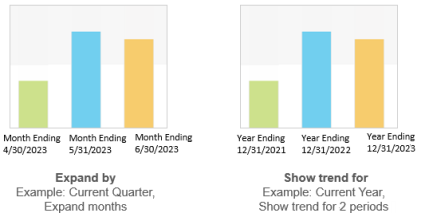
Cuando seleccionas el icono Comparación de tendencias , las casillas Disponible y Seleccionado cambian a un menú desplegable. En el menú desplegable, elige un periodo de informe para utilizarlo como base para una comparación. Las opciones incluyen:
|
| Ampliar a |
Amplía el periodo de informe seleccionado a segmentos más pequeños, como la ampliación del año en curso a cuatro trimestres. No disponible para periodos de informe parciales "Hasta la Fecha", como "Año en curso hasta la Fecha". |
| Mostrar tendencia para |
Muestra una tendencia (futura o pasada) del periodo de informe seleccionado.
Por ejemplo: Para comparar los datos de los últimos 6 meses, selecciona Mes actual como periodo de informe y muestra una tendencia de -5 periodos. Si el periodo del informe es Hoy, aparecerá una opción adicional para que selecciones si deseas Comparar con el mismo día en el pasado o en el futuro Años/Trimestres/Meses/Semanas/Días.
|
| Ordenar por línea de tiempo | Muestra la diferencia en el mismo "Comparar por" para diferentes periodos, por ejemplo, mostrar el mismo trimestre para el año en curso y el año anterior. Esto es útil cuando se comparan las tendencias estacionales y los ingresos. Solo disponible cuando Ampliar por está seleccionada. |
Parámetros adicionales
Utilice el parámetro Parámetros adicionales de la página del gráfico del Libro Mayor para terminar de seleccionar los datos que se mostrarán en el gráfico.
En función de las series de datos, es posible que ya se conozcan algunos datos necesarios. Por ejemplo, si Periodos de informe es Seleccionadas como series de datos, no es necesario seleccionar un periodo de informe.
Para mostrar un gráfico, necesitamos saber qué tipo de datos financieros incluir y el período de tiempo.
- Periodo de informe: Define el periodo de tiempo, como Trimestre actual o Año anterior.
- Grupo de cuentas: Determina los datos financieros o estadísticos que se mostrarán, como los ingresos o el número de empleados.
- Valores: Aunque el valor predeterminado es mostrar valores reales, puedes mostrar valores de un presupuesto en su lugar.
Ajustes adicionales
Utilice el parámetro Ajustes adicionales de la página Gráfico del Libro Mayor para refinar la salida del gráfico.
Ajustes de salida
| Campo | Descripción |
|---|---|
|
Título, subtítulo y comentario de título |
Aplicar solo a la salida PDF. |
Opciones básicas
| Campo | Descripción |
|---|---|
| A fecha de |
Los datos del gráfico se ven afectados por la combinación de periodo de informe y A fecha de. Por ejemplo, Año en curso con un A fecha de del 12/10/15 es el año que finaliza el 31/12/15,
|
| Libro de informes |
Se aplica si hay varios libros de informes habilitados para tu sociedad.
|
Opciones de visualización
| Campo | Descripción |
|---|---|
| Redondeo |
El valor predeterminado es Sin redondeo, que muestra todos los importes por céntimo. Como alternativa, puedes simplificar los números eligiendo Número entero de teléfono móvil, Miles o Millones, que redondea todos los importes a la unidad más cercana. |
| Incluir periodo en el encabezado |
Se aplica a gráficos que incluyen periodos de informe como series de datos. Al mostrar periodos de informe, incluye el intervalo de periodo en el nombre, como en Final de mes 31/03/16 en lugar de solo 03/31/16. |
| Ocultar números cero |
Elimina los puntos de datos sin valor, como un segmento de gráfico circular o de columna con un balance de 0,00 $. Por ejemplo, supongamos que quieres comparar la rentabilidad de los proyectos del trimestre anterior, pero tienes muchos proyectos. Con Ocultar números cero, el gráfico incluye solo los proyectos que tuvieron un beneficio (positivo o negativo) durante el periodo del informe. Esta opción no tiene ningún efecto cuando se utiliza un gráfico para mostrar datos de presupuesto, ya que los artículos del presupuesto sin valor o con valor cero siempre están ocultos.
|
| Mostrar divisa o unidad de medida |
Se aplica a los gráficos cuando la serie de datos principal es Grupos de cuentas y todos los grupos utilizan la misma divisa o unidad de medida (UOM). Muestra u oculta el símbolo de la divisa o la unidad de medida en el gráfico. Esta opción está seleccionada de forma predeterminada. Por ejemplo, para los grupos de cuentas del Libro Mayor, muestra el símbolo de la divisa en el gráfico, o para los grupos de cuentas computacionales, se muestra la unidad de medida. En el caso de los grupos y categorías de cuentas estadísticas, anula la selección de esta opción para no mostrar ninguna divisa. |
Filtros
El Filtros de la página Gráfico del Libro Mayor te permite refinar los datos en función de la dimensión, como por ubicación, departamento, artículo, cliente o proyecto. Las opciones aparecen para todas las dimensiones que están habilitadas en tu sociedad.
| Campo | Descripción |
|---|---|
| Menús desplegables de dimensiones |
De forma predeterminada, los gráficos muestran los datos de todos los miembros de la dimensión. Por ejemplo, un gráfico de ingresos mostraría los ingresos de todas las ubicaciones, clientes y proyectos.
En el caso de las series de datos basadas en una dimensión, el filtrado por un grupo de dimensión permite controlar los puntos de datos del gráfico. Por ejemplo, supongamos que deseas mostrar los ingresos por ubicación, pero no deseas incluir todas las ubicaciones. Para ello, filtra por un grupo de ubicaciones que incluya las ubicaciones que deseas ver en el gráfico.
|
| Mostrar |
Muestra el filtro cuando se visualiza el gráfico |
| Incluir subdimensiones |
Incluye datos procedentes de subdimensiones, como ubicaciones secundarias o clientes secundarios. Desmarca esta casilla de verificación si no quieres incluir elementos secundarios de la dimensión. Por ejemplo, si estás graficando los ingresos por cliente y algunos clientes tienen filiales a las que estás siguiendo como clientes secundarios, es posible que desees anular la selección del parámetro Incluir subdimensiones para que los cálculos de ingresos no estén sesgados por las filiales. |
