Series de datos para gráficos del Libro Mayor
Cuando Crear un gráfico financiero, las opciones para las series de datos representan cómo deseas categorizar los datos. Por ejemplo, un gráfico de ingresos se puede desglosar de varias maneras, como por trimestre, ubicación o cliente.
Primario vs. Comparar series de datos
Piense en el Series de datos principales como la forma principal de categorizar los valores, por ejemplo, por periodo de informe, grupo de cuentas, dimensión o estructura de dimensión (solo gráficos en cascada).
Para algunos tipos de gráficos, opcionalmente puedes mostrar una comparación dentro de las series de datos principales. A Comparar series de datos está disponible para todos los tipos de gráficos, excepto para circular, anillo y cascada.
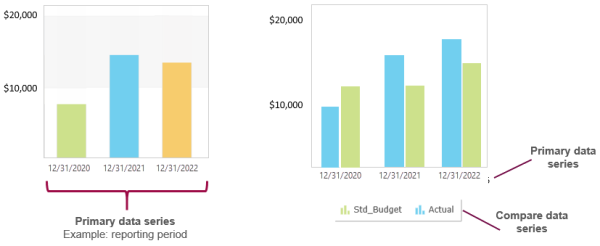
Por ejemplo, supongamos que configuras un gráfico de columnas para mostrar los ingresos y utilizar un parámetro Periodo de informe del año natural como serie de datos principal.
Si el gráfico utiliza solo las series de datos principales, muestra los ingresos como una columna para cada año.
Si el gráfico utiliza la serie de datos principal y una serie de datos de comparación, muestra dos columnas para cada año en función de lo seleccionado en la serie de datos de comparación. Si la serie de datos de comparación compara el presupuesto con los ingresos reales, cada año en el gráfico mostraría una columna para el presupuesto y una columna para los reales, lo que le permite comparar el presupuesto con los ingresos reales de cada año mostrado.
Independientemente de cómo configures las series de datos, los datos principales que se muestran (en este caso, los ingresos) vienen determinados por el grupo de cuentas seleccionado en Parámetros adicionales.
Opciones de series de datos
La forma en que se muestran las series de datos depende del tipo de gráfico.
| Opción | Tipos de gráficos disponibles | Descripción |
|---|---|---|
| Grupos de cuentas | Todo | Clasifica los datos por 1 o más grupos de cuentas. Por ejemplo: Ingresos frente a gastos. |
| Periodos de informe | Todo |
Clasifica los datos por 1 o más periodos de informe. Por ejemplo: Cuatro trimestres consecutivos. Aunque puedes seleccionar periodos de informe individuales moviéndolos de Disponible a Seleccionado, la forma más rápida de crear una tendencia a lo largo del tiempo es usar el parámetro Comparación de periodos opciones. |
| Comparativa de presupuestos | Todos excepto el pastel, la rosquilla y la cascada. | Te permite comparar los valores reales con 1 o más presupuestos. |
| Dimensión | Todo |
Clasifica los datos por la dimensión seleccionada. De forma predeterminada, el gráfico muestra todos los miembros de cada dimensión. Sin embargo, puede filtrar por un grupo de dimensión para mostrar un subconjunto de miembros. Por ejemplo, supongamos que eliges Ubicaciones como una serie de datos.
|
| Estructura de dimensión | Solo cascada |
En los gráficos en cascada, clasifica los datos en función de las subestructuras de una estructura de dimensión jerárquica. Acerca de las estructuras de dimensión jerárquicas
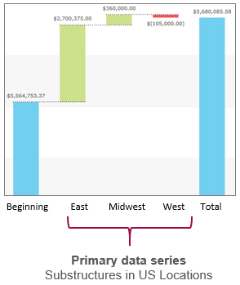
Una estructura de dimensión jerárquica contiene otras estructuras de dimensión. En el caso de los gráficos en cascada, las estructuras de dimensión que se encuentran un nivel inferior en la jerarquía se utilizan para crear las columnas intermedias. Ejemplo Supongamos que tiene una estructura de ubicación jerárquica denominada Ubicaciones de EE. UU. Al ver la definición de estructura, verás que:
Gráfico en cascada resultante Al establecer la serie de datos principal en Estructura de dimensión y seleccionar Ubicaciones de EE. UU., las subestructuras (Este, Medio Oeste y Oeste) se convierten en las columnas intermedias del gráfico en cascada.
Estas subestructuras pueden ser jerárquicas o planas. Si las estructuras de dimensión en este nivel también son jerárquicas, los importes se acumularán desde las ubicaciones de los niveles inferiores.
Más información sobre la creación de estructuras de dimensión. La selección de una estructura de dimensión, en lugar de una dimensión, te da la libertad de crear columnas intermedias en función de cómo desees segmentar y etiquetar los datos.
|