Crear gráficos financieros
Información relacionada
 Related topics
Los gráficos te ayudan a visualizar las tendencias de tu negocio, contando una historia que va más allá de los números de una página. Con la página Gráfico del Libro Mayor, puedes diseñar cualquier número de teléfono móvil de gráficos, que se pueden mostrar solos o añadirse a un panel de control.
Puedes crear o editar un gráfico desde la lista Gráficos del menú del Libro Mayor o desde el Centro de informes. Ir a Libro Mayor > Todos > Núcleoy, a continuación, selecciona Añadir (círculo) junto a Gráficos financieroso seleccione Gráficos financierosy, a continuación, selecciona Modificar junto a un gráfico existente.
Para crear o editar un gráfico desde el Centro de informes, selecciona Informes > Todos > Informes > Núcleo > Gráficos financieros.
| Suscripción |
Libro Mayor |
|---|---|
| Disponibilidad por región |
Todas las regiones |
| Tipo de usuario |
Negocio |
| Permisos |
Enumerar, Ver, Añadir gráficos financieros |
Controles del editor de gráficos
El editor de gráficos tiene 2 partes principales, separadas en los lados izquierdo y derecho. A continuación se muestra una imagen del editor de gráficos, con elementos seleccionados indicados por números del 1 al 4, que se describen debajo de la imagen.
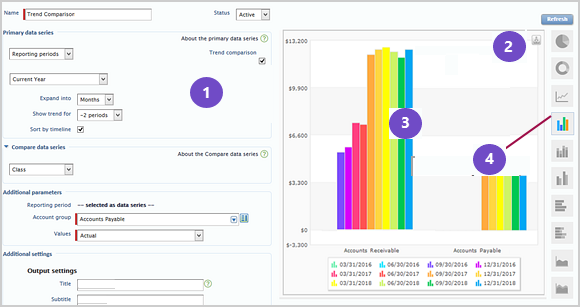
1: Usa los controles del lado izquierdo para diseñar el gráfico y seleccionar los datos del gráfico.
2: Seleccionar Actualizar en la parte superior derecha para iniciar o actualizar el gráfico.
3: El lado derecho está reservado para una vista previa del gráfico, que muestra cómo se ve el gráfico con los datos reales.
4: Los iconos del borde derecho te permiten cambiar de tipo de gráfico.
Vista previa y actualización
Cuando creas un gráfico por primera vez, la vista previa está vacía. Introduce información básica del gráfico y, a continuación, selecciona Actualizar para empezar a ver la vista previa.
A medida que realices cambios, asegúrate de actualizar de nuevo para ver las últimas actualizaciones.
Crear un gráfico
Aquí hay un enfoque para el diseño de gráficos. Sin embargo, puedes seleccionar opciones y elegir un tipo de gráfico en cualquier momento.
- Introduce un Nombre para el gráfico.
Puedes cambiar el nombre más tarde, incluso después de guardarlo.
- Selecciona los datos que quieres ver en el gráfico.
Los datos que se muestran son una combinación de los Series de datos Se utiliza para categorizar los valores (por ejemplo, las columnas o los segmentos del gráfico circular) y los datos contables especificados en Parámetros adicionales. Todos los gráficos tienen al menos un Series de datos principales. Para algunos tipos de gráficos, puedes incluir opcionalmente un parámetro Comparar series de datos. Los datos que no estén seleccionados como series de datos se especifican como Parámetros adicionales.
Por ejemplo, supongamos que configuras un gráfico de columnas para mostrar los ingresos y utilizar un parámetro Periodo de informe del año natural como serie de datos principal.
Si el gráfico utiliza solo las series de datos principales, muestra los ingresos como una columna para cada año.
Si el gráfico utiliza la serie de datos principal y una serie de datos de comparación, muestra dos columnas para cada año en función de lo seleccionado en la serie de datos de comparación. Si la serie de datos de comparación compara el presupuesto con los ingresos reales, cada año en el gráfico mostraría una columna para el presupuesto y una columna para los reales, lo que le permite comparar el presupuesto con los ingresos reales de cada año mostrado.
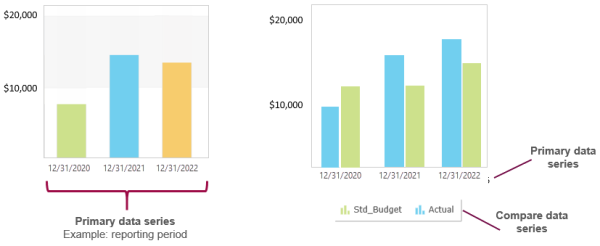
Independientemente de cómo configures las series de datos, los datos principales que se muestran (en este caso, los ingresos) vienen determinados por el grupo de cuentas seleccionado en Parámetros adicionales.
- Selecciona un Tipo de gráfico seleccionando un icono a la derecha de la vista previa.
- El tipo de gráfico seleccionado actualmente aparece en color.
- Gráfico de columnas
 es el valor predeterminado, pero hay otros tipos de gráficos, como circular, anillo, línea, columna, barra, área y cascada.
 - Coloca el cursor sobre un icono para ver el nombre del tipo de gráfico. Si el gráfico solo se puede mostrar en la página, se añade "(solo HTML)" al nombre, como en "Columna apilada (solo HTML)" y "Doughnut (solo HTML)".
- Cuando se selecciona un gráfico de anillo, aparecerá como un gráfico circular para la salida a PDF.
- Uso Ajustes adicionales para refinar su salida.
- El título, el subtítulo y el comentario solo se aplican a los materiales en formato PDF.
- En la mayoría de los casos, querrá dejar el archivo A fecha de en blanco para usar automáticamente la fecha actual. Puedes anular la fecha en la que se visualiza el gráfico para ver datos de diferentes periodos de tiempo.
- Seleccionar Ocultar números cero para eliminar los puntos de datos que no tienen ningún valor. Por ejemplo, si el gráfico compara los ingresos por cliente, selecciona esta opción para eliminar los puntos de datos de los clientes sin ingresos asociados durante el periodo del informe. Esta opción no tiene ningún efecto cuando se utiliza un gráfico para mostrar datos de presupuesto, ya que los artículos del presupuesto sin valor o con valor cero siempre están ocultos.
- Selecciona esta opción para ampliar el archivo Filtros y filtra el informe según sea necesario.
El filtrado te permite seleccionar datos en función de la dimensión (por ejemplo, por ubicación, departamento, artículo, cliente o proyecto) de las siguientes maneras:
- Filtrar por un solo miembro de dimensión. como una ubicación en particular.
- filtrar por varios miembros de dimensión, por ejemplo, para un grupo de ubicaciones o un tipo de cliente determinado.
