Libro Mayor
Marcaje manual para transacciones del Libro Mayor en Francia
Concilia manualmente las transacciones de débito y crédito de las cuentas del Libro Mayor designadas para garantizar el cumplimiento de tus procesos internos.
Detalles
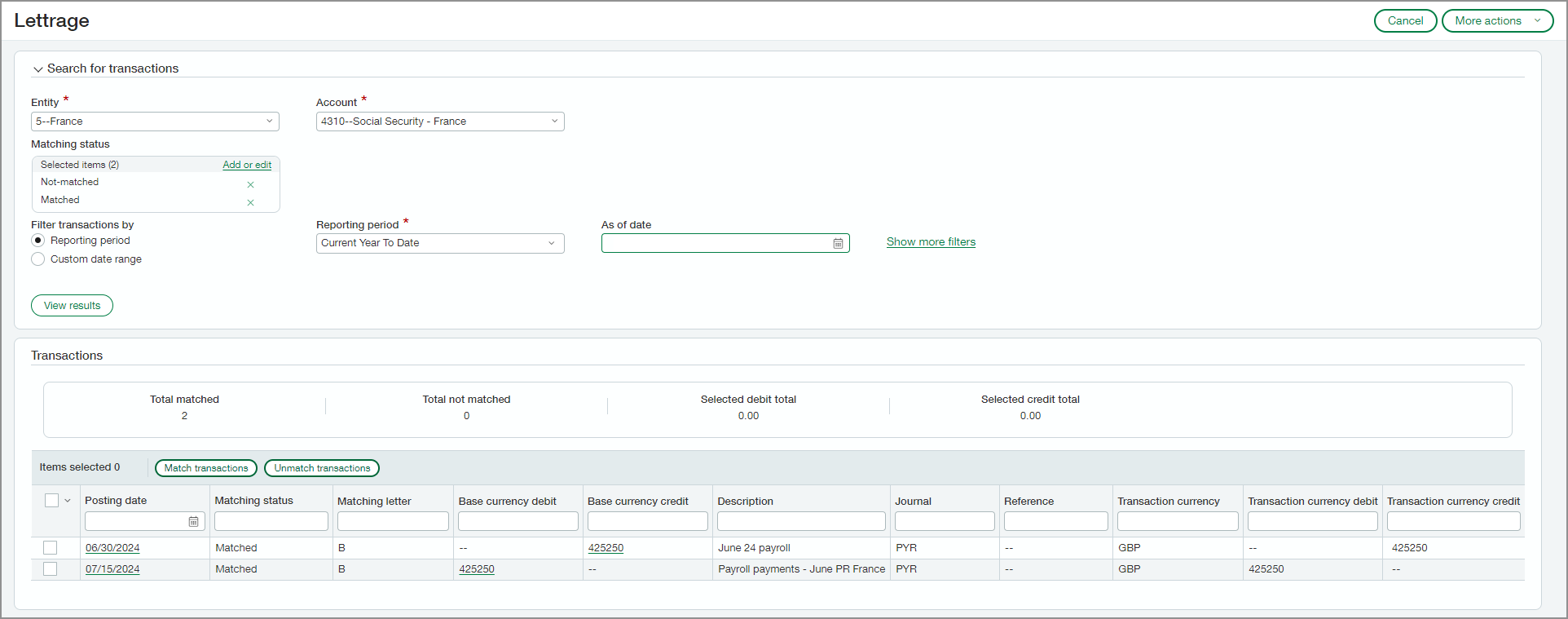
Usa la nueva página Marcaje para conciliar manualmente las líneas de transacción de débito y crédito correspondientes mediante una secuencia de marcaje asignada. Esta función de conciliación es para las transacciones creadas directamente en el Libro Mayor que no se concilian automáticamente, como ocurre con las creadas en Cuentas a pagar y Cuentas a cobrar. La opción de Marcaje debe estar habilitada para cuentas individuales, por lo que puedes especificar cuáles la usan.
Utiliza el nuevo informe de actividad de Marcaje en el Libro Mayor para generar informes completos con los resultados de las conciliaciones. En función del filtro que apliques al informe, se mostrará la siguiente información:
-
Actividad de transacción conciliada.
-
Actividad de transacción sin conciliar.
-
Actividad tanto conciliada como sin conciliar.
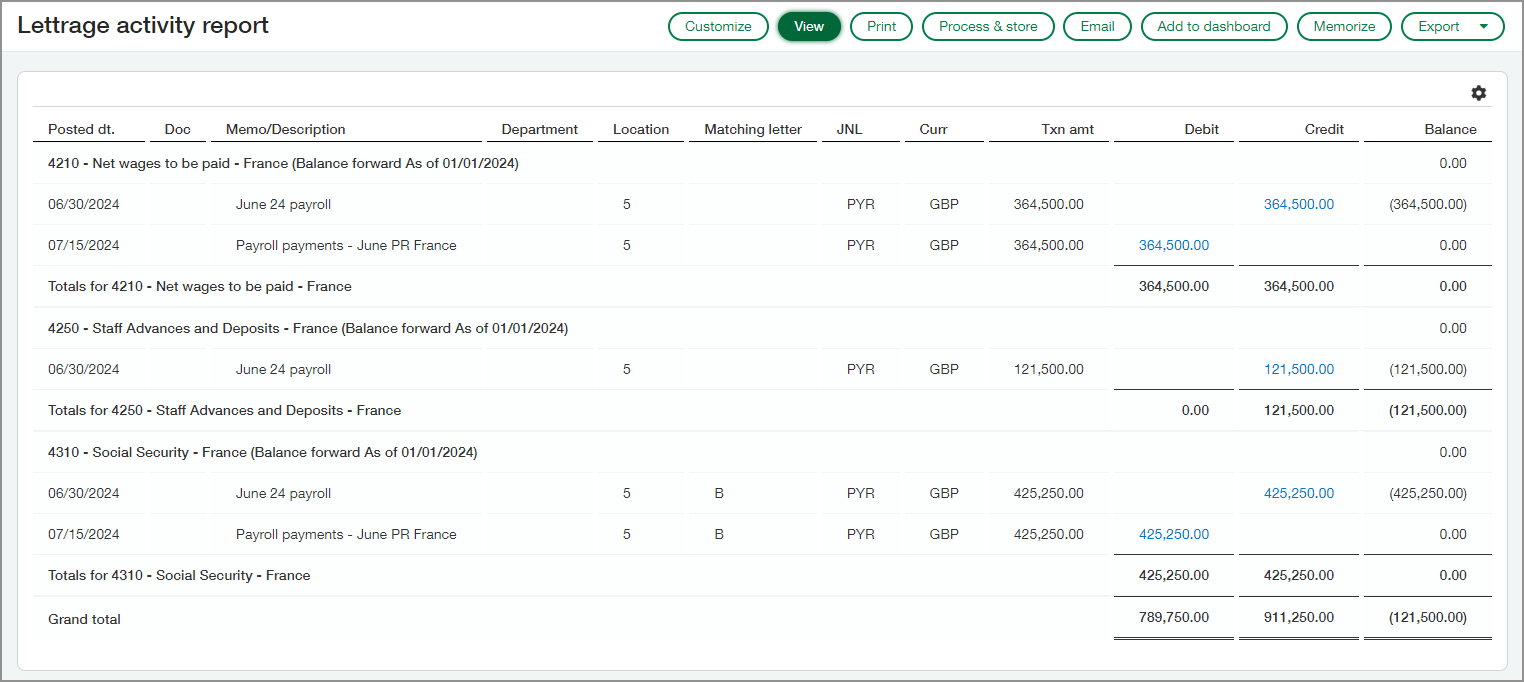
Ejecuta el informe de transacciones conciliadas para revisar y validar las transacciones que se han conciliado y ver la relación entre los débitos y créditos de compensación. Ejecuta el informe de transacciones sin conciliar para ver qué transacciones representan el balance restante no conciliado de las cuentas.
Cómo funciona
Para usar el marcaje manual en transacciones del Libro Mayor, primero debes configurar la secuencia de documentos en la Sociedad y, a continuación, habilitar la función de marcaje en la página Configuración del Libro Mayor y para cuentas individuales.
Configuración
Crea una secuencia de numeración de documentos para usarla en los códigos de marcaje. Puedes crear una secuencia para usarla en todas las cuentas, o bien puedes crear varias secuencias y seleccionar una para cada cuenta.
Utiliza una longitud que permita que los códigos no se reutilicen en un ejercicio fiscal. Por ejemplo, selecciona las siguientes opciones al crear la secuencia de documentos:
-
Tipo de secuencia: Alfa
-
Secuencia principal máxima: zzz
-
Secuencia principal: aaa
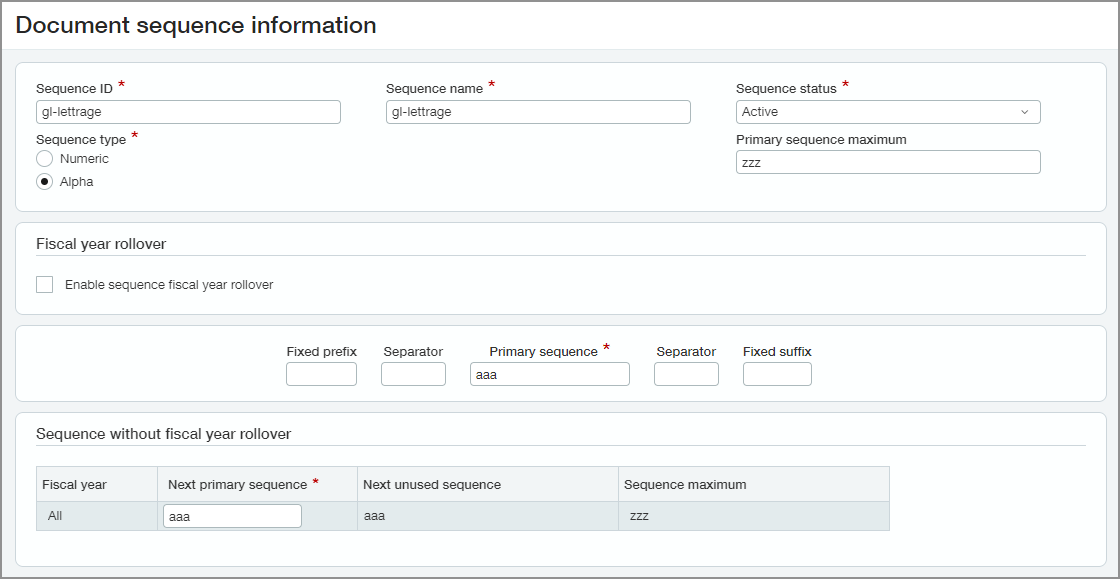
- Ve a Sociedad > Configuración > Ajustes y selecciona el símbolo + situado al lado de Secuencia de documentos.
-
Introduce un Identificador de secuencia, que se utiliza para identificar la secuencia en las listas desplegables.
El identificador de secuencia no se puede cambiar después de guardar la secuencia.
-
Introduce un Nombre de la secuencia.
-
Selecciona un Tipo de secuencia.
El tipo de secuencia no se puede cambiar después de guardar la secuencia.
-
Introduce la Secuencia principal máxima.
El valor máximo predeterminado para las secuencias numéricas y alfabéticas es de 16 números o letras, pero se puede cambiar.
Cuando se alcanza el final de la secuencia, recibes un mensaje de error y debes iniciar una nueva secuencia.
-
Introduce la Secuencia principal.
La secuencia principal no se puede cambiar después de guardar la secuencia.
- La Siguiente secuencia principal se introduce automáticamente, pero se puede cambiar.
- Añade cualquier otro ajuste necesario.
- Selecciona Guardar.
Consulta las descripciones de campos para obtener más información sobre lo que se debe introducir en cada uno.
-
Ve a Libro Mayor >Ajustes >Configuración.
-
En la sección Ajustes de cuenta, selecciona Habilitar marcaje.
-
En la Secuencia de marcaje, selecciona la secuencia de documentos que has creado.
Esta es la secuencia predeterminada para todas las cuentas, pero puedes seleccionar otra al editar una cuenta.
-
Selecciona Guardar.
Determina qué cuentas requieren marcaje y, a continuación, habilítalo para esas cuentas.
-
Ve a Libro Mayor > Todo > Cuentas > Cuentas del Libro Mayor.
-
Busca la cuenta que estás configurando para el marcaje y selecciona Editar.
-
Selecciona Habilitar marcaje para esta cuenta.
-
También puedes seleccionar una Secuencia de marcaje.
Si no seleccionas una secuencia aquí, se utiliza la secuencia de marcaje seleccionada en Configurar el Libro Mayor.
-
Selecciona Guardar.
Seleccionar y conciliar transacciones
- Ve a Libro Mayor > Todo > Marcaje.
- En la sección Buscar por transacciones, selecciona una Entidad.
-
Selecciona una Cuenta.
En la lista desplegable solo aparecen las cuentas para las que has habilitado el marcaje.
-
En Estado de conciliación, selecciona las transacciones que deseas ver.
-
Puedes aceptar la selección predeterminada, No conciliado.
-
Alternativamente, selecciona Añadir o editar, y, a continuación, selecciona Conciliado para ver también esas transacciones.
-
En la lista Artículos seleccionados, puedes seleccionar x para eliminar un elemento.
-
Selecciona Hecho cuando hayas terminado.
-
- Selecciona una opción de Filtrar transacciones por.
- Si seleccionas Periodo de informe, selecciona el periodo e introduce una fecha en A fecha de.
- Si seleccionas Rango de fechas personalizado, introduce una Fecha de inicio y una Fecha de finalización.
- Selecciona Mostrar más filtros para ver campos adicionales.
- Introduce opciones de filtrado adicionales.
- Selecciona Ver resultados.
La lista de transacciones aparece en la parte inferior de la página.
-
Selecciona dos o más transacciones a conciliar.
Los importes totales de débito y crédito de las transacciones seleccionadas deben ser iguales para poder conciliarlas.
Por ejemplo, puedes seleccionar una transacción con un importe de débito de 800 $ y dos transacciones con importes de crédito de 300 $ y 500 $.
Los importes totales de débito y crédito de las transacciones seleccionadas aparecen encima de la lista de transacciones.
-
Selecciona Conciliar transacciones.
La Carta de conciliación se rellena en función de la secuencia del documento; el campo Total conciliado se actualiza sobre la lista de transacciones.
Puedes seleccionar las transacciones conciliadas y, a continuación, seleccionar Desconciliar transacciones. Para desconciliar transacciones, debes seleccionar todas las que se incluyeron en la conciliación inicial.
Por ejemplo, si conciliaste un débito de 800 $ con créditos de 300 $ y 500 $, no puedes desconciliar solo el crédito de 300 $, sino que tienes que desconciliar los dos créditos al mismo tiempo.
Ver el Informe de actividad de marcaje
-
Ve a Libro Mayor > Todo > Informes > Actividad de marcaje.
-
Introduce los ajustes de filtrado y formato.
-
Selecciona una opción para generar el informe.
Ahora puedes verlo, imprimirlo para guardarlo como archivo PDF o exportarlo.
También puedes procesarlo y almacenarlo para verlo más tarde, o añadirlo a tu panel de control o a la lista de informes guardados.
Permisos y otros requisitos
| Suscripción |
Libro Mayor |
|---|---|
| Disponibilidad por región |
Francia |
| Tipo de usuario |
Usuario empresarial con privilegios de administrador para habilitar Empresarial para conciliar transacciones |
| Permisos |
Libro Mayor
|
| Configuración |
El marcaje debe estar habilitado en Configurar el Libro Mayor y para cuentas individuales. |
| Restricciones | La sociedad o la entidad deben llevar a cabo sus operaciones en Francia. |
