Secuencias de documentos para identificadores de numeración automática
Información relacionada
 Related topics
Puedes utilizar la secuenciación de documentos para generar nuevos identificadores automáticamente para transacciones y registros comunes, como nuevos clientes, proveedores, facturas, etc. Por ejemplo, puedes crear una secuencia de documentos para las facturas. Esta secuencia crea automáticamente un nuevo identificador, como "INV-0100" e incrementa el número de teléfono móvil cada vez que se introduce una nueva factura.
Puedes ahorrar tiempo mediante el uso de secuencias de documentos. En lugar de que los usuarios introduzcan identificadores únicos para nuevos clientes, proveedores y otras fichas, puedes hacer que Intacct genere automáticamente la siguiente secuencia.
Para ver la lista Secuencia de documentos, ve a Sociedad > ajustes > Ajustes > Secuencias de documentos. En la lista Secuencias de documentos, puedes añadir una nueva secuencia, o editar o ver una secuencia existente.
¿Dónde puedo usar secuencias numéricas?
Puedes crear secuencias numéricas para muchos tipos diferentes de registros o transacciones, como clientes, proveedores, solicitudes de compra y regularizaciones.
Por lo general, se actualiza la página de configuración de la aplicación o la plantilla de la transacción para identificar la secuencia específica que se utilizará para una ficha o transacción. Por ejemplo, si creas una secuencia para facturas, actualiza la página Configurar Cuentas a cobrar para identificar la secuencia de documentos. Los administradores suelen Configurar aplicaciones.
Una vez que hayas configurado la aplicación, ten cuidado al cambiar o eliminar secuencias de documentos.
Prácticas recomendadas para secuencias numéricas
Intacct recomienda no añadir ceros a la izquierda como parte de una secuencia de identificadores. Los identificadores con ceros a la izquierda pueden provocar errores al importar información a la sociedad desde Excel, ya que Excel elimina el cero a la izquierda. Utiliza un carácter como prefijo del identificador, por ejemplo, C0001 para el identificador de un cliente.
Solución alternativa para importar: Si necesitas incluir ceros a la izquierda en los identificadores, convierte la columna de números de identificador a formato de texto en Excel antes de importar el contenido del archivo. De esta forma, Excel no eliminará los ceros a la izquierda cuando guardes el archivo. Recuerda convertir la columna de números de identificador a formato de texto cada vez que utilices una plantilla para importar información que requiera identificadores.
Para obtener más información, consulte Creación de nombre e identificador: prácticas recomendadas.
¿Dónde puedo usar secuencias alfa?
Actualmente, las secuencias alfa solo están disponibles para su uso con Cuentas a pagar, Cuentas a cobrar, Gestión de tesorería y empresas francesas.
Actualmente, puedes crear secuencias alfa para utilizarlas con la reconciliación bancaria y de tarjetas de crédito en la Gestión de tesorería, y para la reconciliación de proveedores y clientes en Cuentas a pagar, Cuentas a cobrar y empresas francesas.
Para utilizar secuencias alfabéticas, actualiza la página de configuración de la aplicación o la plantilla de la transacción para identificar la secuencia alfabética que se utilizará para una ficha o una transacción. Por ejemplo, si creas una secuencia para la reconciliación bancaria o de tarjeta de crédito, actualiza la Gestión de tesorería para utilizar la secuencia alfabética. Los administradores suelen Configurar aplicaciones.
Una vez que hayas configurado la aplicación, ten cuidado al cambiar o eliminar secuencias de documentos.
Añadir una secuencia de documentos
| Suscripción |
Sociedad |
|---|---|
| Disponibilidad por región |
Todas las regiones |
| Tipo de usuario |
Negocio |
| Permisos |
Secuencia de documentos: Enumerar, ver, añadir, editar |
Esta lista admite el Interfaz de listas mejorada. Más información sobre el uso de listas mejoradas.
-
En el nivel general, ve a Sociedad > Configuración > Ajustes y seleccione Añadir (círculo) junto a Secuencias de documentos.
-
Rellena los campos obligatorios y cualquier otra información que desees incluir en la secuencia.
Los campos obligatorios son estos:
-
Identificador de secuencia
Introduce una etiqueta para el nombre de la secuencia, como adjuntos.
Es importante que nombres la secuencia con palabras que describan los documentos para los que usarás la secuencia.Este identificador no se puede cambiar después de guardar.
-
Nombre de la secuencia
-
Estado de la secuencia
-
Tipo de secuencia
No se puede cambiar después de guardar.
-
Secuencia principal
No se puede cambiar después de guardar.
-
Siguiente secuencia principal
Se genera automáticamente, pero se puede editar.
-
-
Haz clic en Guardar.
Consulta las descripciones de campos para obtener más información sobre lo que se debe introducir en cada uno.
Prórroga del ejercicio fiscal
La prórroga del ejercicio fiscal para secuencias de documentos te ayuda a gestionar tus secuencias alfabéticas y numéricas con transiciones sencillas de fin de año, una organización mejorada y una conciliación de transacciones mejorada.
La prórroga del ejercicio fiscal solo está disponible para su uso con Contratos, Gestión del inmovilizado y el Libro Mayor en este momento. Al igual que una secuencia alfabética, tu aplicación Intacct debe configurarse para utilizar una secuencia de documentos de renovación del ejercicio fiscal.
Para utilizar la prórroga del ejercicio fiscal:
- Crea una nueva secuencia de documentos.
- Introduce la información de los campos obligatorios.
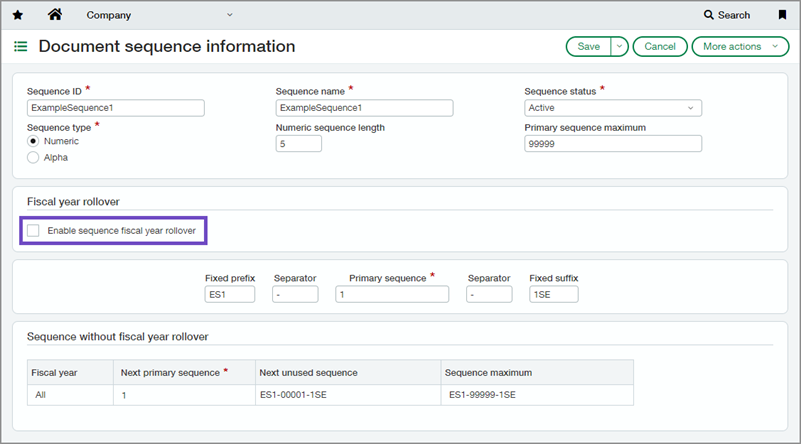
- Selecciona el icono Habilitar la prórroga del ejercicio fiscal secuencial casilla de verificación.
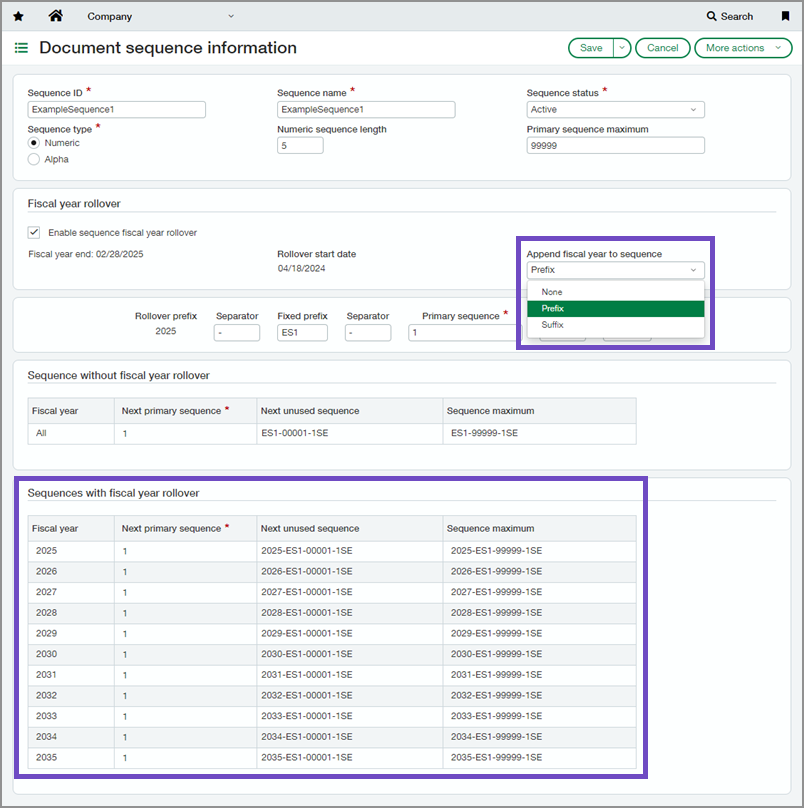
Cuando se selecciona, se muestra el final del año fiscal de tu sociedad y el día en que se habilitó la renovación para esta secuencia. - Selecciona cómo deseas añadir el ejercicio fiscal a la secuencia de documentos:
Ninguno: Cuando se seleccione, el año fiscal no aparecerá en la secuencia de documentos.
Prefijo: Cuando se selecciona, el ejercicio fiscal se añade como prefijo de transferencia a la secuencia de documentos, seguido de un campo de separación editable.
Sufijo: Cuando se selecciona, el ejercicio fiscal se añade como sufijo de transferencia a la secuencia de documentos, precedido por un campo de separación editable.
- Guarda los cambios.
Cuando se habilita la renovación del año fiscal, se muestran las secuencias de documentos de los próximos 10 años con los años fiscales correspondientes. El campo Año no se puede modificar.
Editar una secuencia de documentos
| Suscripción |
Sociedad |
|---|---|
| Disponibilidad por región |
Todas las regiones |
| Tipo de usuario |
Negocio |
| Permisos |
Secuencia de documentos: Enumerar, ver, añadir, editar |
-
Ir a Sociedad > ajustes > Ajustes > Secuencias de documentos.
-
Busca la secuencia de documentos que deseas editar.
-
Selecciona Editar al final de la fila.
-
Actualiza la información que deseas incluir en la secuencia.
Los siguientes campos no se pueden editar:
Identificador de secuencia
Tipo de secuencia
Secuencia principal
-
Haz clic en Guardar.
-
Ir a Sociedad > ajustes > Ajustes > Secuencias de documentos.
-
Seleccionar Modificar junto a la secuencia de documentos que desea cambiar.
-
Actualiza la información que deseas incluir en la secuencia.
Los siguientes campos no se pueden editar:
Identificador de secuencia
Tipo de secuencia
Secuencia principal
-
Haz clic en Guardar.
Consulta las descripciones de campos para obtener más información sobre lo que se debe introducir en cada uno.
Eliminar una secuencia de documentos
| Suscripción |
Sociedad |
|---|---|
| Disponibilidad por región |
Todas las regiones |
| Tipo de usuario |
Negocio |
| Permisos |
Numeración de documentos: Enumerar, Ver y Borrar |
Se borra una secuencia de documentos de la lista Secuencia de documentos.
Ten cuidado al eliminar secuencias. Si borras una secuencia que está en uso, los usuarios no podrán crear ningún documento con esta secuencia y recibirán un mensaje de error.
Intacct recomienda controlar estrictamente los permisos de usuario para esta función mediante Sociedad > Administrador > Usuarios > Suscripciones > Permisos.
-
Ir a Sociedad > ajustes > Ajustes > Secuencias de documentos.
- Busca la ficha que quieres eliminar.
-
Seleccionar Más acciones > Borrar al final de la fila.
En función de tus preferencias de usuario, es posible que Sage Intacct te pida que confirmes la eliminación.
-
Ir a Sociedad > ajustes > Ajustes > Secuencias de documentos.
-
Busca la ficha que deseas eliminar y selecciona Borrar.
En función de tus preferencias de usuario, es posible que Sage Intacct te pida que confirmes la eliminación.
Desactivar la secuenciación automática
Las secuencias automáticas de los nuevos identificadores se asignan en la página de configuración de la aplicación para cada aplicación de Intacct. Los administradores pueden editar las secuencias.
Al desactivar la secuenciación automática, los identificadores existentes permanecen.
Los siguientes pasos son un ejemplo de cómo desactivar la secuenciación de documentos en Cuentas a cobrar. Estos pasos también se pueden utilizar en otras aplicaciones de Intacct para desactivar las secuencias de documentos allí.
| Suscripción |
Administración |
|---|---|
| Disponibilidad por región |
Todas las regiones |
| Tipo de usuario |
Usuario empresarial con privilegios de administrador |
| Permisos |
Suscripciones a aplicaciones: Enumerar, Ver y Configurar |
-
Ve a Cuentas a cobrar > Ajustes > Configuración.
Algunas aplicaciones, como los Servicios de personalización, los Servicios de plataforma y los Servicios web, no tienen opciones de configuración.
- Desplázate hacia abajo hasta Secuenciación de documentos.
- Elimine la secuencia de documentos asignada en Facturas y deje el campo desplegable vacío para desactivar la numeración automática.
- Guarda los cambios.
Descripciones de campos
En las tablas siguientes se describe cada campo de la lista Secuencia de documentos y la página Información de secuencia de documentos:
Campos de la lista de secuencia de documentos
| Campo | Descripción |
|---|---|
|
Identificador de secuencia |
El nombre de la secuencia. Especifica este nombre en el campo correspondiente de la página Información de secuencia de documentos. |
|
Nombre de la secuencia |
El nombre de la secuencia que se imprime en los PDF de las facturas. |
|
Siguiente secuencia no utilizada |
Muestra el siguiente número de teléfono móvil disponible para su uso en una secuencia de documentos específica, lo que resulta útil para solucionar problemas. Por ejemplo, el administrador podría tardar mucho tiempo en encontrar la última factura para comprobar el número de teléfono móvil. Puedes restablecer este número de teléfono móvil en la página Información de secuencia de documentos. |
|
Última actualización |
Este campo muestra la última vez que se cambió una secuencia. Es útil para solucionar problemas. |
Página de información de secuencia de documentos
Información de secuencia
| Campo | Descripción |
|---|---|
|
Identificador de secuencia |
El nombre de la secuencia. Es importante que nombres la secuencia con palabras que describan los documentos para los que usarás la secuencia. Si utilizas facturas recurrentes, puedes establecer un identificador de secuencia diferente al de las facturas normales. |
|
Nombre de la secuencia |
El título que se imprime en los PDF de los documentos de tipo factura en las aplicaciones de Control de inventario (IC), Compras (PO) y Pedidos (OE). El texto que introduzcas aquí se utilizará como título de los documentos de tipo factura. Imprimir un título en archivos PDF es útil en las aplicaciones IC/PO/OE. Es posible que tengas varias plantillas de documentos del tipo de factura, pero que no se facturen (por ejemplo, regularizaciones). Al usar este nombre de secuencia, puede imprimir un documento con un título diferente y más apropiado. Este campo solo afecta a las aplicaciones IC/PO/OE. |
|
Estado de la secuencia |
El estado predeterminado es Activo. Si no deseas que esta secuencia aparezca en las listas, pero quieres conservarla para usarla en el futuro, selecciona Inactivo. Por ejemplo, supongamos que creas secuencias que solo son relevantes para trimestres naturales para informes de gastos, como EXPRPT-1847-2004Q1. Es posible que desee inhabilitar esta secuencia al principio del segundo trimestre cuando la secuencia EXPRPT-1847-2001Segundo trimestre comienza. Es posible que sigas viendo las secuencias inactivas seleccionando el icono Incluir inactivos en la lista Secuencia de documentos. |
|
Tipo de secuencia |
La configuración predeterminada es Numérico.
Actualmente, las secuencias alfa solo están disponibles para su uso con la Gestión de tesorería o las empresas francesas. Al seleccionar Numérico, el campo de longitud de la secuencia numérica está disponible para su uso y todas las secuencias se muestran en números. Al seleccionar Alfa, el campo de longitud de secuencia numérica no está disponible para su uso y las secuencias se muestran en minúsculas. |
|
Longitud de la secuencia numérica |
Solo disponible cuando el tipo de secuencia es Numérico. La longitud total de la secuencia numérica principal que incluye los ceros a la izquierda. La longitud máxima permitida aquí es de 16 caracteres. Por ejemplo, si introduces 5 en este campo y establece la secuencia principal en 123, el resultado es 00123 al introducir la primera factura. La longitud de la secuencia principal es un total de 5 números, con dos ceros antes de la primera instancia de la secuencia principal. La longitud total de la secuencia numérica principal ayuda a ordenar en listas. El número de teléfono móvil 00123 Se muestra antes de 10123 en una lista. Si no especificas los ceros a la izquierda, 10123 se muestra antes que 123 en la lista. Esta agrupación hace que las listas parezcan estar ordenadas incorrectamente. |
|
Secuencia principal máxima |
Muestra la secuencia máxima para la secuencia seleccionada. El valor máximo predeterminado para las secuencias numéricas y alfabéticas es de 16 caracteres (números o letras). Puedes elegir que tu secuencia máxima sea inferior a 16 caracteres. Cuando se alcance el final de la secuencia, recibirás un mensaje de error y el administrador de la secuencia de documentos deberá iniciar una nueva secuencia. |
Prórroga del ejercicio fiscal
En este momento, la prórroga del ejercicio fiscal solo está disponible para su uso con la Gestión de contratos y activos fijos.
| Campo | Descripción |
|---|---|
|
Habilitar la prórroga del ejercicio secuencial |
Al marcar esta casilla, podrás gestionar las secuencias que cambian al comienzo de cada ejercicio fiscal. Puedes usarlo tanto para secuencias numéricas como alfabéticas. Cuando se marca, se muestran estos campos rellenados:
|
|
Adjuntar el ejercicio fiscal a la secuencia |
Solo disponible para su uso cuando se habilita la prórroga del ejercicio fiscal secuencial. Utiliza el menú desplegable para seleccionar dónde se añadirá el ejercicio fiscal a la secuencia de documentos.
|
Campos de secuencia de documentos
| Campo | Descripción |
|---|---|
|
Prefijo de la prórroga |
Cuando el ejercicio fiscal se añade a la secuencia de documentos como prefijo, el año se muestra automáticamente aquí. Este campo no se puede editar y se basa en el ejercicio fiscal actual de tu sociedad. |
|
Prefijo fijo, Separadores, Sufijo fijo |
Caracteres que aparecen antes, entre y después de la secuencia principal. La longitud máxima del Prefijo fijo y Sufijo fijo fields tiene 30 caracteres. Puedes introducir menos caracteres que el máximo. La longitud máxima de la propiedad Separador fields es de un (1) carácter. Esto se aplica a todos los campos del separador. Por ejemplo, INV-E1-0000000012345678-2020Q3 podría ser un identificador de documento que utilice el máximo número de teléfono móvil de caracteres disponibles.
Al habilitar la prórroga del ejercicio fiscal de la secuencia, el ejercicio fiscal se puede añadir a la secuencia de documentos, con campos de separación adicionales. Por ejemplo, 2024-INVE1-0012345678-Q3 podría ser un identificador de documento que utiliza un ejercicio fiscal como sufijo.
|
|
Secuencia principal |
El comienzo de esta secuencia. Después de Guardar, ya no se puede cambiar esta secuencia. Intacct recomienda no añadir ceros a la izquierda como parte de una secuencia de identificadores. Los identificadores con ceros a la izquierda pueden provocar errores al importar información a la sociedad desde Excel, ya que Excel elimina el cero a la izquierda. Utiliza un carácter como prefijo del identificador, por ejemplo, C0001 para el identificador de un cliente. |
|
Sufijo de la prórroga |
Cuando el ejercicio fiscal se añade a la secuencia de documentos como sufijo, el año se muestra automáticamente aquí. Este campo no se puede editar y se basa en el ejercicio fiscal actual de tu sociedad. |
Secuencias con o sin prórroga del ejercicio fiscal
| Campo | Descripción |
|---|---|
|
Ejercicio fiscal |
Cuando la prórroga del ejercicio fiscal no está habilitada, las secuencias se aplican a todos los años. Cuando se habilita la renovación del año fiscal, se muestran las secuencias de documentos de los próximos 10 años con los años fiscales correspondientes. Este campo no se puede editar. |
|
Siguiente secuencia principal |
Cuando la prórroga del ejercicio fiscal no está habilitada, este campo muestra la secuencia asignada al siguiente documento. Cuando se habilita la renovación del año fiscal, se muestran los próximos 10 años de las secuencias asignadas al documento. El administrador de la secuencia de documentos puede utilizar el siguiente campo de valor no utilizado para solucionar problemas. Por ejemplo, el administrador podría tardar mucho tiempo en encontrar la última factura para comprobar la secuencia. Puedes editar esta secuencia. Sin embargo, ten cuidado al editar esta secuencia después de haber creado documentos que ya utilizan esta secuencia. Al reducir la secuencia por debajo de una secuencia existente, se produce un error si Advertir se elige para duplicar números en las páginas Configuración de Cuentas a cobrar o Cuentas a pagar. Para usar esta configuración, ve a Sociedad > Admin. > Suscripcionesy, a continuación, selecciona Cuentas a cobrar o bien Cuentas a pagary, a continuación, selecciona Configurar. |
|
Siguiente valor no utilizado |
Esta vista previa no editable te permite experimentar con diferentes configuraciones para el prefijo, el sufijo y los separadores. La vista previa del formato de la secuencia te permite ver cómo aparece la secuencia final cuando se muestra en un documento. |
|
Secuencia máxima |
Esta vista previa no editable te permite experimentar con diferentes configuraciones para el prefijo, el sufijo y los separadores. La vista previa del formato del valor final de una secuencia le permite ajustar el rango de secuencia según sea necesario. |
