Gestión del inmovilizado
Transferencia de activos entre entidades, reversión de transferencias y mucho más
En la última versión, presentamos la transferencia de activos dentro de una entidad. En esta versión, hemos ampliado esta función para que sea compatible con transferencias entre entidades. Además, hemos añadido la posibilidad de revertir una transferencia, hemos mejorado la gestión de los asientos de diario de transferencias para varios libros y hemos añadido una página de detalles de la transferencia.
Transferencia de activos entre entidades
Ahora, puedes transferir activos entre entidades y ubicaciones con la misma divisa base. Al realizar transferencias entre entidades, Sage Intacct crea automáticamente asientos de diario de transferencias entre entidades para que el Libro Mayor se mantenga preciso y sincronizado con Gestión del inmovilizado, lo que elimina la necesidad de actualizaciones manuales.
Detalles
-
Solo los activos creados en el nivel general se pueden transferir entre entidades.
-
Las entidades que participen en la transferencia deben utilizar la misma divisa base.
-
Para transferir el activo, su estado debe ser "Listo para revisión" o "En servicio".
Funcionamiento
-
Ve al nivel general de tu sociedad.
-
Ve a Gestión del inmovilizado > Todo > Activos.
-
Busca el activo que quieres transferir.
-
Selecciona el identificador del activo para verlo.
-
En la parte superior derecha de la página, selecciona Transferir.
-
Selecciona una Fecha de transferencia.
-
Selecciona una ubicación que pertenezca a una entidad diferente.
-
También puedes cambiar otras dimensiones según sea necesario.
-
Selecciona Transferir.
Revertir una transferencia de activos
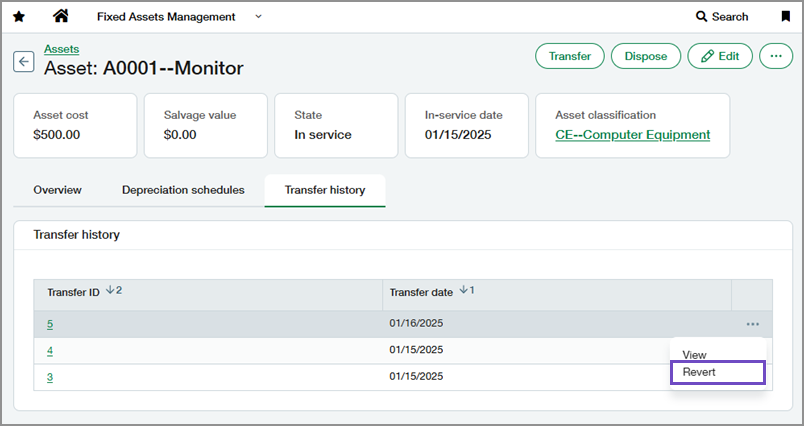
Ahora, en caso de cometer algún error al transferir un activo, puedes deshacer fácilmente la transferencia. Antes, la corrección de una transferencia requería actualizar manualmente el Libro Mayor o volver a transferir el activo. Ahora, puedes revertir la transferencia de activos más reciente directamente en Gestión del inmovilizado, lo que ahorra tiempo y reduce los errores.
Detalles
Para revertir una transferencia, el activo debe estar en el estado "Listo para revisión" o "En servicio".
Al transferir un activo, Sage Intacct realiza las siguientes acciones:
-
Elimina el registro de transferencia del historial de transferencias del activo.
-
Borra los asientos de diario asociados del Libro Mayor.
-
Restaura las dimensiones y la asignación asignadas previamente al activo.
Solo puedes revertir la transferencia más reciente. Para revertir una transferencia anterior, primero debes revertir todas las transferencias posteriores, empezando por la más reciente.
Funcionamiento
- Ve a Gestión del inmovilizado > Todo > Activos.
-
Busca el activo que contiene la transferencia que deseas revertir.
- Selecciona el identificador del activo para verlo.
- Selecciona la pestaña Historial de transferencias.
-
Busca la transferencia más reciente.
- Selecciona Más acciones > Revertir al final de la fila.
-
Selecciona Revertir para confirmar.
Mejora de la gestión de los asientos de diario de transferencias para varios libros
Hemos mejorado la forma en que se gestionan los asientos de diario de transferencias cuando un activo tiene varios planes de amortización.
Antes, cuando transferías un activo, Sage Intacct creaba un asiento de diario para el coste del activo en el diario de transferencias definido en la configuración de Gestión del inmovilizado. Además, solo creaba un asiento de diario para la amortización acumulada si el diario del plan de amortización coincidía con el diario de transferencia, por lo que se debían crear asientos de diario manualmente para otros libros.
Ahora, cuando transfieres un activo, Sage Intacct crea automáticamente los siguientes asientos de diario:
-
Un asiento de diario relativo al coste del activo mediante el diario de transferencia.
-
Asientos de diario relativos a la amortización acumulada para cada plan de amortización a través del diario definido en la regla de dicho plan.
Esta actualización elimina la necesidad de crear manualmente asientos de diario cuando los activos tienen varios libros, lo que reduce la carga de trabajo y mejora la precisión.
Ejemplo:
Cuando se transfiere un activo con dos planes de amortización, se crean los siguientes asientos de diario:
|
Cuenta del Libro Mayor |
Dimensiones | Asignación |
Débito ($) |
Crédito ($) |
|---|---|---|---|---|
| Activo | Nuevas dimensiones | Nueva asignación | 1000,00 | |
| Activo | Dimensiones antiguas | Asignación anterior | 1000,00 |
|
Cuenta del Libro Mayor |
Dimensiones | Asignación |
Débito ($) |
Crédito ($) |
|---|---|---|---|---|
| Amortización acumulada | Dimensiones antiguas | Asignación anterior | 27,50 | |
| Amortización acumulada | Nuevas dimensiones | Nueva asignación | 27,50 |
|
Cuenta del Libro Mayor |
Dimensiones | Asignación |
Débito ($) |
Crédito ($) |
|---|---|---|---|---|
| Amortización acumulada | Dimensiones antiguas | Asignación anterior | 55,00 | |
| Amortización acumulada | Nuevas dimensiones | Nueva asignación | 55,00 |
Consulta de detalles de la transferencia
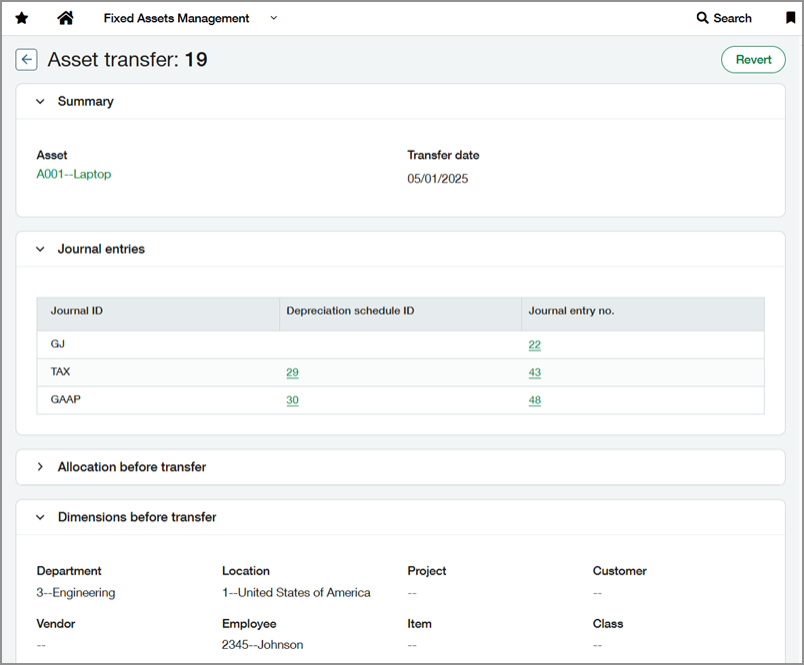
Hemos añadido una nueva página de detalles de las transferencias de activos, a la que se puede acceder desde la pestaña Historial de transferencias de cada activo.
Ahora, puedes seleccionar una transferencia para ver sus detalles, incluida la asignación anterior del activo y los valores de dimensión, así como los enlaces a los asientos de diario asociados.
Funcionamiento
- Ve a Gestión del inmovilizado > Todo > Activos.
-
Busca el activo que contiene la transferencia que quieres ver.
- Selecciona el identificador del activo para verlo.
- Selecciona la pestaña Historial de transferencias.
- Busca la transferencia que quieres ver.
- Selecciona el identificador de la transferencia para ver sus detalles.
Permisos y otros requisitos
| Suscripción |
Gestión del inmovilizado |
|---|---|
| Disponibilidad por región |
Todas las regiones |
| Tipo de usuario |
Negocio |
| Permisos |
Gestión del inmovilizado
|
| Configuración |
El siguiente campo debe definirse en la configuración de Gestión del inmovilizado: Diario de transferencias y activos no amortizables Además, el activo debe tener asignada una cuenta del Libro Mayor de activos y una cuenta del Libro Mayor de amortización acumulada. |
