
Herramienta de migración de datos
Información relacionada
 Related topics
La transición de la integración de CRM original ofrecida por Intacct a la integración de Sage Intacct Advanced CRM puede ser desalentadora, especialmente cuando se trata de transferir tus datos. Hemos creado la herramienta de migración de datos para ayudar a agilizar este proceso.
| Suscripción | Sage Intacct Advanced CRM Integration |
|---|---|
| Disponibilidad por región |
Todas las regiones |
| Tipo de usuario |
Usuario empresarial con privilegios de administrador El administrador de Sage Intacct puede autorizar a otros usuarios una vez configurada la integración. |
| Configuración |
Requiere:
Se requieren suscripciones adicionales si quieres utilizar las siguientes funciones con Advanced CRM Integration:
|
La herramienta de migración de datos te permite migrar registros de Intacct a Salesforce de forma selectiva. La herramienta te ayuda a:
-
compara los registros de Intacct con los registros de Salesforce y, a continuación, migra tus datos sin comparar manualmente los registros, asegurándote de que tus datos de Salesforce estén actualizados y reflejen tu información de Intacct.
-
Evite errores revisando las coincidencias antes de actualizar Salesforce.
-
Migre grandes volúmenes de datos rápidamente con el procesamiento por lotes.
La herramienta busca información sobre el objeto seleccionado en Intacct y, a continuación, busca información coincidente en Salesforce. Utiliza el identificador o el nombre de Intacct para buscar registros coincidentes.
Seleccionar fichas
-
Inicie sesión en Salesforce como administrador y vaya a la Sincronización masiva de Intacct pestaña.
-
Seleccione la opción Migración de datos pestaña.
-
En la sección Configuración de objetos, Seleccionar un objeto en el menú desplegable.
Hay tres objetos de Salesforce disponibles para su uso:-
Cuenta
-
Contacto
-
Proyecto
-
-
Selecciona cuántos Artículos por página que quieres revisar.
-
Seleccionar una entidad para filtrar aún más tus datos de Intacct.
-
(Opcional) Seleccione la opción Excluir registros revisados para ocultar los registros que ya se han revisado previamente.
-
En las secciones de filtro de Intacct, reduce aún más las fichas de Intacct, según sea necesario.
-
En función del tipo de objeto seleccionado, puedes Filtro su búsqueda en los campos de ese objeto. Por ejemplo, puedes filtrar por el CUSTOMERID en los campos de la cuenta.
-
Seleccione un Operador y Valor para el filtro de campo seleccionado.
-
Agregue otro filtro, según sea necesario.
-
Escoger Buscar para aplicar filtros a la tabla de registros en la parte inferior de la página. Se muestran las fichas que coinciden con los criterios de filtro.
-
-
Revisa la tabla de registros de Intacct y sus posibles coincidencias en Salesforce.
Revisar coincidencias
La tabla muestra los registros de Intacct y sus posibles coincidencias en Salesforce.
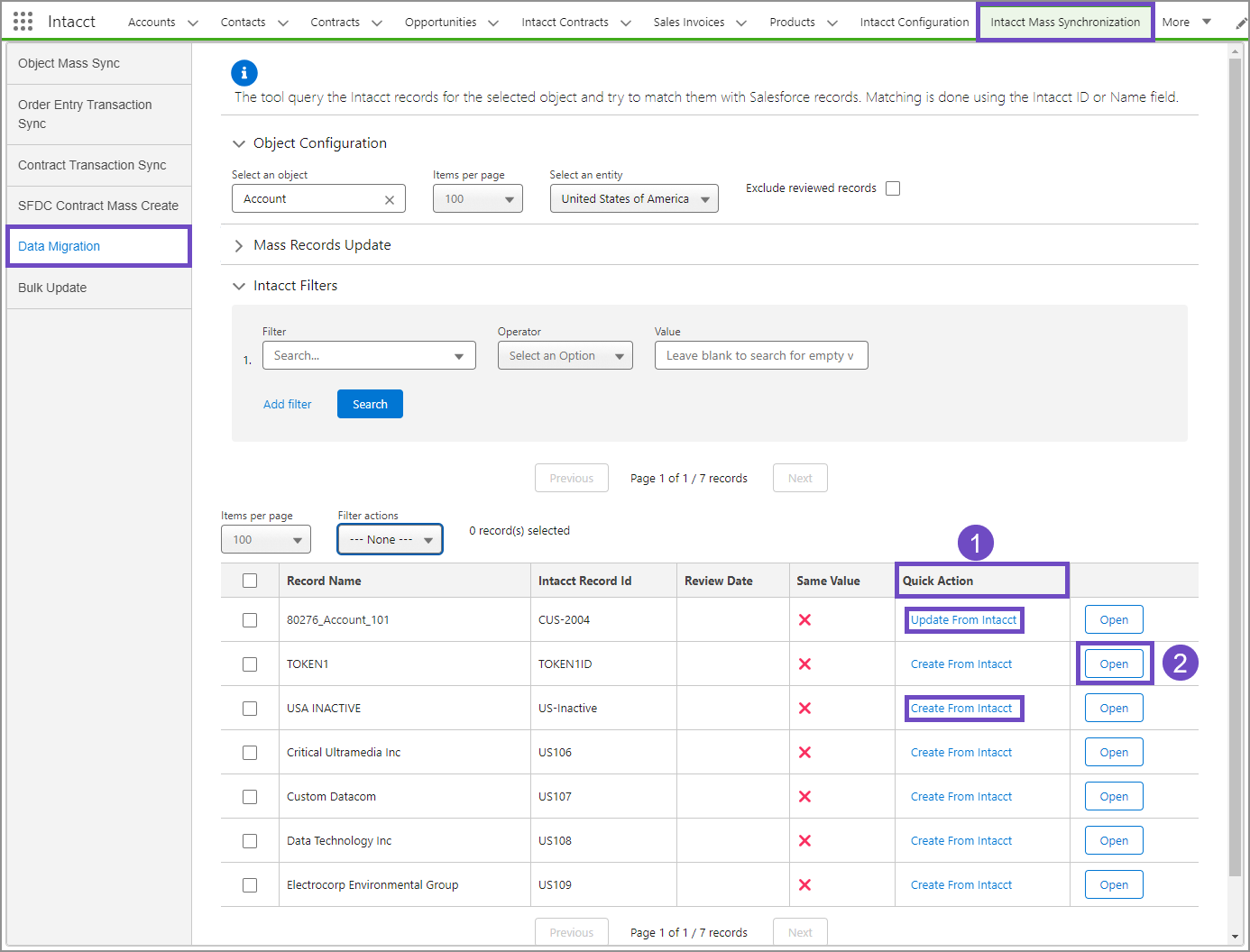
-
El Acciones rápidas le permite crear un nuevo registro de Salesforce o actualizar uno existente directamente desde la tabla.
-
Escoger Abrir junto a cualquier registro para ver una comparación detallada de los datos de Intacct y Salesforce.
En la ventana emergente de comparación de registros, puedes:
-
Copia todos los campos de Intacct a Salesforce.
-
Actualizar campos específicos en Salesforce.
-
Crea una nueva ficha de Salesforce basada en los datos de Intacct.
-
Actualice los datos para ver los valores más recientes.
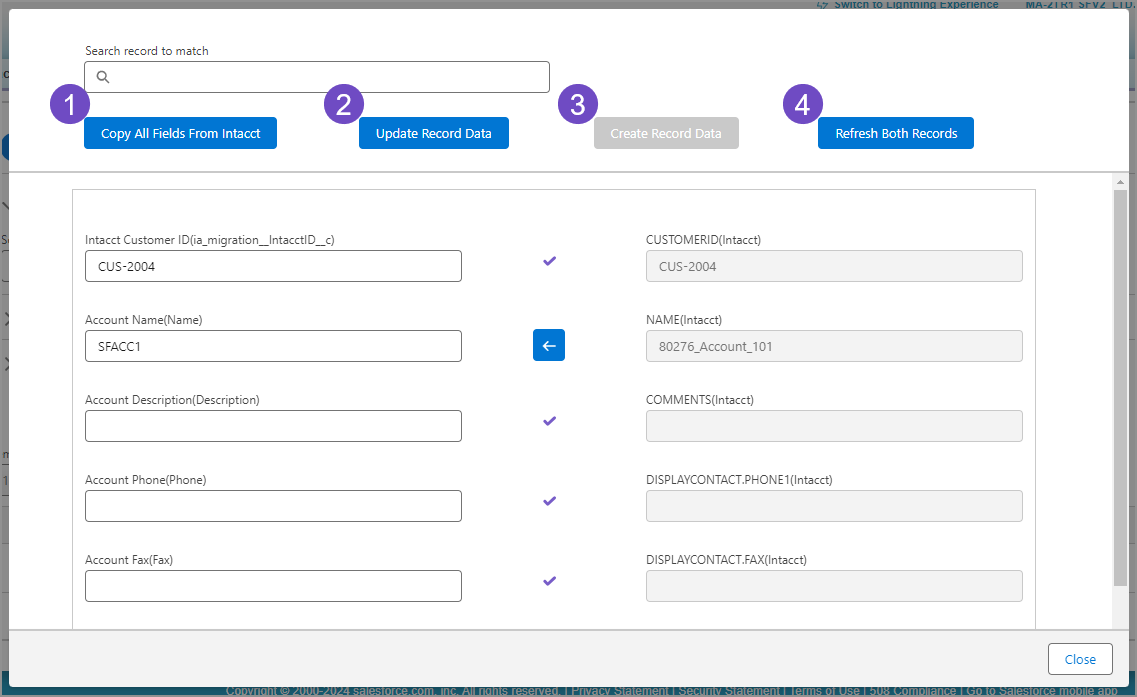
Cómo se hacen las coincidencias
Al elegir los criterios de búsqueda, la herramienta intenta primero encontrar información coincidente mediante el identificador de Intacct. Examina todas las fichas relacionadas con el objeto seleccionado en Salesforce para encontrar fichas con el ID de Intacct. Podría haber más de un partido.
Si la herramienta no puede encontrar una coincidencia con el identificador de Intacct, intenta encontrar coincidencias basándose en el campo Nombre. Examina todos los registros de Salesforce que no tienen un ID de Intacct y busca registros con el mismo nombre. De nuevo, podría haber varios partidos.
Procesamiento por lotes
Puede procesar varias fichas a la vez seleccionando líneas específicas en la tabla de fichas.
-
Seleccione todos los registros, o registros específicos, en la tabla.
-
En la sección Actualización masiva de registros, elija un Tamaño del lote.
-
Seleccione un Tipo de lote:
-
Crear: Solo para registros sin coincidencias en Saleforce.
-
Actualizar: Para registros con coincidencias parciales, múltiples o perfectas.
-
Ambos: Realiza las acciones Crear y Actualizar,
-
-
Escoger Procesar registros seleccionados para actualizar o crear registros en lotes masivos.
Recibirá una notificación por correo electrónico cuando se complete el procesamiento por lotes. Puede actualizar la tabla para ver el estado actual del procesamiento de registros.
Campos de la tabla de registro
La tabla de la parte inferior de la página muestra las fichas de Intacct y sus posibles coincidencias en Salesforce.
| Columna | Descripción |
|---|---|
|
Artículos por página |
Seleccione el número de registros por página que desea ver. |
|
Acciones de filtro |
Refina tus resultados de la siguiente manera:
|
|
Nombre de la ficha |
El nombre de la ficha de Intacct. El nombre de la ficha es una de las formas en que la herramienta encuentra coincidencias entre Intacct y Salesforce. |
|
Identificador de ficha de Intacct |
El identificador de registro de Intacct. |
|
Revisar fecha |
La fecha en la que un registro ha sido revisado previamente. La falta de fecha significa que el registro no ha sido revisado. |
|
Mismo valor |
Indicadores de fuerza del partido:
|
|
Acción rápida |
Selecciona un enlace en esta columna para crear una nueva ficha de Salesforce o actualizar una ficha existente.
|
|
Comparación de registros |
Escoger Abrir para ver una comparación en paralelo de los campos de Intacct junto a los campos correspondientes de Salesforce. |
 La marca de verificación indica que los valores de campo de Intacct coinciden con los valores de campo de Salesforce.
 Una marca de verificación con una señal de advertencia indica que algunos valores de campo en Intacct coinciden con los valores de campo en Salesforce; otros no.
 Una X roja indica que ninguno de los valores de campo de Intacct coincide con los valores de campo de Salesforce.
En este tema