Versement aux fournisseurs avec Vendor Payments optimisé par MineralTree
Informations connexes
 Related topics
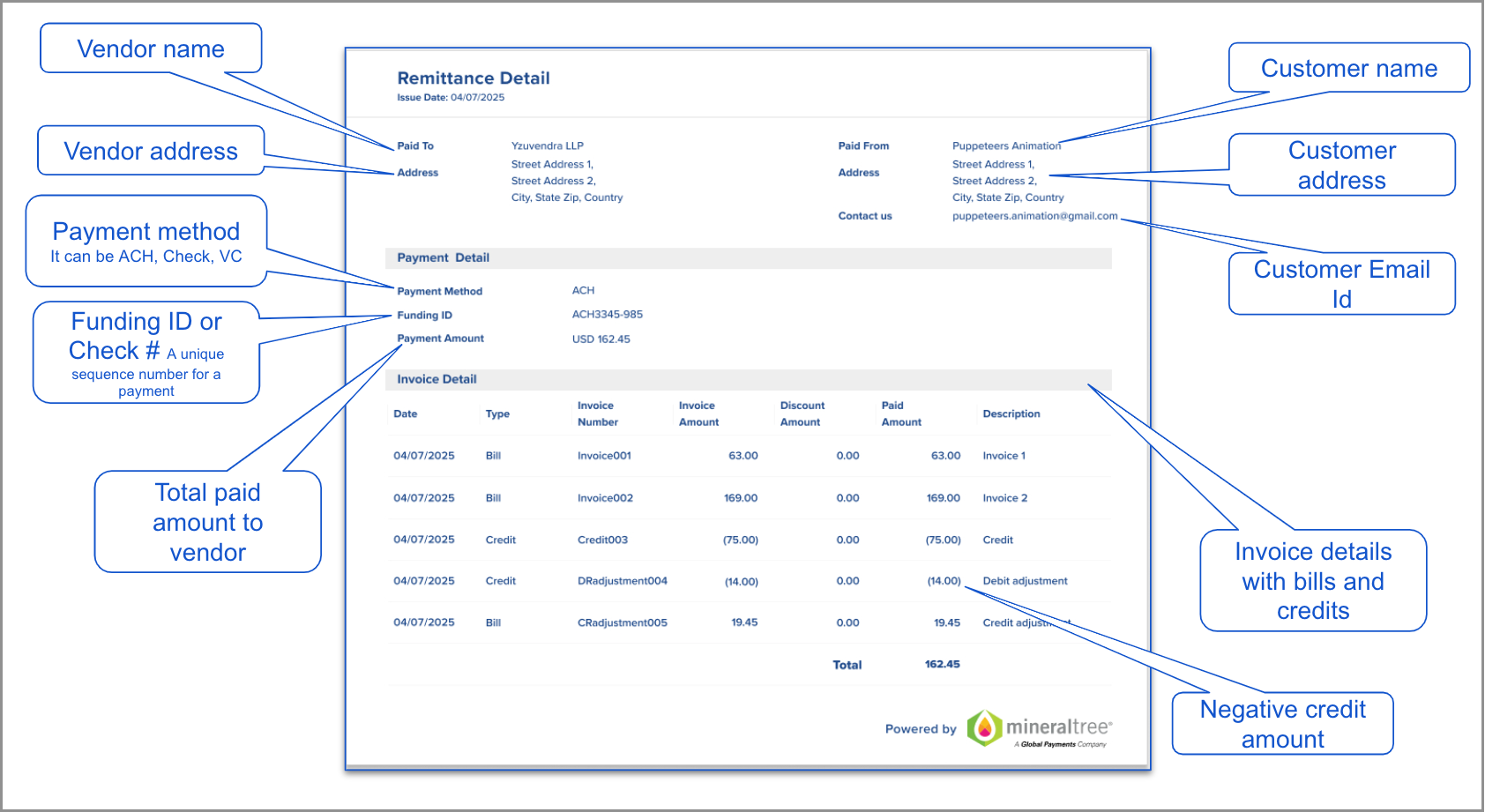
Une fois que MineralTree a traité le paiement, MineralTree envoie à vos fournisseurs un e-mail de versement contenant les informations de paiement.
Voici un exemple de ce à quoi ressemble un versement fournisseur :
Mettre à jour l’adresse e-mail de votre société dans les versements de MineralTree
Vous pouvez modifier l’adresse e-mail de votre société utilisée dans les versements de fournisseurs envoyés par MineralTree.
-
Atteindre Gestion de trésorerie > Tout ou Coup monté > Comptes > Vérification.
- Recherchez le compte compatible avec MineralTree.
-
Choisir Éditer à la fin de la ligne.
- Dans l’onglet Fournisseurs de paiement, accédez à la Adresse e-mail pour les versements.
- Sélectionnez Enregistrer.
-
Atteindre Gestion de trésorerie > Tout ou Coup monté > Comptes > Vérification.
- Choisir Éditer à côté du compte activé pour MineralTree.
- Dans l’onglet Fournisseurs de paiement, accédez à la Adresse e-mail pour les versements.
- Sélectionnez Enregistrer.
Renvoyer le versement à un seul fournisseur
Avant de renvoyer un versement, vérifiez l’adresse e-mail du fournisseur pour vous assurer qu’il est envoyé à la bonne personne.
Vous pouvez renvoyer le versement pour un seul paiement à partir du paiement comptabilisé. Renvoyez le versement pour plusieurs paiements à partir de la liste Paiements comptabilisés.
-
Atteindre Comptes fournisseurs > Tout > Paiements > Paiements comptabilisés.
Vous pouvez alors accéder à un paiement comptabilisé spécifique ou sélectionner plusieurs paiements dans la liste pour renvoyer le versement.
-
Si vous avez recherché un paiement spécifique, accédez à l’onglet Historique.
-
Choisir Renvoyer le versement.
Renvoyer le versement à plusieurs fournisseurs
-
Atteindre Comptes fournisseurs > Tout > Paiements > Paiements comptabilisés.
Vous pouvez alors accéder à un paiement comptabilisé spécifique ou sélectionner plusieurs paiements dans la liste pour renvoyer le versement.
-
Si vous avez recherché un paiement spécifique, accédez à l’onglet Historique.
-
Choisir Renvoyer le versement.
