Valider les entrées DNS - Service de remise d’e-mails amélioré
 Related topics
Après avoir ajouté les clés DNS à votre domaine, vous pouvez utiliser un outil externe pour vérifier que les entrées DNS ont été correctement saisies. Dans cette rubrique, nous vous présentons un exemple d’utilisation de l’outil externe pour vérifier vos clés DNS.
| Abonnement | Administration |
|---|---|
| Disponibilité régionale |
Toutes les régions |
| Type d’utilisateur | Utilisateur professionnel avec privilèges d’administrateur |
| Permissions | Informations sur l’entreprise : Afficher et modifier |
Pour afficher vos clés DNS :
-
Aller à Société > Mise en place > Société.
-
Sélectionnez l’icône Sécurité Tab.
-
Faites défiler l’écran vers le bas jusqu’à la section Paramètres du domaine de l’expéditeur du courriel.
-
Afficher le tableau des clés DNS.
Les entrées de votre tableau de clés DNS peuvent ressembler à ceci :
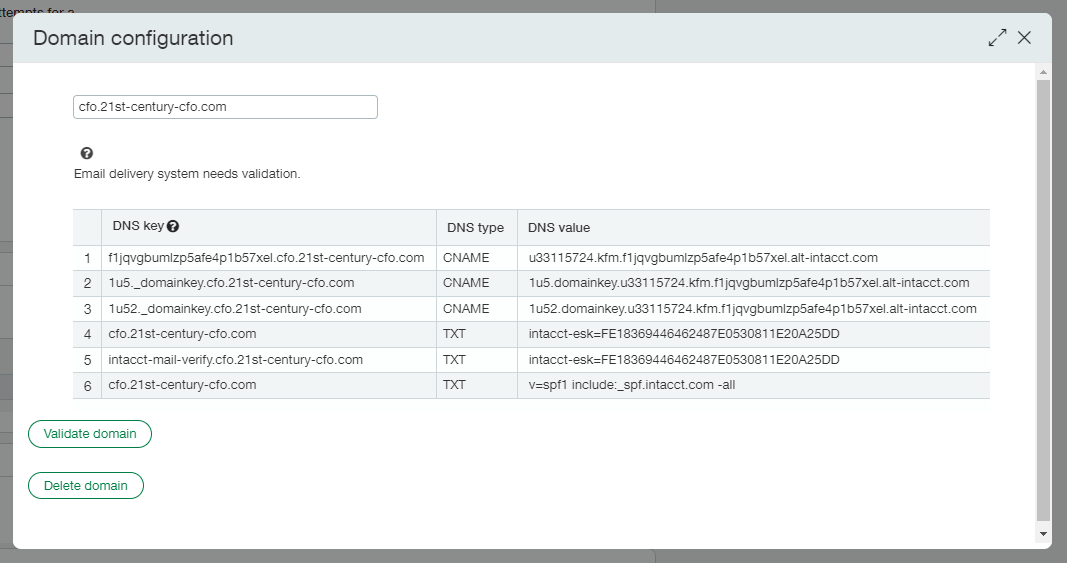
Valider l’entrée 1 : la clé SPF
La ligne 1 du tableau de clés DNS est la clé SPF. Le format de la clé SPF est le suivant :
-
Dans Intacct, copiez l’écriture dans la colonne Clé DNS de la ligne 1 et collez-la dans le champ de recherche de MXToolBox.
-
Sélectionnez Recherche d’enregistrement SPF dans le menu déroulant et lancez la recherche.
Si vous avez correctement saisi la clé SPF, les résultats affichent une boîte d’alerte verte.
Valider les entrées 2 et 3 : les clés DKIM
Les lignes 2 et 3 du tableau de clés DNS sont les clés DKIM. Les formats des clés DKIM sont :
XYZ._domainkey.YourDomain.com et
XYZ2._domainkey.YourDomain.com-
Saisissez votre domaine, suivi d’un deux-points, puis des 3 premiers caractères de la colonne Clé DNS de la ligne 2. Par exemple, si vous avez
1u5._domainkey.21st-century-cfo.com, vous entrerez21st-century-cfo.com:1u5à la recherche. -
Sélectionnez Recherche DKIM dans le menu déroulant et lancez la recherche.
Répétez les étapes pour valider la clé DKIM dans la ligne 3. En suivant l’exemple de l’étape 2, saisissez : 21st-century-cfo.com:1u52. Notez que le 2 à la fin de l’écriture.
Si vous avez correctement saisi les clés DKIM, les résultats affichent une boîte d’alerte verte.
Valider les entrées 4 et 5 : Sécurité de l’expéditeur depuis Intacct
Les lignes 4 et 5 du tableau des clés DNS sont les clés de sécurité de l’expéditeur d’Intacct. Pour vérifier le bon fonctionnement, il vous suffit d’ajouter l’une de ces entrées.
Le format de la clé est le suivant :
YourDomain.com ou
Ligne 5 :
intacct-mail-verify.YourDomain.com-
Entrer un des éléments suivants :
-
YourDomain.com -
intacct-mail-verify.YourDomain.com
-
-
Sélectionnez Recherche TXT dans le menu déroulant et lancez la recherche.
Les résultats d’une clé de sécurité correctement saisie correspondent aux valeurs DNS des lignes 4 et 5 du tableau des clés DNS.
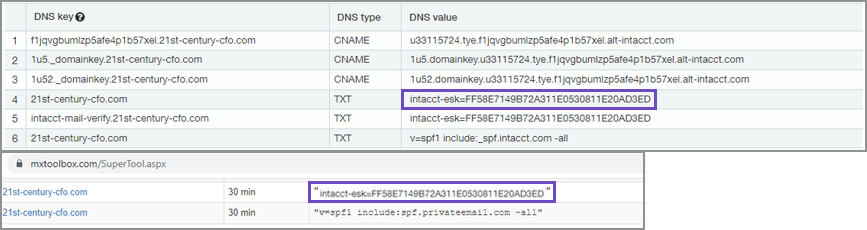
Valider l’entrée 6 : La clé SPF standard du système de livraison d’e-mails
La ligne 6 du tableau des clés DNS est la clé SPF pour le système de remise d’e-mails standard. Le format de la clé est le suivant :
YourDomain.com -
Saisissez votre domaine, par exemple :
YourDomain.com -
Sélectionnez Recherche d’enregistrement SPF dans le menu déroulant et lancez la recherche.
Si vous avez correctement saisi la clé SPF, les résultats affichent une boîte d’alerte verte.
