Paramètres du domaine du service de remise d’e-mails amélioré
Informations connexes
 Related topics
Notre service amélioré de livraison d’e-mails prend en charge l’authentification DKIM (DomainKeys Identified Mail), la norme leader du secteur en matière de sécurité des e-mails. DKIM garantit une remise rapide et fiable de vos courriels aux destinataires visés.
Une fois vos domaines authentifiés, vous ne pouvez envoyer des e-mails qu’à partir de votre domaine principal. Si vous souhaitez envoyer des e-mails authentifiés à partir d’un ou de plusieurs sous-domaines, vous devez les authentifier individuellement.
company.domain.com Dans le service amélioré de remise d’e-mails, cela ne vous permet pas d’envoyer des e-mails authentifiés à partir de domain.com. Pour envoyer des e-mails authentifiés à partir de domain.com, vous devez authentifier ce domaine séparément.| Abonnement | Administration |
|---|---|
| Disponibilité régionale | Toutes les régions |
| Type d’utilisateur | Utilisateur professionnel avec privilèges d’administrateur |
| Permissions | Informations sur l’entreprise : Afficher et modifier |
Afficher la liste des domaines
Le service amélioré de remise d’e-mails prend en charge plusieurs domaines. Pour afficher les domaines associés à votre société :
Aller à Société > Mise en place > Société.
Rendez-vous dans le Sécurité et faites défiler jusqu’à Paramètres du domaine de l’expéditeur de l’e-mail pour afficher un tableau des domaines et de leurs statues.
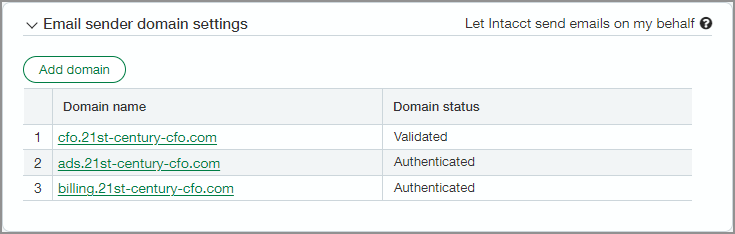
La section Paramètres du domaine expéditeur d’e-mails contient un tableau des domaines de votre société et le statut de chaque domaine.
Authentifié Les domaines doivent être validés avant de pouvoir commencer à envoyer des e-mails authentifiés à partir de ceux-ci (avec SPF et DKIM).
Validé Les domaines sont prêts à envoyer des e-mails authentifiés.
Sage Intacct a mis à jour toutes les sociétés vers le Amélioration du service de livraison des e-mails.
Si votre domaine n’est pas validé pour ce service, les journaux d’erreurs pour les e-mails envoyés sont dans la norme Historique d’envoi des e-mails.
Si votre domaine est validé, les journaux d’erreurs se trouvent dans la Amélioration de l’historique de livraison des e-mails.
Authentifier et valider un flux de travail de domaine
L’ajout d’un nouveau domaine à Intacct se fait en trois étapes :
Étape 1 : Ajouter et authentifier un domaine
Étape 2 : Ajouter des clés DNS à votre serveur DNS
Étape 1. Ajouter et authentifier un domaine
Le service amélioré de remise d’e-mails prend en charge plusieurs domaines.
Pour ajouter un domaine :
Aller à Société > Mise en place > Société.
Pour les consoles, accédez à Ma pratique ou Console > une configuration plus >.
Accédez à l’onglet Sécurité et sélectionnez Modifier.
Faites défiler l’écran vers le bas jusqu’à la section Paramètres du domaine de l’expéditeur du courriel.
Sélectionnez Ajouter un domaine.
La configuration du domaine s’ouvre.
Saisissez le domaine de l’expéditeur de l’e-mail.
Par exemple, si vous saisissez example.com, alors les courriels seront envoyés depuis intacct-mailservice@example.com.
Sélectionnez Authentifier le domaine.
Une fois le processus d’authentification terminé, un tableau des clés DNS (Domain Name System) générées par Intacct est disponible pour le domaine authentifié.
Étape 2. Ajouter des clés DNS à votre serveur DNS
Ajoutez les clés DNS générées par Intacct au serveur DNS de votre domaine. L’administrateur de votre messagerie professionnelle peut vous aider dans ce processus.
Si vous n’avez pas d’administrateur de messagerie, connectez-vous à votre fournisseur DNS (par exemple, votre bureau d’enregistrement de domaine ou votre service d’hébergement) et ajoutez les enregistrements exactement comme prévu.
Pour chaque fiche :
Utilisez le type de fiche (CNAME ou TXT) indiqué dans Sage Intacct.
Entrez l’hôte (le nom) et la valeur exactement comme indiqués.
Ne modifiez pas l’espacement, la ponctuation ou les guillemets dans les fiches TXT.
Revenez aux paramètres du domaine de l’expéditeur d’e-mail pour valider votre domaine après que les clés DNS ont été ajoutées à votre configuration DNS.
Exemple de clés DNS
Vous trouverez ci-dessous un exemple de tableau de clés DNS. Chaque domaine authentifié a un tableau de clés DNS correspondant.
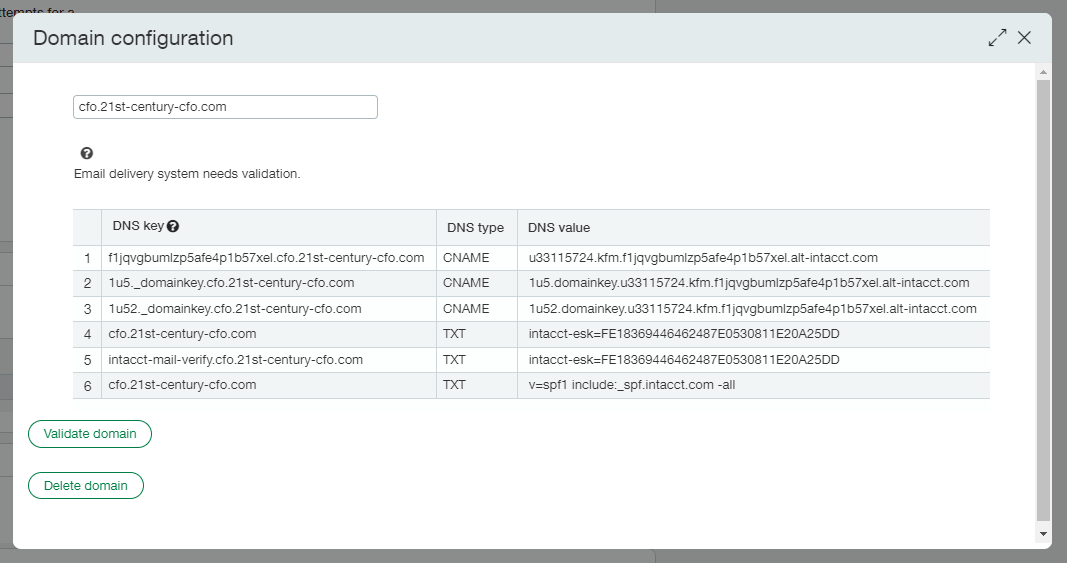
Ligne 1 : Le CNAME pour configurer la fiche SPF
Lignes 2 et 3 : les deux CNAME pour configurer l’authentification DKIM
Lignes 4 et 5 : une ou deux chaînes TXT pour configurer EKS
Ligne 6 : une chaîne TXT utilisée pour configurer SPF pour le service d’envoi de courriels précédent (pour des raisons de rétrocompatibilité).
Pour les consoles, utilisez le TXT qui contient la clé ESK de la console.
Étape 3. Valider un domaine
Une fois les clés DNS ajoutées à votre configuration DNS, validez votre domaine.
Aller à Société > Mise en place > Société.
Accédez à l’onglet Sécurité et sélectionnez Modifier.
Faites défiler l’écran vers le bas jusqu’à la section Paramètres du domaine de l’expéditeur du courriel.
Sélectionnez le nom de domaine à valider dans la liste du tableau.
La configuration du domaine s’ouvre.
Sélectionnez Valider le domaine.
Héritage de domaine géré par la console
Si une société est associée à une console, les domaines expéditeurs d’e-mails que la console a validés sont automatiquement partagés avec cette société. Il n’est pas nécessaire de valider vous-même les domaines des consoles enfants.
L’héritage de domaine fonctionne à plusieurs niveaux. Si une société se trouve sous plusieurs consoles dans une hiérarchie, les domaines sont partagés avec toutes les consoles, et pas seulement avec celle qui se trouve directement au-dessus de vous.
Affichage des domaines hérités :
Les domaines hérités apparaissent dans le tableau des paramètres du domaine expéditeur d’e-mails avec le statut Valider (console).
Vous ne pouvez pas supprimer un domaine géré par la console d’une société descendante. Seule la console propriétaire du domaine peut le supprimer.
Si le même domaine existe à la fois au niveau de la console et au niveau de votre société, le domaine validé par la console prévaut.
Remarques importantes sur les consoles
Les journaux de courriel demeurent accessibles au niveau de chaque entreprise et ne sont pas regroupés au niveau de la console.
Les entreprises autonomes continuent de valider les domaines au niveau de l’entreprise.
Résolution des problèmes liés à la configuration du service amélioré de livraison d’e-mails
Échec de l’authentification du domaine
Si Authentifier le domaine Échec, attendez 5 minutes et réessayez.
Échec de la validation du domaine
Si Valider le domaine Échec, sachez que la mise à jour des nouvelles entrées DNS peut prendre jusqu’à 72 heures. Intacct vous recommande de vérifier que les clés DNS ont été saisies correctement, d’attendre 10 minutes et de réessayer.
Si le problème persiste, utilisez https://mxtoolbox.com/ pour vérifier si les entrées DNS ont été ajoutées et fonctionnent comme prévu. Utilisez la recherche de nom de domaine pour trouver votre Domaine de l’expéditeur de l’e-mail. Faites défiler vers le bas jusqu’à l’icône Test et résultat tableau pour vérifier les erreurs possibles. Pour plus d’informations, consultez Valider les entrées DNS - Service de remise d’e-mails amélioré.
Intacct a fourni des instructions pour vérifier les clés DNS à l’aide de https://mxtoolbox.com/ pour vérifier si les entrées DNS ont été ajoutées et fonctionnent comme prévu. Utilisez la recherche de nom de domaine pour trouver votre Domaine de l’expéditeur de l’e-mail. Faites défiler vers le bas jusqu’à l’icône Test et résultat tableau pour vérifier les erreurs possibles. Pour plus d’informations, consultez Valider les entrées DNS - Service de remise d’e-mails amélioré.
Supprimer un domaine
Aller à Société > Mise en place > Société.
Accédez à l’onglet Sécurité et sélectionnez Modifier.
Faites défiler l’écran vers le bas jusqu’à la section Paramètres du domaine de l’expéditeur du courriel.
Sélectionnez le nom de domaine à supprimer de la liste du tableau.
La configuration du domaine s’ouvre.
Sélectionnez Supprimer le domaine.
Le domaine est supprimé et supprimé de la liste des domaines expéditeurs d’e-mails.
Descriptions des champs
| Champ | Description |
|---|---|
Domaine de l’expéditeur de l’e-mail | Saisissez votre domaine ici. Par exemple, si vous saisissez example.com, les e-mails seront envoyés à partir de ce domaine, de tous les sous-domaines et de tout utilisateur que vous spécifiez lors de l’envoi de l’e-mail. |
Clé d’expéditeur d’e-mail | Une clé unique et statique générée pour chaque société. Ajoutez cette clé aux enregistrements TXT de votre domaine pour empêcher l’usurpation et pour spécifier qu’Intacct est autorisé à envoyer des e-mails en votre nom. Votre clé d’expéditeur d’e-mails est : |
Nom de domaine | Les domaines que vous avez ajoutés à votre société. Par exemple, si vous saisissez example.com, les e-mails seront envoyés à partir de ce domaine, de tous les sous-domaines et de toute utilisateur que vous spécifiez lors de l’envoi de l’e-mail et example.com est répertorié dans le tableau. Sélectionnez le nom de domaine pour obtenir les informations de clé DNS pour ce domaine. |
Statut du domaine | Authentifié ou validé.
|
Appliquer la validation DNS | Cochez cette case pour demander à Intacct de valider votre fiche DNS et de vérifier la clé d’expéditeur de votre e-mail qui offre une sécurité supplémentaire et empêche l’usurpation. Utilisé uniquement avec la configuration standard des paramètres du domaine expéditeur d’e-mails. |
