Recherche globale
Informations connexes
 Related topics
Utilisez la recherche globale pour rechercher des enregistrements dans Sage Intacct, tels que les clients, les fournisseurs, les transactions, les dates et les montants.
Vous pouvez effectuer une recherche générale dans Intacct ou affiner vos résultats en fonction de votre tâche :
Recherche rapide : Rechercher des enregistrements dans un seul objet
Recherche avancée : Effectuez une recherche dans des objets ou affinez les résultats à l’aide de champs et de critères spécifiques
Les résultats de la recherche incluent uniquement les fiches que vous avez permissions afficher. Selon votre accès, vous pouvez également modifier des fiches directement à partir de la page de résultats.
Les résultats de la recherche sont mis à jour régulièrement. Comme l’indexation se produit environ toutes les demi-heures, les fiches récemment créées peuvent ne pas apparaître immédiatement.
La recherche globale est activée par défaut dans les sociétés de production. Elle peut être désactivée dans les environnements bac à sable, de démonstration ou d’aperçu. Pour activer la recherche globale dans ces environnements, prenez la relève des contacts avec votre Utilisateur désigné de l’assistance.
Recherche rapide
Utilisez la recherche rapide lorsque vous savez ce que vous recherchez et que vous souhaitez effectuer une recherche dans un seul objet, par exemple une facture fournisseur ou une facture.
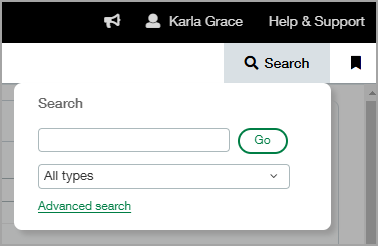
Pour une recherche rapide :
Sélectionnez l’icône loupe dans la barre de navigation en haut à droite.
Saisissez une valeur, telle qu’un nom, un numéro ou un montant.
Si vous recherchez un montant, saisissez le montant exact.
Sélectionnez un objet (par exemple, Facture CF - Facture des comptes fournisseurs).
Sélectionnez un objet spécifique lors de l’utilisation de la recherche rapide. Sélection Tous les types signifie que tous les objets sont recherchés, ce qui peut prendre un certain temps.Sélectionnez Aller.
La page des résultats affiche toutes les fiches correspondantes.
Recherche avancée
Utilisez la recherche avancée lorsque vous avez besoin de plus de contrôle sur votre recherche. Vous pouvez effectuer une recherche dans plusieurs objets ou affiner les résultats à l’aide de champs et de conditions spécifiques.
Pour effectuer une recherche avancée :
Sélectionnez l’icône loupe dans la barre de navigation en haut à droite.
Sélectionnez Recherche avancée.
Le Recherche avancée La page s’ouvre et affiche tous les objets pour lesquels vous disposez au moins de permissions de liste et d’affichage.
Sélectionnez un ou plusieurs objets à rechercher.
Pour effectuer une recherche par champ spécifique, sélectionnez un seul objet.
Si vous n’êtes pas sûr de l’objet à rechercher, reportez-vous à la section Glossaire des objets pour les rapports personnalisés.
Avec un seul objet, vous pouvez sélectionner parmi tous ses champs. Avec plusieurs objets, vous ne pouvez sélectionner que les champs que les deux objets ont en commun.Ajouter Critères supplémentaires, au besoin.
Sélectionnez un champ.
Sélectionnez une Opérateur de recherche.
Saisissez une valeur.
Par exemple, vous souhaitez rechercher un élément de facture fournisseur mais ne connaissez pas le montant exact. Vous vous souvenez qu’il s’agissait d’environ 400, vous pouvez donc effectuer une recherche à l’aide de 400 avec un opérateur tel que Supérieur ou égal à.
Critères supplémentaires
Montant en devise de montant de la transaction
Supérieur ou égal à400Sélectionnez Rechercher.
La page des résultats affiche les fiches correspondantes. Si de nombreux résultats sont renvoyés, seul un sous-ensemble est affiché par page, ainsi que le numéro total de correspondances. Vous pouvez trier les résultats en sélectionnant un en-tête de colonne ou les affiner à l’aide de filtres.
Opérateurs de recherche
Les opérateurs de recherche vous aident à affiner les résultats de la recherche avancée. Les opérateurs disponibles dépendent du type de champ que vous sélectionnez.
| Type de champ | Opérateurs disponibles |
|---|---|
| Numéro |
|
| Date |
|
| SMS |
|
| Booléen (case à cocher) |
|
Résoudre les problèmes de recherche
Si votre recherche ne renvoie aucun résultat, essayez ce qui suit :
Vérifiez que vous avez sélectionné le bon objet. Certains objets renvoient des totaux, tandis que d’autres renvoient des données au niveau de la ligne.
Par exemple, vous recherchez un élément d’un montant de 50,00. Sélectionner Facture fournisseur des CF renvoie le montant total de la facture fournisseur, tandis que Détail de la facture fournisseur des CF renvoie le montant de l’élément individuel.
Vérifiez la valeur que vous avez saisie, y compris l’orthographe et les montants exacts.
Confirmez que vous avez les permissions nécessaires pour afficher l’objet.
Affiner la recherche à un seul objet.
Si vos recherches ne donnent systématiquement aucun résultat, il peut y avoir un retard dans l’indexation. Si le problème persiste, contactez votre Utilisateur désigné de l’assistance pour obtenir de l’aide.
