Créer vs. mettre à jour des fiches avec le service d’importation
Informations connexes
 Related topics
Le service d’importation sépare la création de nouvelles fiches et la mise à jour des fiches existantes en deux flux de travail distincts. La séparation permet d’éviter toute modification involontaire des données et garantit une expérience d’importation plus fiable.
Pourquoi séparer la création et la mise à jour ?
-
Évite les écrasements accidentels.
-
Clarifie l’intention de l’utilisateur.
-
Permet une validation ciblée et la correction des erreurs.
| Abonnement | Entreprise |
|---|---|
| Disponibilité régionale |
Toutes les régions |
| Type d’utilisateur |
Entreprise |
| Permissions |
Liste de contrôle de configuration de la entreprise : Exécuter |
Créer de nouvelles fiches
La création de nouvelles fiches implique l’ajout de nouvelles informations à Intacct.
Ces champs contiennent les informations essentielles nécessaires à une importation réussie. La numéro de champs obligatoires varie en fonction du type de données que vous ajoutez.
Les champs obligatoires sont un élément clé du processus de création d’importation. Ces champs contiennent les informations essentielles nécessaires à une importation réussie. Le numéro de champs obligatoires varie en fonction de ce que vous importez.
Par exemple :
-
L’importation d’une dimension Classe ne nécessite que deux champs.
-
L’importation d’une immobilisation Gestion des immobilisations peut nécessiter 9 champs ou plus.
Pour importer de nouvelles fiches, vous devez d’abord préparer un fichier contenant les informations correctes. Commencez par identifier les données que vous souhaitez ajouter, puis remplissez le modèle, en veillant à inclure tous les champs obligatoires. Ensuite, chargez ce fichier sur le service d’importation. Le service exécute automatiquement des règles de validation pour vérifier les erreurs, telles que des données manquantes ou mal formatées. Vous pouvez ensuite corriger les erreurs détectées avant le chargement officiel des données et la création des nouvelles fiches.
Pour en savoir plus, consultez :
Mettre à jour les fiches existantes
La mise à jour des enregistrements existants implique de modifier les informations contenues dans les enregistrements qui existent déjà dans Intacct. Pour mettre à jour les informations des fiches existantes (telles que les titres, les devises ou les statuts), votre fichier d’importation doit inclure l’ID de la fiche que vous souhaitez mettre à jour. Pour la plupart des fiches, l’ID (comme VendorID ou CustomerID) est suffisant pour mettre à jour les champs de la fiche.
Comment mettre à jour les fiches existantes :
-
Exportez les fiches que vous souhaitez mettre à jour, y compris leurs identifiants.
-
Mettez à jour les champs pertinents de votre fichier.
-
Incluez uniquement les identifiant et les champs que vous mettez à jour dans votre fichier d’importation.
-
Utilisez le service d’importation pour charger et mapper votre fichier, puis examinez et validez les modifications avant l’importation.
Exemple : Mettre à jour les fiches clients
Vous pouvez utiliser le service d’importation pour mettre à jour les informations sur le collaborateur. Vous pouvez utiliser l’ID de collaborateur pour mettre à jour ces fiches.
Dans cet exemple, certains clients ont été ajoutés à Intacct sans que leur identifiant de type de client ne leur soit attribué. Voici comment mettre à jour ces champs avec une importation.
Étape 1. Exporter les numéros d’identification client et les fiches à mettre à jour
Utilisez les listes Intacct comme point de départ pour vos fichiers d’importation.
-
Aller à Comptes clients > clients.
-
Filtrez la liste des clients en fonction de ceux dont l’ID de type de client est vide.
Vous pouvez Configurer une vue personnalisée qui inclut les colonnes suivantes si nécessaire.
-
Sélectionnez Exporter > Exceller.
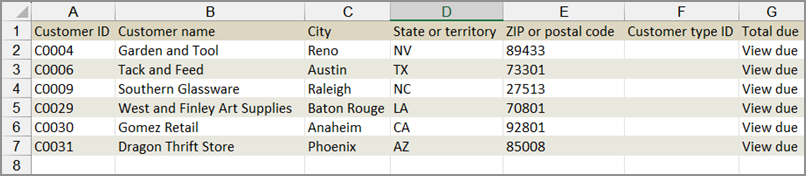
Voici un exemple de fichier Excel exporté pour des fiches clients auxquelles il manque l’ID de type de client.
-
La colonne A contient les numéros d’identification du client.
-
La colonne F est vide, car ces fiches doivent être mises à jour.
-
Les autres colonnes contiennent des informations sur chaque client.
Étape 2. Mettre à jour les champs
Le fichier que vous préparez pour l’importation doit uniquement contenir l’identifiant client et la colonne contenant des informations mises à jour.
-
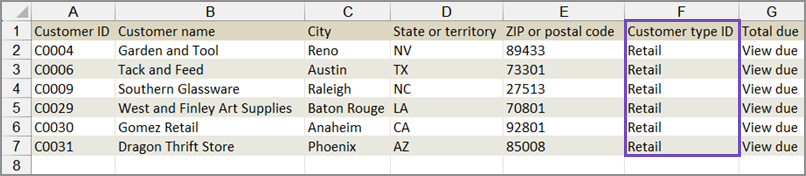
Dans le fichier exporté, mettez à jour la ID de type de clientcolonne contenant les informations appropriées pour chaque client.
-
Supprimer toutes les colonnes sauf ID client et ID de type de client.
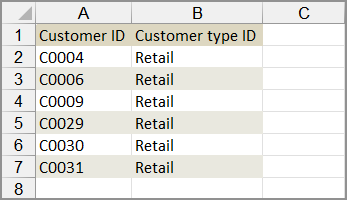
Par exemple, le fichier suivant contient uniquement l’identifiant client existant et l’ID de type client.
Notez que :
-
Il n’y a que 2 colonnes d’informations. Toutes les autres colonnes ont été supprimées.
-
L’ID de type de client a été mis à jour avec de nouvelles informations.
-
-
Enregistrer votre dossier.
Étape 3. Charger et importer les informations client avec le service d’importation
-
Aller à Société > Mise en place > Importer des données.
-
Dans la section Importer un espace de travail en haut de la page, sélectionnez Nouveau service d’importation.
-
Sélectionnez Comptes clients > les clients > mettre à jour.
-
Sélectionnez Charger le fichier et sélectionnez le fichier avec les fiches de collaborateur mises à jour.
-
Faites correspondre les champs de votre fichier aux champs d’Intacct et sélectionnez Continuer.
Si vos en-têtes de colonne proviennent du fichier exporté, la correspondance peut se faire automatiquement.
-
Vérifiez les informations chargées avant l’importation. Effectuez d’autres modifications si nécessaire.
Voir Importer des outils de validation des données de service pour en savoir plus sur l’examen des données dans le service d’importation.
-
Lorsque les informations sont correctes, sélectionnez Importer.
Mettre à jour les ID de fiche
Vous pouvez utiliser le service d’importation pour mettre à jour la ID de fiche Pour les types de fiches suivants :
-
Classes
-
Plan comptable
-
Comptes statistiques
Cela vous permet de modifier l’identifiant unique (ID) d’une fiche.
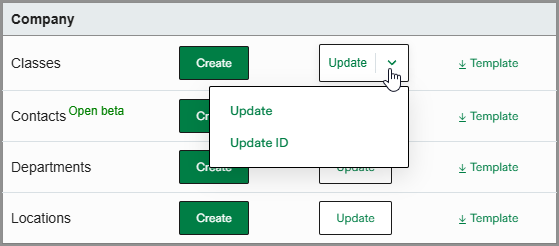
Le service d’importation inclut désormais un élément Mettre à jour l’ID pour faciliter ces importations. Cette liste déroulante vous permet de choisir entre les deux options de mise à jour :
-
Mise à jour : Modifiez les fiches existantes sans modifier l’ID unique de la fiche.
-
ID de mise à jour : Modifier l’ID unique pour les fiches prises en charge.
Comment mettre à jour les ID de fiche :
-
Préparez un fichier contenant les numéros de fiche existants et les nouveaux identifiants des fiches que vous souhaitez mettre à jour.
-
Utilisez le service d’importation et sélectionnez l’option Mettre à jour l’ID.
-
Chargez votre fichier, mappez les champs et vérifiez les informations avant l’importation.
-
Confirmez que les identifiants ont été mis à jour et vérifiez s’il y a des impacts en aval.
Exemple : Mettre à jour les numéros de compte du Grand livre
Vous pouvez utiliser le service d’importation pour mettre à jour Grand livre numéros de compte.
La seule façon de mettre à jour les numéros de compte du Grand livre consiste à utiliser le numéro de fiche associé au compte.
Étape 1. Exporter des numéros de compte.
-
Aller à Grand livre > Tous > comptes Grand livre.
-
Utilisez une vue qui affiche à la fois les Numéro de fiche et Numéro de compte Colonnes de la liste.
Vous pouvez Configurer une vue personnalisée qui inclut les colonnes suivantes si nécessaire.
-
Filtrez le tableau pour inclure uniquement les comptes à mettre à jour.
-
Sélectionnez Exporter > Exceller.
Voici un exemple de fichier Excel exporté pour les comptes du Grand livre. La colonne A contient les numéros de fiches. La colonne B contient les numéros de compte. Les autres colonnes contiennent des informations sur chaque compte.

Étape 2. Mettre à jour les numéros de compte dans le fichier exporté
Le fichier que vous préparez pour l’importation ne doit contenir que deux colonnes : les numéros de fiche existants et les numéros de compte mis à jour.
-
Dans le fichier exporté, mettez à jour les numéros de compte par de nouveaux numéros.
-
Supprimer toutes les colonnes sauf Numéro de fiche et Numéro de compte.
Par exemple, le fichier suivant contient uniquement les numéros de fiche existants et les numéros de compte mis à jour.
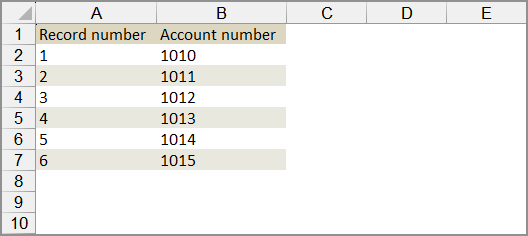
Notez que :
-
Il n’y a que deux colonnes d’informations. Toutes les autres colonnes ont été supprimées.
-
Les numéros de compte ont été mis à jour par de nouveaux numéros.
-
-
Enregistrer votre dossier.
Étape 3. Mettre à jour les numéros de compte avec le nouveau service d’importation
-
Aller à Société > Mise en place > Importer des données.
-
Dans la section Importer un espace de travail en haut de la page, sélectionnez Nouveau service d’importation.
L’espace de travail du service d’importation s’ouvre.
-
Sélectionnez Plan comptable > Mettre à jour > Mettre à jour l’ID.
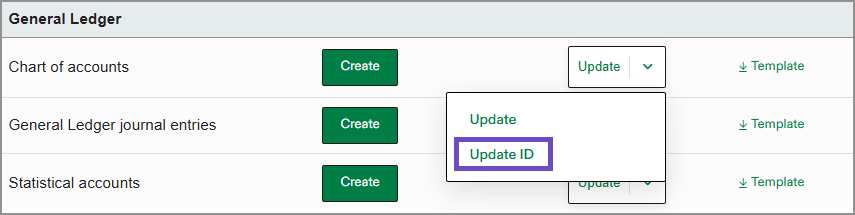
L’espace de travail de mise à jour du plan comptable s’ouvre.
-
Sélectionnez Charger le fichier et choisissez le fichier avec les numéros de compte mis à jour.
-
Si votre fichier comporte plusieurs onglets, sélectionnez celui contenant les numéros de compte mis à jour.
-
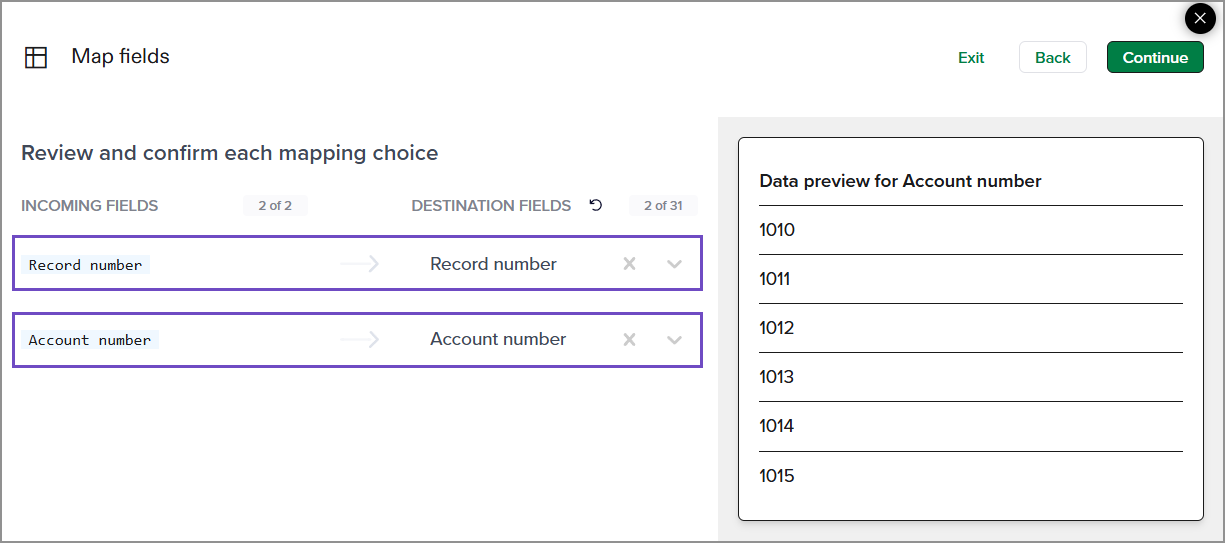
Faites correspondre les champs de votre fichier aux champs d’Intacct et sélectionnez Continuer.
Si vos en-têtes de colonne proviennent du fichier exporté, la correspondance peut se faire automatiquement.
-
Vérifiez les informations chargées avant l’importation. Effectuez d’autres modifications si nécessaire.
Voir Importer des outils de validation des données de service pour en savoir plus sur l’examen des données dans le service d’importation.
-
Lorsque les informations sont correctes, sélectionnez Importer.
