Vérifier, corriger et valider les données dans le service d’importation
Informations connexes
 Related topics
Cette rubrique suppose que vous avez déjà Chargé votre fichier dans l’espace de travail et Mapper vos données. Cette rubrique poursuit ce flux de travail.
| Abonnement | Entreprise |
|---|---|
| Disponibilité régionale |
Toutes les régions |
| Type d’utilisateur |
Entreprise |
| Permissions |
Liste de contrôle de configuration de la entreprise : Exécuter |
Examiner et valider les données
Une fois qu’un fichier a été chargé dans le service d’importation et que les champs ont été mappés, les données sont affichées sur une feuille dans l’espace de travail du service d’importation. Cette feuille est un aperçu de l’apparence de vos données lorsqu’elles seront importées dans Sage Intacct.
Vous pouvez vérifier et valider vos données d’importation ou ajouter d’autres informations. La feuille doit être exempte d’erreurs avant de pouvoir l’importer dans Intacct.
Choses à noter sur cette page :
-
Les en-têtes de tableau s’affichent en tant qu’en-têtes Intacct, généralement les noms de champ de la zone d’importation.
-
Vos formats de données peuvent avoir changé (par exemple, les dates au format MMJJAY peuvent désormais apparaître au format MM/JJ/AAAA).
Le service d’importation ne prend pas en charge les formats de date Excel commençant par un astérisque (*). Dans Excel, ces dates changent en fonction des paramètres de date et d’heure régionaux dans le panneau de configuration Excel. Intacct recommande de sélectionner des formats de date sans astérisque, qui ne changeront pas. -
De nouvelles valeurs ont pu être affichées en fonction de la façon dont les valeurs des champs ont été mises en correspondance. Par exemple : vous pouvez voir Vrai et Faux, plutôt que 1 et 0, ou T et F.
Ces modifications sont effectuées conformément aux règles de logique métier requises par Intacct. Ces modifications permettent de réduire le montant du travail nécessaire pour importer vos données dans Intacct.
Afficher et corriger les erreurs
Une fois que vos données d’importation ont été ajoutées à une feuille dans l’espace de travail du service d’importation, toutes les erreurs rencontrées par Intacct sont surlignées en rouge sur la feuille.
Corriger les erreurs de ligne et de champ
Toutes les erreurs rencontrées par le service d’importation sont surlignées en rouge. Les erreurs qui s’appliquent à l’ensemble de la ligne de données sont affichées dans la Colonne du numéro d’en-tête et sont également surlignés en rouge. Les erreurs de cellule unique sont surlignées en rouge dans le champ spécifique.
Par exemple, dans l’image ci-dessous, une erreur est surlignée en rouge. Le message d’erreur s’affiche lorsque vous survolez l’erreur.
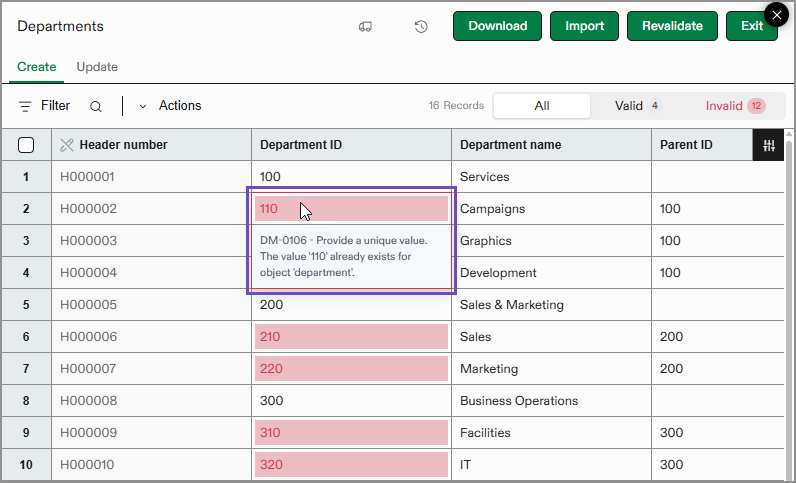
Vous pouvez sélectionner n’importe quel champ de la feuille et modifier ou mettre à jour les informations. Par exemple, dans l’image ci-dessus, vous pouvez sélectionner la ligne 2 dans la colonne Identifiant de service et mettre à jour le numéro de service.
Utilisez le menu Actions pour supprimer une seule fiche ou un groupe entier de fiches.
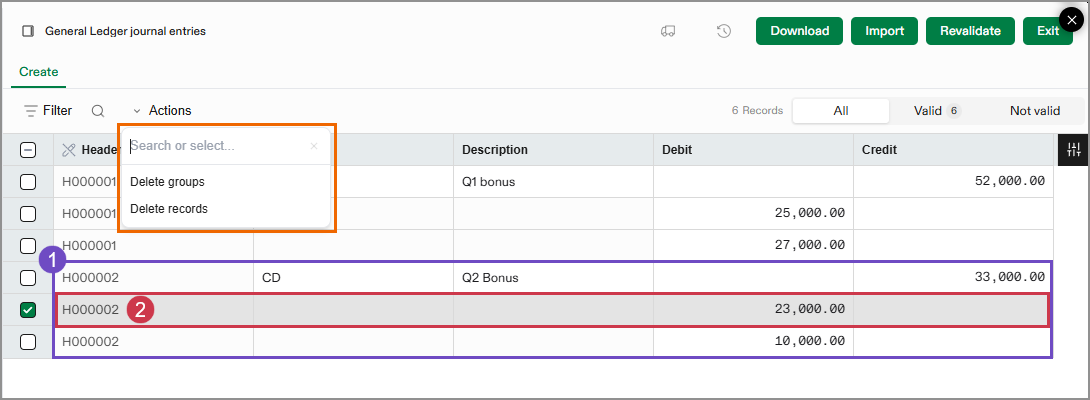
Si vous sélectionnez une seule fiche et que vous sélectionnez Actions > Supprimer le groupe, la fiche et toutes les fiches associées de son groupe sont supprimées.
Si vous sélectionnez une seule fiche et que vous sélectionnez Actions > supprimer fiche, seule cette fiche sera supprimée.
-
Supprimer le groupe : Si vous sélectionnez une ligne dans une écriture de journal regroupée sous
H000002(qui comprend une ligne de crédit et deux lignes de débit), l’intégralité de l’écriture de journal sera supprimée. -
Supprimer la fiche : Si vous sélectionnez une ligne dans une écriture de journal regroupée sous
H000002, les lignes restantes restent. Cependant, vous devrez ajuster l’écriture de journal pour vous assurer que les débits et les crédits restent équilibrés.
Utilisez la Importer des outils de validation des données de service pour résoudre les erreurs sur la feuille Importer.
Corriger les erreurs dans une feuille et corriger les erreurs dans le fichier
S’il n’y a que quelques erreurs mises en évidence sur la feuille de révision, Intacct recommande de corriger les données dans l’espace de travail du service d’importation. Les erreurs simples à corriger, telles que les fautes de frappe dans les numéros de compte ou les informations vraies ou fausses, peuvent être efficacement mises à jour à partir de l’espace de travail.
Toutefois, si les erreurs sont plus complexes ou nécessitent plus de temps pour être résolues, Intacct recommande d’examiner et de corriger les données de votre fichier de feuille de calcul. Par exemple, supposons qu’une colonne d’informations ait été omise dans une feuille de calcul ou que de nombreuses lignes d’informations aient été laissées vides. Dans ce cas, Intacct recommande de mettre à jour votre fichier d’initial plutôt que de saisir manuellement les informations dans l’espace de travail.
Une fois les erreurs résolues dans votre fichier d’importation, chargez à nouveau le fichier dans l’espace de travail. Souvent, le mappage des champs et des valeurs de ce fichier est déjà mémorisé par le service.
Examiner et modifier les données en même temps
Lors de l’examen de vos données dans l’espace de travail du service d’importation, l’examen et la modification s’effectuent en même temps. Lorsque vous validez la feuille de calcul, vous pouvez corriger les erreurs, mettre à jour les valeurs et ajouter les informations manquantes directement sur la feuille.
Si vous découvrez qu’une grande montant de données doit être modifiée, plusieurs options s’offrent à vous :
-
Corrigez les données directement dans l’espace de travail.
Si les erreurs sont gérables, vous pouvez utiliser les outils de la feuille de calcul pour les corriger. Par exemple, vous pouvez modifier des cellules individuelles, remplacer des valeurs, appliquer des transformations ou utiliser d’autres outils de feuille de calcul disponibles pour résoudre les erreurs sans quitter le service d’importation.
-
Arrêtez l’importation et mettez à jour votre fichier initial.
Si de nombreuses lignes ou colonnes doivent être modifiées, ou si les données nécessitent un nettoyage approfondi, vous pouvez arrêter l’importation, mettre à jour les données dans Excel, puis recharger le fichier dans le service d’importation. Cette approche est souvent plus rapide et réduit le risque d’erreurs manuelles lorsque des mises à jour importantes sont nécessaires.
-
Téléchargez la feuille de calcul et travaillez dans Excel.
Si les données ne se trouvent pas dans une statut facilement modifiable dans l’espace de travail, sélectionnez Télécharger en haut de la page pour exporter la feuille de calcul avec les erreurs clairement identifiées. Vous pouvez ensuite corriger les données dans Excel et revenir au service d’importation lorsque le fichier est prêt.
Choisissez l’option qui correspond le mieux à l’étendue des modifications nécessaires. Pour les corrections mineures ou simples, travailler dans l’espace de travail du service d’importation est efficace. Pour les mises à jour plus volumineuses ou plus complexes, travailler dans Excel offre un meilleur contrôle.
Revalider la feuille de calcul
Supposons que vous ayez une feuille d’importation qui contient 7 erreurs, et que ces erreurs peuvent être facilement corrigées à l’aide des outils de l’espace de travail. Lorsque vous avez terminé de corriger toutes les erreurs de la feuille, sélectionnez Revalider en haut de la page. Cela applique à nouveau les règles de logique métier Intacct à la statut actuelle de la feuille de calcul. En fonction des modifications que vous avez apportées, le service d’importation validera qu’il n’y a pas d’erreurs ou mettra en évidence celles qui ont pu être manquées.
La revalidation avant l’importation permet de s’assurer que seules les informations correctes sont importées dans Intacct.
Importer vos données
Lorsque toutes les erreurs d’une feuille ont été résolues, sélectionnez Importer. Les règles de validation sont appliquées à nouveau et les données sont importées dans Intacct.
Si plusieurs fiches sont en cours dans la même zone d’application Intacct, sélectionnez Importer pour n’importe quelle fiche importe toutes les fiches de cette zone.
Par exemple, vous travaillez sur l’importation d’un fournisseur, mais vous avez besoin de plus d’informations pour terminer l’importation. Vous décidez ensuite d’importer certaines factures fournisseurs qui sont prêtes. Lorsque vous sélectionnez Importer Pour les factures fournisseurs, les fiches fournisseur et facture fournisseur sont importées dans Intacct.
Les fiches d’autres domaines (par exemple, Société ou Contrats) ne sont pas importées lorsque vous exécutez une importation de Comptes fournisseurs.
Si le service d’importation rencontre des erreurs, il crée une feuille d’erreurs contenant uniquement les lignes comportant des erreurs. Vous pouvez transférer cette feuille d’erreurs vers une nouvelle feuille de calcul et corriger les erreurs qui s’y trouvent. En savoir plus sur Transfert des feuilles d’erreurs.
Vous pouvez télécharger un fichier de l’importation qui vient d’être effectuée à partir du Fichiers zone de l’espace de travail.
