Amélioration du mappage dans le service d’importation
Informations connexes
 Related topics
Une correspondance précise des champs est la clé d’une importation réussie. Bien que les en-têtes de colonne de votre fichier ne doivent pas nécessairement correspondre exactement, vous devrez les mettre en corrélation avec les champs appropriés dans Intacct. Le processus de mappage garantit que vos données atterrissent au bon endroit dans Intacct.
Il s’agit de la continuation de la première étape du processus d’importation.
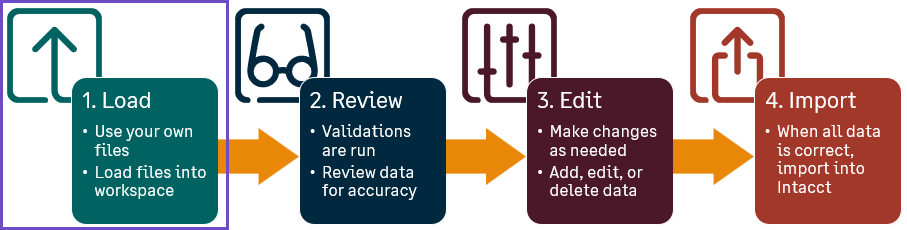
Cartographie améliorée alimentée par l’IA
Le mappage amélioré vous aide à mapper plus rapidement les champs de vos feuilles de calcul aux champs appropriés dans Intacct. Les outils de mappage améliorés vous permettent de fractionner ou de joindre des champs, de mapper un champ source à plusieurs destinations et même de générer de nouvelles valeurs (comme la création d’adresses e-mail à partir de noms).
Exemple de mappage amélioré
Par exemple, supposons que vous importiez de nouveaux contacts, mais que vous n’ayez que le nom et le prénom comme identifiant de contact. Avec ces informations, vous pouvez renseigner les champs Nom du contact, Prénom et Nom à l’aide du mappage amélioré.
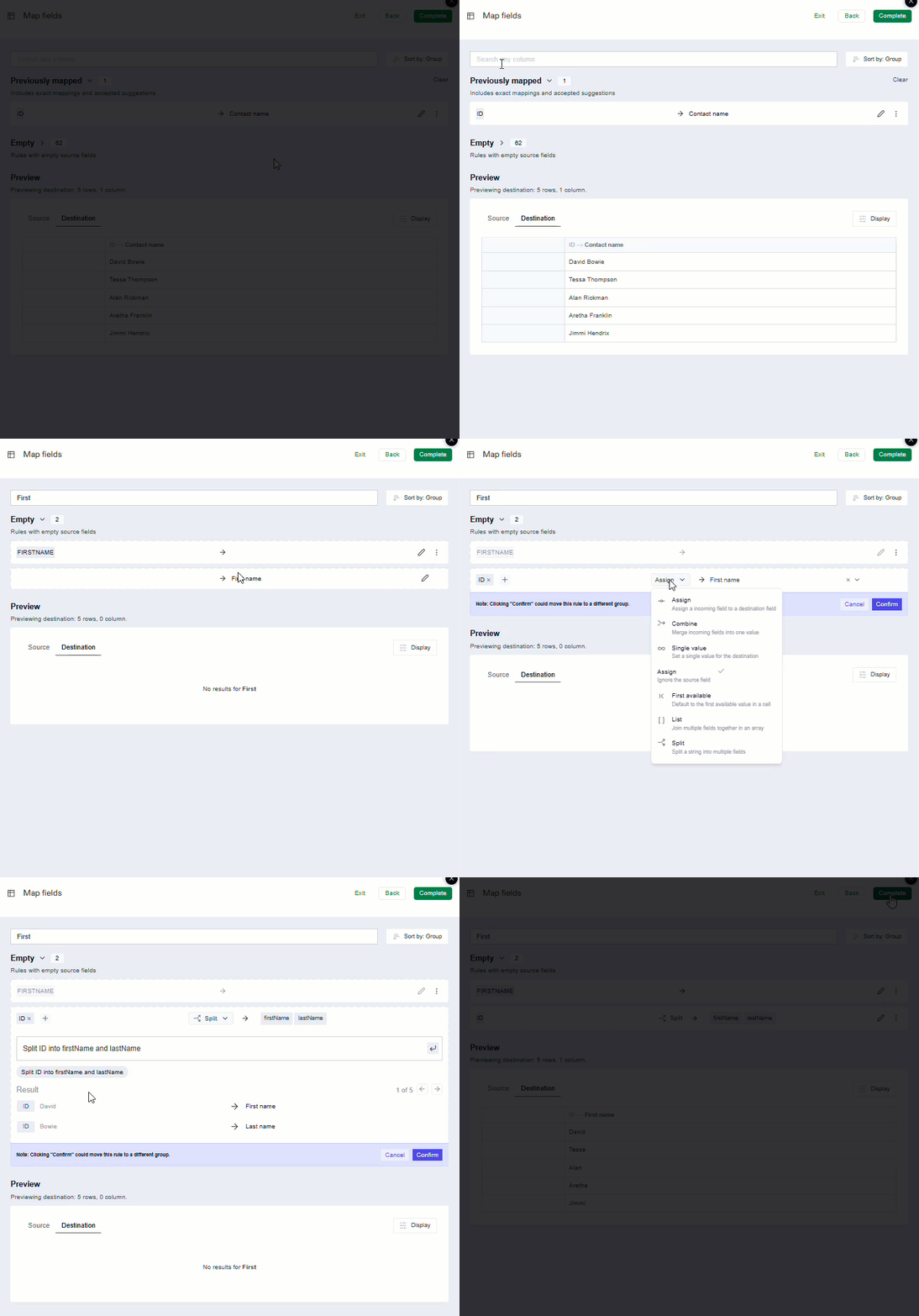
Dans l’image ci-dessus, voici les étapes suivies pour mapper les champs de contact avec le mappage amélioré.
-
Accédez à Entreprise > Configurer > Importer des données > Nouveau service d’importation.
-
Ouvrez la zone de l’espace de travail d’importation Entreprise > Contacts > Créer.
-
Chargez votre feuille de calcul de contact dans l’espace de travail du service d’importation.
-
Sur la page de mappage, le champ source ID est mis en correspondance automatiquement avec le champ de destination Nom du contact.
-
Utilisez la barre de recherche pour trouver le champ de destination Prénom et sélectionnez Modifier Modifier .
Les champs source apparaissent à gauche de la colonne en majuscules, tandis que les champs de destination apparaissent à droite de la colonne en minuscules avec une majuscule initiale.-
Sélectionnez Modifier et attribuez ID (en anglais) dans le champ source.
-
Sélectionnez Diviser dans le menu Actions.
L’agent d’importation suggère une action, dans ce cas : Diviser l’ID en Prénom et Nom.
-
Sélectionnez Diviser l’ID en Prénom et Nom.
Examinez la section Résultats pour vérifier que les résultats de la séparation correspondent à vos attentes.
-
Sélectionnez Confirmer pour faire correspondre le champ ID aux champs Prénom et Nom.
-
-
Lorsque vous avez terminé de mapper les champs, sélectionnez Terminé.
Vos fiches sont chargées dans l’espace de travail du service d’importation pour examen.
Outils de mappage améliorés
Les outils de la page améliorée des champs de carte vous aident à placer vos données au bon endroit dans Intacct.
-
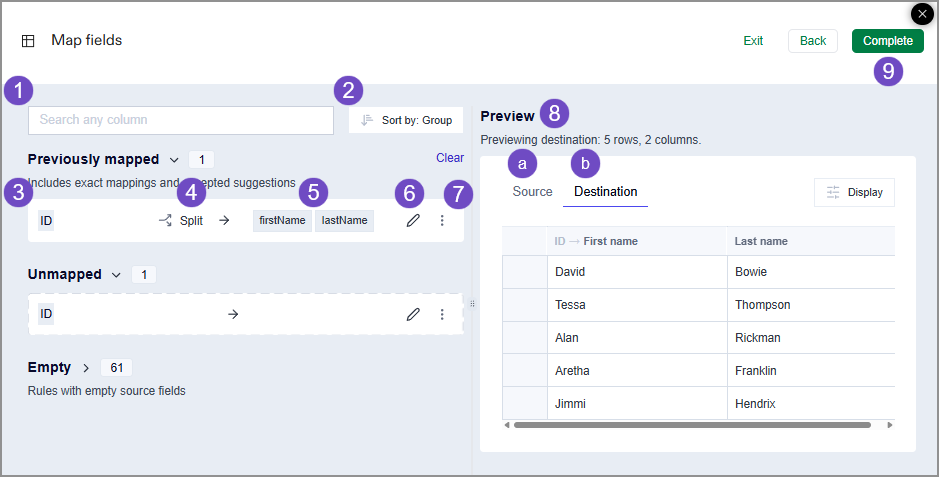
Utilisez la Barre de recherche sur la page Mapper les champs pour trouver les colonnes source ou destination. La liste se met à jour à mesure que vous saisissez les conditions de paiement.
-
Vous pouvez Trier Les champs Source et Destination par :
-
Groupe, qui regroupe les champs Source et Destination comme suit. Le numéro en regard de l’en-tête de chaque liste indique le nombre de champs source et de destination qui se trouvent dans chaque groupe.
-
Le service d’importation inclut les champs que vous avez précédemment mappés, à la fois à partir d’importations précédentes et à partir de tous les mappages suggérés que vous avez acceptés. Ces champs contiennent également les données de la feuille de calcul en cours de chargement dans l’espace de travail.
-
Champs non mappés présents dans votre feuille de calcul qui ne correspondent pas exactement aux en-têtes de colonne dans Intacct. Ces champs contiennent également les données de la feuille de calcul en cours de chargement dans l’espace de travail.
-
Les champs vides, qui sont disponibles pour la correspondance mais ne contiennent aucune donnée dans la feuille de calcul en cours de chargement dans l’espace de travail.
Certains champs peuvent se trouver dans une liste réduite. Lors de la recherche, si vous ne voyez pas le champ que vous recherchez, développez toutes les listes réduites. -
-
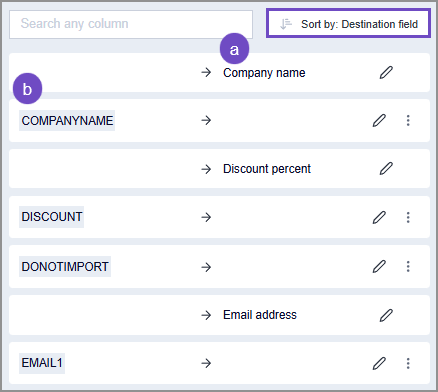
Champ de destination, qui trie d’abord tous les champs en fonction du champ de destination. Les liste sont affichés par ordre alphabétique, le champ de destination (a) étant suivi du champ source correspondant (b).
-
Champ source, qui trie la liste par champs source d’abord (a), puis par champs de destination (b).
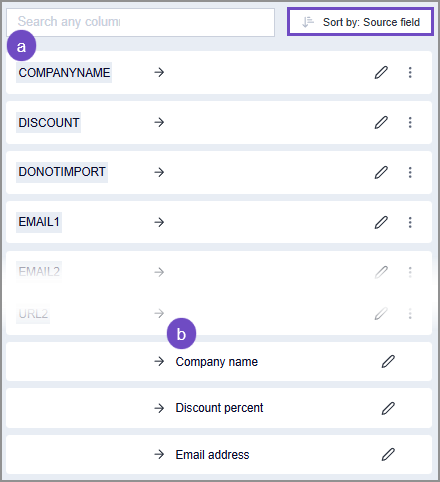
-
-
Le Champs sources dans votre mappage. Il s’agit des en-têtes de colonne de la feuille de calcul qui a été chargée dans l’espace de travail. Lorsque vous Modifier (6) un mappage, vous pouvez sélectionner plus d’un champ source selon vos besoins.
-
Le Actions menu. Ce menu vous permet de sélectionner la manière dont vous souhaitez que le champ source interagisse avec les champs de destination. Pour accéder à ce menu, sélectionnez d’abord Modifier (6).
-
Attribuer : Affecter un champ entrant à un champ de destination.
-
Combiner : Fusionner les champs entrants en une seule valeur dans le champ de destination. Par exemple, vous pouvez sélectionner Prénom et Nom comme champs sources et les combiner en un seul nom dans le champ Nom du contact.
-
Valeur unique : Définissez une valeur unique pour le champ de destination.
-
Première disponibilité : Par défaut, il s’agit de la première valeur disponible dans une cellule.
-
Liste : Joindre plusieurs champs dans un tableau.
-
Diviser : Fractionner une chaîne en plusieurs champs. Par exemple, vous pouvez diviser l’identifiant du contact en prénom et nom.
-
-
Le Champs de destination dans votre mappage. Ce sont les champs Intacct dans lesquels vous importez des informations. Lorsque vous Modifier (6) un mappage, vous pouvez sélectionner plus d’un champ source selon vos besoins.
-
Vous pouvez modifier vos mappages pour affecter des champs Source aux champs de destination.
-
Le Plus d’options Le menu vous permet de supprimer un mappage si nécessaire.
-
Aperçu vos champs mappés et examinez les données de chaque champ.
-
Sélectionnez l’onglet Source pour afficher les données de votre feuille de calcul.
-
Sélectionnez le champ Destination pour voir comment vos données ont été mappées aux champs dans Intacct.
-
-
Sélectionnez Terminé Lorsque tous les champs obligatoires ont été mis en correspondance.
Comment ignorer des lignes ou des colonnes lors de l’importation
Lorsque votre fichier contient des informations que vous ne souhaitez pas importer, vous disposez de deux options :
-
Faites correspondre les champs de destination à un Ne pas importer Champ source. Cela indique au processus d’importation d’ignorer les informations de l’importation. La colonne Ne pas importer apparaît dans tous les modèles du service d’importation Sage Intacct.
-
Laissez le champ de correspondance pour les informations Vide (non mappé). Cela indique également au processus d’importation d’ignorer les informations de l’importation.
Importations hors ligne
Le service d’importation gère automatiquement les importations hors ligne. La structure, le contenu et la complexité de vos données ont un impact sur le processus d’importation et sur son temps.
Lors de la création de vos fichiers d’importation :
-
Les importations plus petites et plus simples (moins de colonnes et de lignes) sont traitées plus rapidement et généralement en temps réel. Par exemple :
Si votre fichier ne comporte que 4 colonnes, vous pouvez généralement inclure plus de fiches.
-
Les importations plus volumineuses et plus complexes peuvent nécessiter un traitement hors ligne. Par exemple :
Si votre fichier comporte 30 colonnes ou plus et que vous avez plus de 5 000 fiches, l’importation sera traitée hors ligne.
La taille de fichier maximum estimée que vous pouvez charger dans le service d’importation est de 4 Mo. Les fichiers de plus de 4 Mo peuvent ne pas être chargés dans le service d’importation.
La numéro maximum d’enregistrements que vous pouvez inclure dans une seule importation est estimée à 40 000. Toutefois, si votre importation est moins complexe (moins de colonnes), le numéro maximum estimé des fiches peut être plus élevé.
Notification d’importations hors ligne
Vous êtes averti par e-mail lorsqu’une importation hors ligne est terminée. Le statut de l’importation hors ligne est également disponible dans le menu Tâches : .
.
Lorsqu’une tâche d’importation hors ligne se termine, vous recevez un e-mail résumant les résultats. Cet e-mail comprend :
-
Nombre total numéro fiches : Nombre total de fiches dans votre fichier d’importation.
-
Fiches importées avec succès : Le numéro de fiches traitées sans erreur.
-
Nombre d’erreurs : Le numéro total d’enregistrements contenant des erreurs.
En savoir plus sur les importations hors ligne.
Prochaines étapes
Une fois que vous avez mappé vos champs et vos valeurs, le service d’importation extrait ces informations dans une feuille du classeur d’importation et applique les validations de logique métier Intacct à vos données. Si des erreurs sont rencontrées, elles sont mises en surbrillance au niveau des lignes et des champs de la feuille de révision.
Aller à Vérifier, corriger et valider les données dans le service d’importation Pour plus de détails sur les outils du service d’importation pour la correction des erreurs.
