Principes de base de l’estimation de projet
Une estimation de projet vous permet d’estimer le coût approximatif de la réalisation d’un projet. Ensuite, vous pouvez suivre les coûts réels par rapport à votre estimation pour déterminer la rentabilité de votre projet.
Vidéos
Formation
Sage University Fournit des formations que vous pouvez suivre à votre propre rythme. Les cours sont conçus pour aider les nouveaux utilisateurs à démarrer rapidement avec Sage Intacct.
Connectez-vous à Sage University Sélectionnez ensuite un lien de formation.

Création de projets et estimations de projets
Découvrez comment configurer vos tâches en tant que projets, établir les structure de décomposition du travail du projet et fiche projet estimations.

Voir toutes les formations à la demande.
Soyez rapidement opérationnel grâce à de courts didacticiels vidéo et des applications de formation interactives.
Comprendre les bases
Une estimation de projet vous permet d’estimer le coût approximatif de la réalisation d’un projet. Ensuite, vous pouvez suivre les coûts réels par rapport à votre estimation pour déterminer la rentabilité de votre projet.
Utilisez les dimensions projet, tâche et type de coût (pour les abonnements Construction uniquement) pour saisir et suivre les montants projet réels à partir d’autres applications, telles que Grand livre (GL), Comptes fournisseurs (CF) et Achats. Créez un rapport sur les coûts de votre projet à l’aide de dimensions.
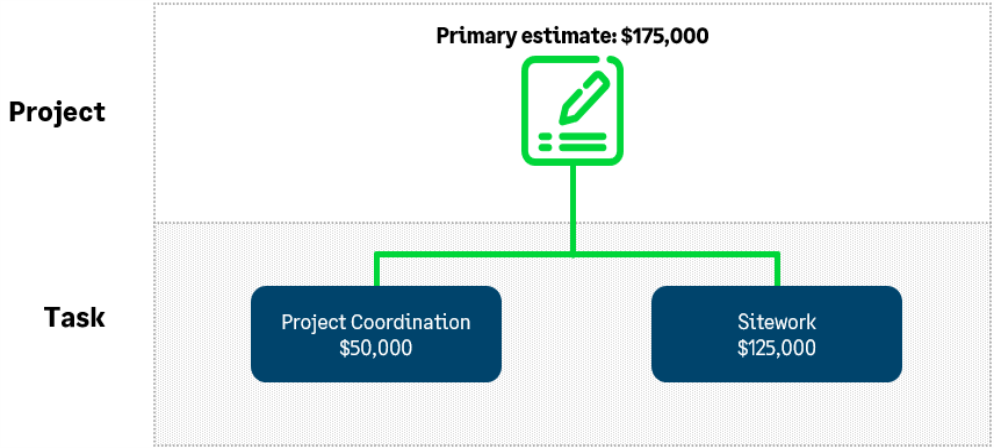
Pour les abonnements Construction uniquement, vous pouvez utiliser les types de coût pour suivre les détails des tâches, comme la main-d’œuvre ou les frais généraux.
Flux de travail
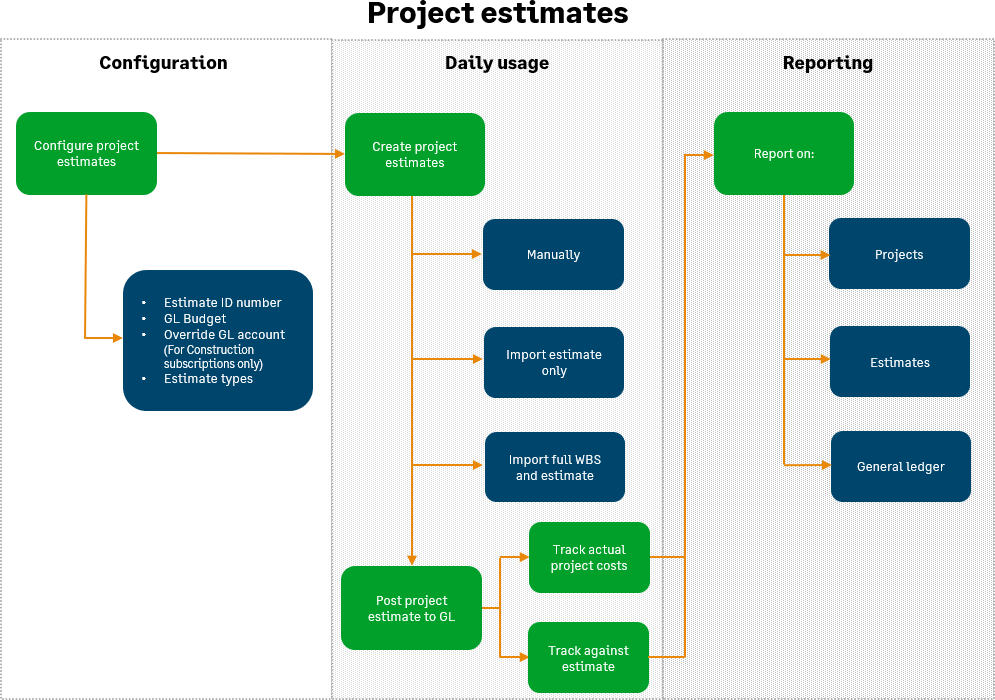
Avant d’ajouter estimation de projet détails, configurez d’abord le structure de décomposition du travail du projet afin de ne pas avoir à ajouter de nouvelles tâches et types de coûts (pour les abonnements Construction uniquement) pour chaque ligne d’estimation.
| Abonnement |
Projets, Module : Calcul des coûts du projet |
|---|---|
| Disponibilité régionale |
Toutes les régions |
| Type d’utilisateur |
Entreprise Responsable de construction Responsable projet Collaborateur |
| Permissions |
|
| Étape précédente |
- Pour créer une estimation de projet, accédez à Projets > Configuration > Estimations de Projets
- Sélectionnez Ajouter pour créer une estimation de projet.
- Saisissez un ID d’estimation. Si votre système est configuré pour utiliser une séquence d’identifiants d’estimation automatique, l’identifiant d’estimation est généré lorsque vous enregistrez l’estimation.
- Associez l’estimation au projet correspondant en sélectionnant un ID de projet existant, qui remplit la section Informations sur le projet.
- Saisissez une description de l’estimation.
- Les utilisateurs de Projets doivent saisir un compte du grand livre sur chaque ligne
- Saisissez une date d’estimation.
- Le cas échéant, sélectionnez un type de prévision (facultatif).
- Entrez un statut actif (par défaut), inactif ou finalisé.
- Utilisez la Actif statut sur les estimations actuelles. Les nouvelles estimations sont définies par défaut sur le statut Actif.
- Utilisez la Inactif Statut sur les estimations pour référence historique (comme une offre initiale du client). Ensuite, dans la liste Estimations de projet, vous pouvez utiliser la fenêtre Inclure inactif Case à cocher pour inclure ces estimations dans la vue.
- Utilisez la finalisé le statut pour empêcher les estimations d’apporter d’autres changements ; ils sont en lecture seule. Vous pouvez remplacer une estimation finalisée par un Actif Statut à tout moment.
- Pour les projets comportant plusieurs estimations, sélectionnez l’icône Prévision principale Case à cocher pour indiquer l’estimation principale du projet. Une seule estimation par projet peut être définie comme prévision principale.
- Pour joindre des documents électroniques au devis, tels que des feuilles de calcul ou des plans, sélectionnez le trombone en regard de Pièces jointes.
- Si vous avez l’intention de comptabiliser l’estimation dans un budget, choisissez une option de comptabilisation dans la Intégrer avec le GL . Les dates ne peuvent pas être antérieures à la date de début du projet. Les options de comptabilisation sont en lecture seule dans les estimations finalisées.
- Période de la date de début du projet : Comptabilise les montants sur la période pendant laquelle se situe la date de début du projet. Vérifiez qu’une date de début de projet existe lorsque vous sélectionnez cette option.
- Période de la date du prévisionnel : Comptabilise les écritures estimées dans la période du grand livre correspondant à la date d’estimation de projet. Vous pouvez modifier cette date, mais vous ne pouvez pas saisir de date avant la date de début du projet. La sélection d’un projet préremplit les dates de début et de fin du projet. La date de l’estimation est en lecture seule dans les estimations finales.
- Période de chaque date d’entrée en vigueur du prévisionnel : comptabilise chaque écriture de ligne d’estimation à la date d’entrée en vigueur de cette ligne ; Chaque ligne peut être comptabilisée à des périodes différentes en raison de dates d’entrée en vigueur différentes. Si vous choisissez cette option, saisissez une date d’entrée en vigueur pour chaque ligne d’écriture. Plusieurs écritures de ligne d’estimation pour la même compte du grand livre, dimension et budget période sont résumées et comptabilisées en une seule ligne pour la même période budget.
- Répartir uniformément entre les périodes entre la date de début et la date de fin du projet : répartit les montants également entre les périodes entre la date de début et la date de fin du projet ; Les deux dates sont requises pour cette option. Si vous sélectionnez cette option, assurez-vous que le projet a une date de début et une date de fin. Évitez de l’utiliser pour les projets de construction.
Vous ne pouvez pas répartir l’estimation sur toutes les périodes sur un compte de bilan.
La comptabilisation d’une estimation dans un budget du grand livre de bilan ne peut être appliquée qu’à une seule période budget.
-
Dans le Écritures estimées , vous pouvez éventuellement :
- Associez les écritures estimées aux types de flux de travail sélectionnés (initial, révision, prévision, modification approuvée, modification en attente, autre) pour contrôler ce que vous comptabilisez dans un budget du grand livre à partir de l’estimation de projet ou pour regrouper les estimations par type de flux de travail dans les rapports.
- Sélectionnez les tâches du projet et leurs types de coût correspondants (pour les abonnements Construction uniquement). Saisissez les unités de mesure (UOM), la quantité, les taux unitaires et les montants, si nécessaire. Si vous configurez des types de coût (pour les abonnements Construction uniquement) avec un compte du grand livre et un identifiant article, ces informations préremplissent les informations du grand livre lorsque vous sélectionnez le type de coût.
- Pour les abonnements Construction seulement, ajoutez l’icône Unités de production et Description de l’unité de production colonnes au Entrées . Lorsque vous saisissez des unités de production, sélectionnez une tâche et un type de flux de travail pour cette ligne. Lorsque vous appliquez des types de flux de travail aux unités de production dans l’estimation de projet, la Unités de production > de tâche L’onglet reflète automatiquement les unités de production, résumées par type de flux de travail pour cette tâche.Saisir les unités de production dans les estimations de projet principales (pour les abonnements Construction uniquement). Ensuite, lorsque vous enregistrez l’estimation principale, la Unités de production > de tâche La touche reflète les unités de production que vous avez saisies dans cette estimation.
- Pour créer une estimation de projet, accédez à Projets > Configuration > Estimations de Projets
- Sélectionnez Créer pour créer une estimation de projet.
- Saisissez un ID d’estimation. Si votre système est configuré pour utiliser une séquence d’identifiants d’estimation automatique, l’identifiant d’estimation est généré lorsque vous enregistrez l’estimation.
- Associez l’estimation au projet correspondant en sélectionnant un ID de projet existant, qui remplit la section Informations sur le projet.
- Saisissez une description de l’estimation.
- Les utilisateurs de Projets doivent saisir un compte du grand livre sur chaque ligne
- Saisissez une date d’estimation.
- Le cas échéant, sélectionnez un type de prévision (facultatif).
- Entrez un statut actif (par défaut), inactif ou finalisé.
- Utilisez la Actif statut sur les estimations actuelles. Les nouvelles estimations sont définies par défaut sur le statut Actif.
- Utilisez la Inactif Statut sur les estimations pour référence historique (comme une offre initiale du client). Ensuite, dans la liste Estimations de projet, vous pouvez utiliser la fenêtre Inclure inactif Case à cocher pour inclure ces estimations dans la vue.
- Utilisez la finalisé le statut pour empêcher les estimations d’apporter d’autres changements ; ils sont en lecture seule. Vous pouvez remplacer une estimation finalisée par un Actif Statut à tout moment.
- Pour les projets comportant plusieurs estimations, sélectionnez l’icône Prévision principale Case à cocher pour indiquer l’estimation principale du projet. Une seule estimation par projet peut être définie comme prévision principale.
- Pour joindre des documents électroniques au devis, tels que des feuilles de calcul ou des plans, sélectionnez le trombone en regard de Pièces jointes.
- Si vous avez l’intention de comptabiliser l’estimation dans un budget, choisissez une option de comptabilisation dans la Intégrer avec le GL . Les dates ne peuvent pas être antérieures à la date de début du projet. Les options de comptabilisation sont en lecture seule dans les estimations finalisées.
- Période de la date de début du projet : Comptabilise les montants sur la période pendant laquelle se situe la date de début du projet. Vérifiez qu’une date de début de projet existe lorsque vous sélectionnez cette option.
- Période de la date du prévisionnel : Comptabilise les écritures estimées dans la période du grand livre correspondant à la date d’estimation de projet. Vous pouvez modifier cette date, mais vous ne pouvez pas saisir de date avant la date de début du projet. La sélection d’un projet préremplit les dates de début et de fin du projet. La date de l’estimation est en lecture seule dans les estimations finales.
- Période de chaque date d’entrée en vigueur du prévisionnel : comptabilise chaque écriture de ligne d’estimation à la date d’entrée en vigueur de cette ligne ; Chaque ligne peut être comptabilisée à des périodes différentes en raison de dates d’entrée en vigueur différentes. Si vous choisissez cette option, saisissez une date d’entrée en vigueur pour chaque ligne d’écriture. Plusieurs écritures de ligne d’estimation pour la même compte du grand livre, dimension et budget période sont résumées et comptabilisées en une seule ligne pour la même période budget.
- Répartir uniformément entre les périodes entre la date de début et la date de fin du projet : répartit les montants également entre les périodes entre la date de début et la date de fin du projet ; Les deux dates sont requises pour cette option. Si vous sélectionnez cette option, assurez-vous que le projet a une date de début et une date de fin. Évitez de l’utiliser pour les projets de construction.
Vous ne pouvez pas répartir l’estimation sur toutes les périodes sur un compte de bilan.
La comptabilisation d’une estimation dans un budget du grand livre de bilan ne peut être appliquée qu’à une seule période budget.
-
Dans le Écritures estimées , vous pouvez éventuellement :
- Associez les écritures estimées aux types de flux de travail sélectionnés (initial, révision, prévision, modification approuvée, modification en attente, autre) pour contrôler ce que vous comptabilisez dans un budget du grand livre à partir de l’estimation de projet ou pour regrouper les estimations par type de flux de travail dans les rapports.
- Sélectionnez les tâches du projet et leurs types de coût correspondants (pour les abonnements Construction uniquement). Saisissez les unités de mesure (UOM), la quantité, les taux unitaires et les montants, si nécessaire. Si vous configurez des types de coût (pour les abonnements Construction uniquement) avec un compte du grand livre et un identifiant article, ces informations préremplissent les informations du grand livre lorsque vous sélectionnez le type de coût.
- Pour les abonnements Construction seulement, ajoutez l’icône Unités de production et Description de l’unité de production colonnes au Entrées . Lorsque vous saisissez des unités de production, sélectionnez une tâche et un type de flux de travail pour cette ligne. Lorsque vous appliquez des types de flux de travail aux unités de production dans l’estimation de projet, la Unités de production > de tâche L’onglet reflète automatiquement les unités de production, résumées par type de flux de travail pour cette tâche.Saisir les unités de production dans les estimations de projet principales (pour les abonnements Construction uniquement). Ensuite, lorsque vous enregistrez l’estimation principale, la Unités de production > de tâche La touche reflète les unités de production que vous avez saisies dans cette estimation.
- Chaque ligne d’estimation du fichier d’importation doit contenir une valeur pour Quantité et Taux unitaire, ou une valeur pour Montant.
Si Quantité et Taux unitaire contiennent des valeurs, ces valeurs sont utilisées pour calculer le Montant.
Si la ligne d’estimation contient des valeurs pour Quantité, Taux unitaireet Montant, le processus d’importation n’utilise que les Montant à partir du fichier, sans calculer le montant à l’aide de la commande Quantité et Taux unitaire. - Pour chaque ligne d’estimation, indiquez les types de flux de travail : initial (par défaut), révision, prévision, modification approuvée, modification en attente ou autre. Les lignes sans type de flux de travail sont définies par défaut sur initial.
- Les valeurs sont sensibles à la casse, donc assurez-vous d’utiliser les bonnes lettres majuscules et minuscules.
- Vous pouvez importer des estimations plusieurs fois ; Chaque importation crée une nouvelle estimation et ne remplace pas les estimations existantes. Si vous utilisez des identifiants d’estimation séquentiels automatiques et que vous importez des estimations plusieurs fois, chaque importation crée une nouvelle estimation.
- Téléchargez le modèle CSV d’estimation de projet à partir de la page Liste de contrôle de configuration de la Société. Pour en savoir plus, consultez Liste de contrôle de configuration de la Société.
- Lisez les descriptions des champs dans le modèle CSV pour savoir comment remplir le fichier CSV avec vos informations d’estimation de projet.
- Si vous prévoyez d’importer uniquement l’estimation de projet, remplissez le fichier CSV avec uniquement les informations d’estimation.
- Si vous prévoyez d’importer la WBS du projet complet avec l’estimation de projet, remplissez le fichier CSV avec l’estimation et la WBS complète du projet. (Des informations spécifiques au projet peuvent être requises.)
- Le fichier d’importation peut inclure des tâches standard et personnalisées pour le projet. Mais si vous ajoutez des tâches personnalisées, vous devez inclure les identifiants et les noms des tâches dans le fichier d’importation.
- Si votre application Projets est configurée pour générer des identifiants séquentiels et que vous incluez ces identifiants dans le fichier d’importation, le processus d’importation utilise les identifiants du fichier d’importation au lieu des numéros d’identifiant générés par le système.
- À partir de la Estimations de projet Page :
- Pour importer l’estimation uniquement, sélectionnez Importer une estimation uniquement et recherchez votre fichier CSV d’estimation.
- Pour importer l’estimation et créer une WBS de projet complète, sélectionnez Importer une estimation avec WBS et trouvez votre estimation + fichier CSV WBS.
Les tâches et leurs types de coût correspondants (pour les abonnements Construction uniquement) doivent déjà exister dans la structure de décomposition du projet.
Si votre application Projets est configurée pour générer des identifiants séquentiels, n’incluez pas d’identifiants projet ou estimés dans votre fichier d’importation.
Pour plus de détails sur le téléchargement du modèle et la préparation du fichier, reportez-vous à la section Préparer votre fichier pour l’importation CSV.
Si vous rencontrez des erreurs d’importation, consultez les conseils d’importation et les erreurs fréquentes.
Des erreurs d’importation se produisent lorsque vous essayez d’importer des informations qui ne correspondent pas aux exigences du modèle. Chaque modèle comporte un ensemble d’informations requises que vous devez saisir pour importer le fichier, ainsi que des formats à respecter pour certains types d’informations. Lisez les descriptions du modèle pour déterminer la manière la plus précise de saisir vos données.
Si des transactions individuelles sont erronées, les lignes de la transaction concernées sont enregistrées pour vous dans un fichier CSV, avec un code d’erreur pour chaque ligne. Vérifiez votre e-mail pour plus d’informations sur des erreurs spécifiques. Voir Rechercher et corriger les erreurs d’importation CSV pour plus d’informations.
Pour en savoir plus sur le processus de chargement d’un fichier CSV, consultez Préparer votre fichier pour l’importation CSV.
Vous pouvez modifier toutes les écritures, l’intégration du Grand livre (GL), la période de comptabilisation et le type de prévision, ainsi que toutes les lignes sans statut finalisé.
Sur la ligne d’estimation, vous pouvez mettre à jour le compte du grand livre si le paramètre de configuration du projet autorise les remplacements du compte du grand livre. Sinon, le compte du Grand livre est extrait du type de coût et défini en lecture seule.
Les entrées de la demande de modification de construction sont en lecture seule sur le devis et ne peuvent être modifiées qu’à partir des demandes de modification non comptabilisées liées à un ordre de modification de projet. Si les écritures de demande de modification sont liées à un contrat et à une ligne projet et que la suppression de l’entrée de demande de modification réduit la valeur de la ligne en dessous de ce qui est déjà facturé, vous ne pouvez pas modifier la ligne demande de modification.
