Rechercher et corriger les erreurs d’importation CSV
Informations connexes
 Related topics
Il existe un certain numéro de raisons pour lesquelles les fiches importées CSV échouent, telles que des écritures en double ou des valeurs de champ non valides. Sage Intacct fournit des informations sur les fiches ayant échoué afin de vous aider à corriger l’erreur d’importation.
Où trouver les détails des erreurs d’importation
Vous trouverez les détails des erreurs d’importation CSV aux endroits suivants.
Page de confirmation de l’importation CSV
L’importation Page de confirmation Indique le nombre de fiches qui ont échoué et fournit un lien pour télécharger un fichier CSV qui ne contient que les fiches ayant échoué.
Les fiches importées avec succès ne sont pas renvoyées dans le fichier CSV des fiches ayant échoué.
Sélectionnez le lien et téléchargez le fichier CSV.
L’e-mail de message d’erreur
Un e-mail contenant toutes les erreurs d’une importation est envoyé à l’adresse e-mail saisie dans le Importer les informations de la Société contextuelle. L’e-mail répertorie tous les codes d’erreur et les messages de votre tentative d’importation.
Les pages d’importation permettent également de saisir explicitement une autre adresse e-mail dans le Envoyer les résultats par e-mail à cette adresse champ.
L’e-mail d’erreur est envoyé à l’adresse liée à l’identifiant utilisateur lors du chargement. Si cette option n’est pas disponible, elle est envoyée à l’adresse e-mail du contact de la société.
Si vous ne saisissez pas votre adresse e-mail dans la boîte de dialogue Importer les informations sur la Société ou si vous ne sélectionnez pas le lien de confirmation, vous ne pouvez pas récupérer le rapport d’erreur CSV pour cette importation CSV.
Meilleures pratiques : saisissez votre adresse e-mail dans la boîte de dialogue Importer les informations sur la Société au début de chaque importation.
Vous recevez un e-mail distinct avec des messages d’erreur, car une fiche peut échouer pour plusieurs raisons. La liste de toutes les erreurs dans le fichier CSV peut rendre la lecture difficile, en particulier lorsque des milliers de fiches sont chargées. L’inclusion de tous les détails de l’erreur dans le fichier peut le rendre volumineux et fastidieux.
Comment lire l’e-mail de message d’erreur
Les messages d’erreur sont regroupés par type et répertoriés dans l’ordre dans lequel ils ont été trouvés. Nous vous recommandons de :
- Commencez en haut de l’e-mail et passez en revue chaque section de message d’erreur.
- Dans chaque section de message d’erreur, lisez de bas en haut. L’erreur au bas de la section est la première erreur rencontrée lors de l’importation.
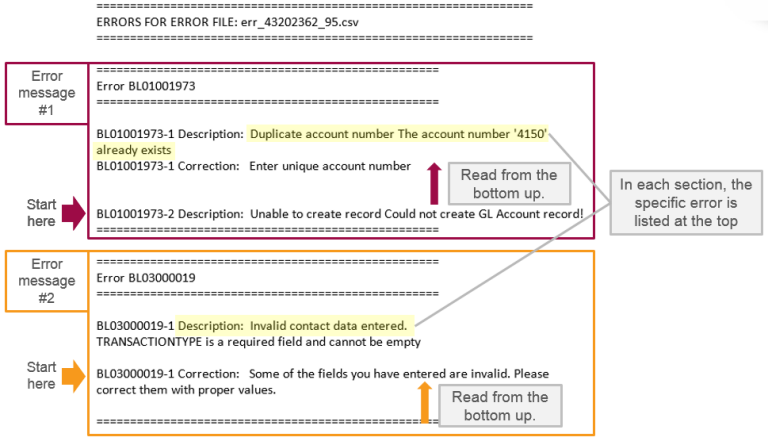
Corrigez d’abord la première erreur et essayez à nouveau d’importer les fiches.
Le problème initial entraîne souvent des erreurs ultérieures. La correction de la première erreur peut résoudre automatiquement beaucoup d’autres.
Commencez en haut de l’e-mail
Les messages d’erreur sont présentés par sections, et les sections sont répertoriées dans l’ordre dans lequel les erreurs sont rencontrées dans votre fichier.
Par exemple, dans le graphique ci-dessus, l’attribut Premier message d’erreur Se lit comme suit :
===================================================
Error BL01001973
===================================================
BL01001973-1 Description:  Duplicate account number The account number
'4150' already exists
BL01001973-1 Correction:   Enter unique account number
BL01001973-2 Description:  Unable to create record Could not create
GL Account record!
===================================================
Lorsque vous lisez les messages d’erreur, commencez par la première section, comme celle ci-dessus.
BL01001973 ci-dessus, se trouvent les codes internes Intacct. Ces codes internes peuvent aider Intacct à trouver la source d’un problème systémique, le cas échéant.Lu du bas du message d’erreur vers le haut
Dans l’exemple de message d’erreur ci-dessus, regardez l’erreur BL01001973-2 Description: Unable to create record Could not create GL Account record! d’abord. Ceci identifie la première erreur rencontrée lors de l’importation. Cependant, ce n’est pas informatif, alors regardez le message d’erreur suivant pour plus d’informations.
L’erreur suivante, BL01001973-1 Correction: Enter unique account number, explique pourquoi la fiche de compte du Grand livre n’a pas été créée, mais n’indique pas clairement comment la résoudre.
Le dernier message d’erreur dans l’exemple ci-dessus (tel que lu de bas en haut), BL01001973-1 Description: Duplicate account number The account number '4150' already exists, décrit plus en détail la cause de l’erreur et suggère une solution : recherchez et supprimer le dupliquer compte numéro.
Il est possible d’avoir plusieurs erreurs pour une seule fiche en échec. Corrigez toutes les erreurs d’affilée avant de réessayer de charger le fichier.
Éviter les erreurs d’importation courantes
Intacct recommande de suivre ces instructions pour éviter les erreurs d’importation.
Dans Microsoft Excel :
- Sélectionnez toutes les cellules.
- Cliquez avec le bouton droit sur les cellules et sélectionnezFormater les cellules.
- Sur le Numéro Onglet, sélectionnez Texte puis sélectionnez D’accord.
- Enregistrez le fichier.
Le format de date court est formaté comme suit : 15/3/2021
Dans Microsoft Excel :
- Sélectionnez une colonne de dates.
- Cliquez avec le bouton droit de la souris sur la colonne et sélectionnezFormater les cellules.
- Dans l’onglet Nombre, sélectionnez Date et sélectionnez le format de date court.
- Enregistrez le fichier.
Bien que les espaces dans les champs Mémo soient autorisés, assurez-vous de ne laisser aucun espace au début ou à la fin de chaque champ (pas seulement les mémos). Les espaces de début et de fin peuvent engendrer des erreurs d’importation. Pour tous les autres champs, supprimez les espaces superflus au début ou à la fin des données.
Dans Microsoft Excel :
- Sélectionnez une plage de cellules.
- Sur le Accueil , dans la section Édition Groupe, sélectionnez Rechercher et sélectionner et sélectionnez Remplacer.
- Dans le Rechercher quoi , entrez un espace. Laissez la Remplacer par boîte vide.
- Sélectionnez Tout remplacer. Une invite s’ouvre pour vous indiquer le nombre d’espaces supprimés.
- Enregistrez le fichier.
Les virgules sont utilisées pour séparer les champs dans les fichiers CSV.
Pour éviter que les données ne soient insérées dans les mauvaises colonnes, évitez d’utiliser des virgules dans les champs numériques et de texte.
Si vous devez inclure une virgule dans un champ de texte, ajoutez toujours des guillemets au début et à la fin, par exemple : « Smith, John ».
Les en-têtes de votre fichier CSV doivent correspondre au modèle en tout point, y compris l’orthographe, les majuscules et l’espacement. La moindre modification (telle que l’ajout d’un espace ou une différence de casse) conduira à un échec d’importation. Utilisez toujours le modèle officiel fourni par Sage Intacct.
Les champs d’identifiant doivent contenir des références exactes aux clients ou aux fournisseurs.
Les champs d’identifiant doivent correspondre en tout point, y compris les majuscules. Par exemple, Ven100 et VEN100 ne correspondent pas.
Saisissez l’identifiant exactement tel qu’il apparaît dans Intacct, sous peine d’associer des transactions à un fournisseur ou un client erroné ou de provoquer une erreur de chargement.
Si vous faites référence à un fournisseur, un client, des conditions de paiement, un budget, etc. dans un fichier CSV, tout ce à quoi vous faites référence doit déjà exister dans Intacct.
Par exemple, si vous téléchargez des transactions pour le compte d’un fournisseur, ce fournisseur doit déjà exister dans Intacct avant de commencer le téléchargement. Si le fournisseur n’existe pas, le téléchargement échouera.
Cela ne s’applique pas lors de la création de nouveaux clients ou fournisseurs à l’aide du processus d’importation.
Pour plus d’informations sur la numéro correcte des éléments, consultez la rubrique Importation CSV : Exemples de numéros de ligne.
Les champs contenant des entrées valides prédéfinies (telles que Vrai/Faux) doivent commencer par une majuscule. Par exemple Vrai, et non VRAI ou vrai. La casse doit être identique pour les identifiants, et les entrée prédéfinies doivent commencer par une majuscule.
Si votre modèle d’importation contient un champ de pays, par exemple pour une adresse, assurez-vous que ce champ contient une écriture.
Si votre société a activé les codes de pays ISO, vous devez indiquer le code de pays dans le champ de pays de chaque fiche. Si vous n’êtes pas sûr que les codes ISO sont activés, demandez à votre administrateur ou réalisez un test d’importation pour confirmer le format requis.
