Principes de base du tableau de bord
Les tableaux de bord vous aident à surveiller et à accéder aux aspects les plus importants de votre entreprise. Ils fournissent un aperçu de votre société et peuvent être personnalisés pour des rôles spécifiques. Cela permet aux utilisateurs de voir facilement les informations qui les intéressent.
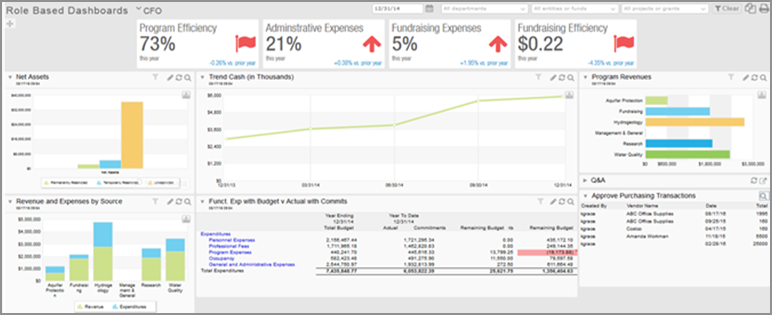
Le tableau de bord suivant est configuré pour un directeur financier. Le tableau de bord comprend des tableaux, des graphiques, des cartes de performances, des rapports et des fiches pertinents pour ce qu’un directeur financier doit savoir. Vous pouvez explorer les rapports et les fiches directement à partir du tableau de bord, ce qui facilite la recherche et l’action sur les données.
Vidéos
La meilleure façon d’en savoir plus sur les tableaux de bord est de créer le vôtre. Si vous préférez apprendre en regardant des vidéos, cette section est faite pour vous.
Vous préférez lire à ce sujet ? Passer au Comprendre les bases .
Étape 1 : Créer un tableau de bord
Étape 2 : Ajouter des composants à votre tableau de bord
Formation
Sage University Fournit une formation à la demande que vous pouvez suivre à votre propre rythme. Les cours sont conçus pour aider les nouveaux utilisateurs à démarrer rapidement avec Sage Intacct.

Rapports financiers préparatoires et Tableaux de bord
Ce cours vous apprend les bases de l’utilisation de l’assistant de création de rapport financier préparatoire et couvre la création de graphiques et de tableaux de bord.

Voir toutes les formations à la demande
Apprenez rapidement grâce à de courts didacticiels vidéo et à des modules de formation interactifs.
Comprendre les bases
Il existe trois façons d’ajouter un tableau de bord.
Si votre société a été configurée avec un modèle de démarrage rapide, il contient une bibliothèque de tableaux de bord prédéfinis que vous pouvez installer et utiliser immédiatement. Certains tableaux de bord nécessitent l’installation de groupes de compte, de graphiques ou de rapports financiers supplémentaires pour s’afficher correctement. Vous pouvez également utiliser les tableaux de bord tels quels ou les personnaliser en fonction de vos besoins.
Pour savoir si votre société a été créée à l’aide d’un modèle de démarrage rapide, accédez à la Comptabilité Onglet sur le Informations sur la Société page (Société > Configuration > La configuration > Société).
Si un modèle a été utilisé, le type apparaît dans la modèle de démarrage rapide champ. Si le champ est vide, cela signifie que la société n’a pas été configurée à l’aide d’un modèle.
- Aller à Tableaux de bord > Tous > Tableaux de bord.
- Sélectionnez l’icône Créer , puis sélectionnez Créer à partir du catalogue.
- Recherchez le tableau de bord et sélectionnez Installer.
- Vous pouvez également modifier le nom du tableau de bord.
- Sélectionnez Enregistrer Et puis Fermer.
- Lorsque vous avez terminé, sélectionnez Terminé pour revenir à la bibliothèque des tableaux de bord.
- Aller à Tableaux de bord > Tous > Tableaux de bord.
- Sélectionnez Bibliothèque de tableaux de bord.
- Recherchez le tableau de bord et sélectionnez Installer.
- Vous pouvez également modifier le nom du tableau de bord.
- Sélectionnez Enregistrer Et puis Fermer.
- Lorsque vous avez terminé, sélectionnez Terminé pour revenir à la bibliothèque des tableaux de bord.
Vous ne pouvez pas modifier les tableaux de bord d’une autre personne, mais vous pouvez les cloner, puis modifier le clone.
- Aller à Tableaux de bord > Tous et sélectionnez le tableau de bord que vous clonez.
- En haut à droite, sélectionnez Cloner .
- Dans la fenêtre des propriétés du tableau de bord, saisissez un nouveau Titre.
-
Apportez les modifications nécessaires sur la page Apparence, Filtreset Permissions onglets.
Utilisez la Descriptions des champs à titre indicatif.
-
Sélectionnez Enregistrer.
Vous pouvez maintenant sélectionner Modifier pour qu’un composant puisse le personnaliser selon les besoins. Après avoir enregistré vos modifications dans le rapport ou le graphique, sélectionnez Actualiser pour actualiser les données.
Pour partir d’une ardoise vierge, vous pouvez ajouter un tableau de bord vide, puis ajouter vos composants.
- Aller à Tableaux de bord > Tous et sélectionnez Ajouter (cercle) à côté de Tableaux de bord.
-
Utilisez les onglets Apparence, Filtres et Permissions pour configurer le nouveau tableau de bord.
Utilisez la Descriptions des champs à titre indicatif.
- Sélectionnez Enregistrer.
Une fois que vous avez créé votre tableau de bord, vous pouvez ajouter des composants. En voici quelques exemples. Vous pouvez y trouver plus d’informations dans le Centre d’aide.
- Aller à Tableaux de bord > Tous et recherchez le tableau de bord dans la liste.
-
Sélectionnez Composants.
Sélectionnez Afficher les composants.
- Dans le coin supérieur droit de la fenêtre du tableau de bord, sélectionnez Ajouter .
- Dans le Type de composant , sélectionnez Graphique.
- À partir de la Type de graphique liste, sélectionnez Graphique financier ou Graphique enregistré.
-
À partir de la Composant , sélectionnez la liste, sélectionnez le graphique.
-
Définissez d’autres options.
- Titre du composant : Saisissez un en-tête qui apparaîtra sur le tableau de bord.
- Style de graphique : Sélectionnez le type de graphique.
- Libellé X : Sélectionnez le mode d’affichage des libellés pour l’axe horizontal.
-
Légende : Sélectionnez l’emplacement de la légende par rapport au graphique.
Le placement de légende est disponible pour les types de graphiques colonne empilés, à barres empilées, en aires et en aires empilées.
- Taille de police : Pour les graphiques comportant un nombre important de montants de texte, utilisez une taille de police plus petite.
-
Hauteur : Définissez la taille verticale du composant.
Le graphique se met à l’échelle pour remplir l’espace disponible.
-
Sélectionnez Enregistrer.
Ajouter un rapport à un tableau de bord :
- Rapport financier : Tous les rapports financiers préparatoires peuvent être ajoutés.
- Rapport standard : Enregistrez le rapport avant de l’ajouter.
- Rapport personnalisé : Enregistrez le rapport avant de l’ajouter.
N’ajoutez pas de rapports volumineux à un tableau de bord utilisé comme page de démarrage, en particulier s’il s’agit de la page de démarrage de plusieurs personnes. Les rapports volumineux peuvent ralentir une tableau de bord, en particulier si le tableau de bord est utilisé par plusieurs personnes en même temps.
- Accédez à Tableaux de bord > Tous > Tableaux de bord.
- Recherchez le tableau de bord dans la liste.
-
Sélectionnez Composants.
Sélectionnez Afficher les composants.
- Dans le coin supérieur droit de la fenêtre du tableau de bord, sélectionnez Ajouter .
- Dans le Type de composant liste, sélectionnez Rapport.
- Dans le Source du rapport dans la liste déroulante, sélectionnez le type de rapport que vous ajoutez.
- Vous pouvez également limiter la liste des rapports en sélectionnant un Type de rapport ou un Public du rapport.
-
Dans le Composant dans la liste déroulante, sélectionnez le rapport.
Vous ne voyez pas le rapport ? Les rapports standard et les rapports personnalisés doivent être mémorisés avant de pouvoir les ajouter à un tableau de bord. Mémorisation d’un rapport Donne un nom au rapport et conserve les paramètres de rapport, de sorte que vous n’ayez pas à les sélectionner chaque fois que vous souhaitez exécuter le rapport. -
Configurez les options suivantes, si nécessaire :
- Titre du composant : Saisissez un en-tête qui apparaîtra sur le tableau de bord.
-
Lignes : Sélectionnez le nombre de lignes à afficher.
Le titre occupe 2 lignes.
- Hauteur automatique : Cochez cette case pour afficher toutes les lignes sans défilement.
-
Hauteur : Limitez la taille verticale du composant sur le tableau de bord.
Vous pouvez ensuite faire défiler s’il y a plus de lignes que ce qui peut tenir dans la taille allouée.
L’numéro des colonnes dans le tableau de bord détermine automatiquement la largeur du rapport. -
Vue de rapport :
-
Sélectionnez Instantané pour mettre à jour le rapport lorsque vous actualisez.
-
Sélectionnez En direct de demander à Intacct de le mettre à jour régulièrement dans le rapport.
Bien que le rapport soit mis à jour régulièrement, vous devrez peut-être actualiser le navigateur ou vous éloigner de la page et revenir en arrière pour afficher les derniers résultats du rapport.
Si vous n’avez pas besoin de filtrer pour un rapport, sélectionnez Instantané. Cela réduit les besoins de traitement du rapport, ce qui améliore les performances de votre tableau de bord.
-
-
Filtrage du tableau de bord : Cochez cette case pour que les filtres de tableau de bord soient appliqués au rapport.
Ce champ est disponible si vous sélectionnez En direct dans le Vue de rapport champ.
- Afficher réduit : Affichez uniquement le titre, ainsi qu’une flèche pour développer le rapport.
-
Sélectionnez Enregistrer.
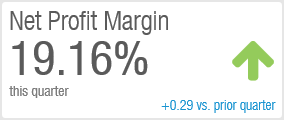
carte de performance se trouve en haut d’un tableau de bord et indique une valeur unique. La base de chaque carte de performance est un groupe de compte que vous sélectionnez. Le groupe de comptes détermine la valeur que les utilisateurs voient.
- Accédez à Tableaux de bord > Tous > Tableaux de bord.
- Recherchez le tableau de bord dans la liste.
-
Sélectionnez Composants.
Sélectionnez Afficher les composants.
- Dans le coin supérieur droit, sélectionnez Ajouter .
- Dans le Type de composant , sélectionnez Cartes de performance.
-
Sur le Apparence Utilisez les descriptions de champs suivantes pour personnaliser la carte de performances.
Composants de la carte de performance - Onglet Apparence Champ
Description
Libellé
Saisissez un bref intitulé à afficher au-dessus de la valeur de la carte de performances, tel que Marge bénéficiaire nette.
Groupe de compte
Sélectionnez un groupe de comptes basé sur l’un des éléments suivants :
- Un seul compte du grand livre, tel que les revenus
-
Calcul, tel que Marge bénéficiaire nette, composé de plusieurs groupes de comptes.
Si vous ne voyez pas le groupe de comptes dont vous avez besoin, créez-en un.
Période de référence
Sélectionnez la période sur laquelle vous effectuez le rapport.
Afficher en tant que
Indiquez si la valeur est un numéro, une devise, un montant ou un pourcentage.
Le groupe de comptes détermine le format de la valeur, par exemple 12 par rapport à 0,12. Sélection Pourcentage - ajouter le signe % Ne décale pas la virgule décimale.
Arrondi
Sélectionnez le niveau de précision à afficher pour la valeur de la carte de performances.
- Sans arrondi : Affichez tous les chiffres du numéro de décimales défini pour un groupe de compte (jusqu’à 8 chiffres pour les cartes de performances). Par exemple, pour une valeur de 12,340600 :
- Si le groupe de comptes est configuré pour afficher 2 décimales, la carte de performances affiche 12,34.
- Si le groupe de comptes est statistique et qu’il est défini sur 6 décimales, la carte de performances affiche 12,340600.
Seuls les groupes de comptes statistiques peuvent définir un nombre spécifique de décimales, mais les groupes de comptes peuvent appartenir à plusieurs types de groupes de comptes.
- Entier numéro : Affichez tous les chiffres situés avant la virgule.
- Des milliers : abrégez avec K. Pour les valeurs inférieures à 10 000, indiquez 1 décimale. Par exemple :
- 111 444 777,99 apparaît sous la forme 111 444K
- 9 444,99 apparaît sous la forme 9,4K
- Millions : abrégez avec M. Pour les valeurs inférieures à 100 000 000 et supérieures à 10 000 000, affichez jusqu’à 1 décimale. Pour les valeurs inférieures à 10 000 000, indiquez 2 décimales. Par exemple :
- 111 444 777,99 apparaît sous la forme 111M
- 99 444 777,99 apparaît sous la forme 99,4 M
- 9 444 777,99 apparaît sous la forme 9,44 M
Comment l’arrondi s’applique-t-il dans les cartes de performances ?- Si l’arrondi nuit à la visibilité, il est ignoré. Par exemple, il peut apparaître en tant que zéro si le montant est défini sur 1 000, mais que l’arrondi est défini sur Millions.
- Si les nombres sont positifs ou négatifs : Le nombre maximum de numéros de caractères autorisés est de 11, signe de devise et signe négatif inclus en cas de nombres négatifs. Les nombres positifs ne consomment pas de caractère dans le nombre.
- Pour les comparaisons de budgets ou de périodes, 9 caractères sont autorisés. Cette limite inclut le signe de la devise et le signe négatif si la comparaison est une valeur négative.
Livre de rapports
Rapport sur un livre ou combinez les montants de plusieurs livres.
S’affiche si vous avez plusieurs livres.
Comparaison
Les choix sont basés sur les Période de rapport que vous sélectionnez.
Comparaisons des périodes
- Période terminée : Pour comparer une valeur d’une période entière avec une valeur d’une autre période entière (au lieu d’un montant partiel pour la période incomplète en cours) :
- Dans le Période de rapport , sélectionnez un Avant... Période , par exemple Mois précédent ou Trimestre précédent.
- Dans le Comparer à , sélectionnez Point final.
- Dans le champ de droite, sélectionnez une période antérieure à des fins de comparaison.
- Période en cours : Pour comparer une valeur d’une période en cours (telle que Année en cours jusqu’à Date) à une période antérieure partielle (jusqu’au même point) :
- Dans le Période de rapport , sélectionnez un champ Actuel... Option de période, telle que Mois en cours à Date ou Trimestre en cours à Date.
- Dans le Comparer à , sélectionnez Point final.
- Dans le champ de droite, sélectionnez une période antérieure à des fins de comparaison.
- Jour : Pour comparer une date unique (basée sur le Date d’effet du tableau de bord) à la même date dans une autre période :
- Dans le Période de rapport , sélectionnez Aujourd’hui.
- Dans le Comparer à , sélectionnez Point final.
Dans les champs de droite, sélectionnez le numéro des années, trimestres, mois, semaines ou jours précédents.
Par exemple, si la date d’effet du tableau de bord est le 01/01/2025, la comparaison avec une période d’il y a 1 an est comparée au 01/01/2024.
Comparaisons budgétaires
Le budget : Sélectionnez un budget que vous avez configuré.
Aucune comparaison
Aucun : Créez un rapport sur une valeur autonome, telle que le nombre de jours de ventes en retard ou le nombre de jours de trésorerie disponible.
Vous pouvez créer des cartes de performances qui comparent un chiffre réel à un budget. Cependant, la création d’un calcul dans une groupe de compte avec le numérateur et le dénominateur provenant de différents budget réels n’est pas prise en charge. Dans ce cas, envisagez une approche graphique pour obtenir la comparaison avec une visualisation.Groupement
Organisez les cartes de performances associées dans un groupe, que vous pouvez déplacer et aligner en tant qu’unité sur le tableau de bord.
-
Sur le Filtres , spécifiez comment la carte de performances sera filtrée.
Composants de la carte de performance - Onglet Filtres Champ Description Filtrage du tableau de bord -
Sélectionnez Autoriser pour filtrer le composant lorsque les filtres au niveau du tableau de bord en haut du tableau de bord sont appliqués.
-
Sélectionnez Prévenir pour exclure le composant du filtrage au niveau du tableau de bord.
Par exemple, vous avez 100 000 $ d’actifs à Chicago et 200 000 $ d’actifs à San Francisco.
-
Si vous empêchez le filtrage du tableau de bord (et que vous n’avez pas de filtres de carte de performance), une carte de performance Actifs affiche toujours une valeur de 300 000 $.
-
Si vous autorisez le filtrage du tableau de bord, la carte de performances affiche initialement une valeur de 300 000 $. Si vous configurez un filtre de tableau de bord pour Établissement et que vous sélectionnez Chicago, la carte de performances affiche 100 000 $. Sélectionnez San Francisco et la carte de performances affiche 200 000 $.
Dimensions Les dimensions activées dans votre société sont répertoriées. Sélectionnez une dimension pour filtrer le composant en fonction de cette dimension.
Par exemple, si vous utilisez la dimension Établissement, vous pouvez filtrer par un établissement spécifique ou par groupe de établissement et tous ses sous-établissements.
-
-
Sélectionnez Enregistrer.
- Voir les rubriques sur la Page Maintenir les tableaux de bord Pour en savoir plus sur le filtrage et le regroupement des tableaux de bord, les permissions des tableaux de bord, et plus encore.
- Découvrez comment Faites d’un tableau de bord votre page d’accueil.
- Partagez vos tableaux de bord avec d’autres personnes au sein de votre organisation.
