Principes de base de la gestion du changement
La gestion des changements vous permet de saisir et de fiche les modifications de projet prévues et imprévues, ainsi que de suivre l’impact de ces modifications sur projet estimations et les totaux de facturation tout au long du cycle de vie du projet.
Vidéos
Formation
Sage University propose des formations que vous pouvez suivre à votre propre rythme. Les cours sont conçus pour aider les nouveaux utilisateurs à démarrer rapidement avec Sage Intacct.
Connectez-vous à Sage University Sélectionnez ensuite un lien de formation.

Gestion du changement
Découvrez comment les outils de gestion du changement Sage Intacct Construction vous aident à capturer les changements du projet au fur et à mesure qu’ils se produisent.

Voir toutes les formations à la demande
Apprenez rapidement grâce à de courts didacticiels vidéo et à des modules de formation interactifs.
Comprendre les bases de la gestion du changement
Des modifications planifiées et inattendues peuvent survenir tout au long du cycle de vie de votre projet, ce qui a un impact sur vos estimations de initial, vos coûts et vos accords avec les sous-traitants, les fournisseurs et les clients.
Flux de travail
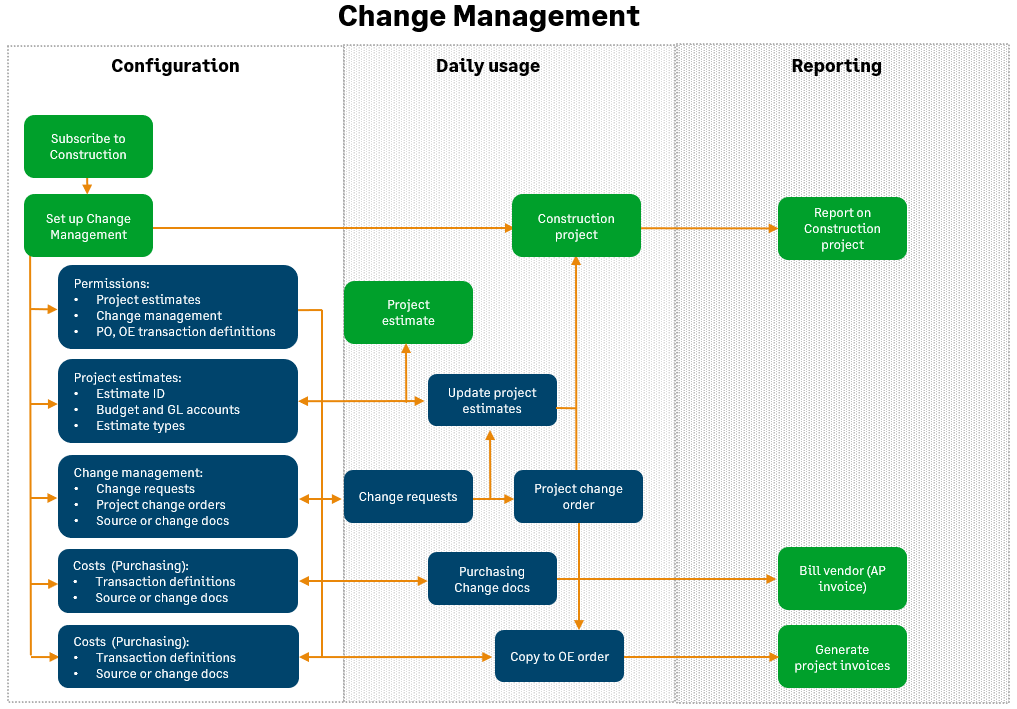
Utilisez les demandes de modification pour réviser les montants initiaux d’une estimation de projet principale. Lorsque vous ajoutez une demande de modification, sélectionnez le statut de la demande de modification pour contrôler ce qui se passe lorsque vous comptabilisez cette demande de modification dans votre estimation de projet principale.
| Abonnement |
|
|---|---|
| Type d’utilisateur | Utilisateur professionnel avec privilèges d’administrateur Responsable de construction Responsable projet |
| Permissions | Projets, Demande de modification
|
| Étape précédente |
Aller à Projets > Tous > Gestion du changement > Demandes de modification.
- Sélectionnez Ajouter pour créer une demande de modification.
Saisissez un identifiant de demande de modification.
Si vous avez configuré Projets pour utiliser une séquence d’identifiants automatique pour les demandes de modification, l’identifiant apparaît automatiquement. Sinon, vous pouvez saisir l’identifiant manuellement.- Associez la demande de modification au projet correspondant pour remplir la section Informations sur le projet. Vous pouvez sélectionner un projet de sous-niveau dans la même hiérarchie de projet.
- Saisissez la date de demande de modification, qui est utilisée comme date d’entrée en vigueur estimée si elle est comptabilisée dans un budget du grand livre.
- Saisissez une description de la demande de modification.
Sélectionnez le statut de la demande de modification. Les lignes d’écriture correspondent par défaut au type de flux de travail mappé sur ce statut demande de modification.
Laisser le statut vide ou sélectionner un statut mis en correspondance avec le Aucun Le type de flux de travail ne révise pas (ne modifie) aucun montant d’estimation de projet.- Pour générer des rapports, sélectionnez les types de demande de modification (facultatif).
- Le cas échéant, sélectionnez une pièce jointe.
Vous pouvez lier cette demande de modification à une commande de modification de projet associée à l’identifiant de projet.
Seules les demandes de modification comptabilisées peuvent être liées à un ordre de modification de projet. Lorsqu’il est lié à un ordre de modification projet, le demande de modification comptabilisé hérite du statut demande de modification de l’ordre de modification projet. Si l’ordre de modification projet n’a pas de statut demande de modification défini, le demande de modification lié hérite d’un Aucun statut, qui peut affecter la comptabilisation du Grand livre à partir de l’estimation de projet, en fonction de votre flux de travail.- Dans la section Écritures, saisissez vos modifications.
- Sélectionnez Brouillon pour enregistrer les modifications.
- Une fois la demande de modification terminée, vous pouvez Publier La demande de modification d’une estimation de projet principale. L’estimation de projet reflète les demandes de modification comptabilisées.
Aller à Projets > Tous > Gestion du changement > Demandes de modification.
- Sélectionnez +Créer pour créer une demande de modification.
Saisissez un identifiant de demande de modification.
Si vous avez configuré Projets pour utiliser une séquence d’identifiants automatique pour les demandes de modification, l’identifiant apparaît automatiquement. Sinon, vous pouvez saisir l’identifiant manuellement.- Associez la demande de modification au projet correspondant pour remplir la section Informations sur le projet. Vous pouvez sélectionner un projet de sous-niveau dans la même hiérarchie de projet.
- Saisissez la date de demande de modification, qui est utilisée comme date d’entrée en vigueur estimée si elle est comptabilisée dans un budget du grand livre.
- Saisissez une description de la demande de modification.
Sélectionnez le statut de la demande de modification. Les lignes d’écriture correspondent par défaut au type de flux de travail mappé sur ce statut demande de modification.
Laisser le statut vide ou sélectionner un statut mis en correspondance avec le Aucun Le type de flux de travail ne révise pas (ne modifie) aucun montant d’estimation de projet.- Pour générer des rapports, sélectionnez les types de demande de modification (facultatif).
- Le cas échéant, sélectionnez une pièce jointe.
Vous pouvez lier cette demande de modification à une commande de modification de projet associée à l’identifiant de projet.
Seules les demandes de modification comptabilisées peuvent être liées à un ordre de modification de projet. Lorsqu’il est lié à un ordre de modification projet, le demande de modification comptabilisé hérite du statut demande de modification de l’ordre de modification projet. Si l’ordre de modification projet n’a pas de statut demande de modification défini, le demande de modification lié hérite d’un Aucun statut, qui peut affecter la comptabilisation du Grand livre à partir de l’estimation de projet, en fonction de votre flux de travail.- Dans la section Écritures, saisissez vos modifications.
- Sélectionnez Brouillon pour enregistrer les modifications.
- Une fois la demande de modification terminée, vous pouvez Publier La demande de modification d’une estimation de projet principale. L’estimation de projet reflète les demandes de modification comptabilisées.
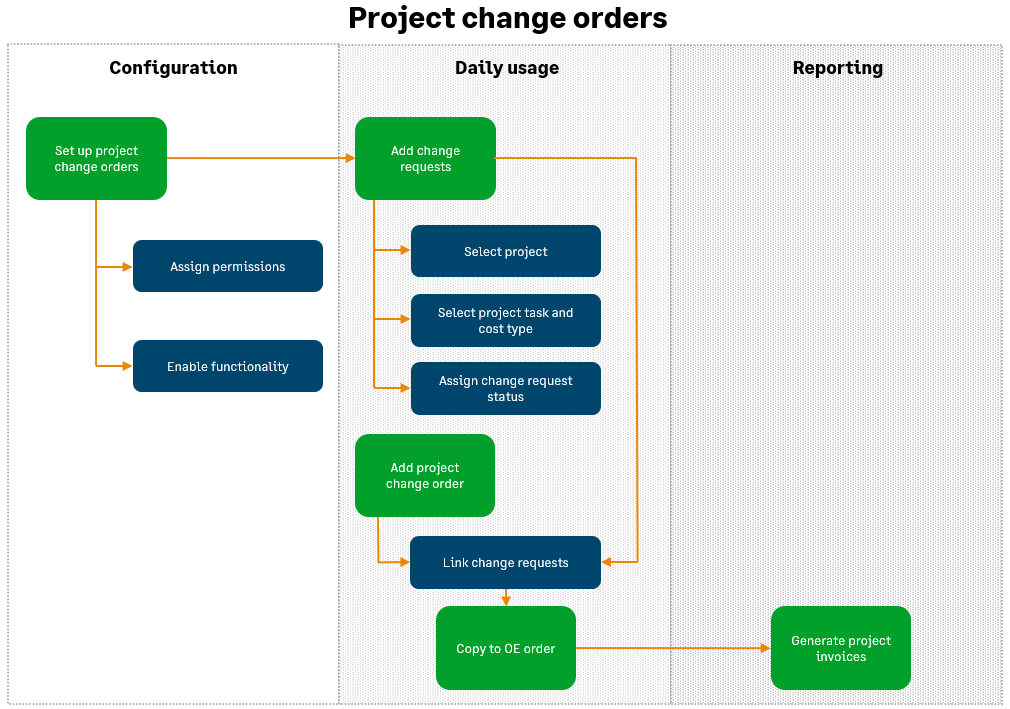
Une commande de modification de projet résume le prix total et les coûts de plusieurs demandes de modification, simplifiant ainsi le processus de facturation de plusieurs demandes de modification pour un seul projet. Une fois ajoutés à un ordre de modification projet, demande de modification détails sont en lecture seule. Les commandes de modification de projet simplifient et rationalisent votre capacité à surveiller les modifications de projet et à facturer les fournisseurs.
Flux de travail
| Abonnement | Projets activés pour le calcul des coûts et la facturation des projets Construction |
|---|---|
| Type d’utilisateur | Utilisateur professionnel avec privilèges d’administrateur Responsable de construction Responsable projet |
| Disponibilité régionale |
|
| Permissions | Projets Commande de modification de projet : Lister, Ajouter |
| Étape précédente | Ajouter un demande de modification—Travaux de construction |
- Aller à Projets > Tous > Gestion du changement et sélectionnez Ajouter (cercle) à côté de Commandes de modification de projet.
Saisissez un Identifiant de commande de modification de projet.
Si vous avez configuré Projets pour utiliser une séquence d’identifiants automatique pour les commandes de modification de projet, l’identifiant apparaît après l’enregistrement de la commande de modification de projet.
- Associez l’ordre de modification de projet à l’ordre correspondant Projet.
- Saisissez le Date de commande de modification de projet.
- Saisissez un Descriptif de l’ordre de modification du projet.
- Sélectionnez l’icône Statut de la demande de modification.Les demandes de modification liées à cet ordre de modification projet héritent des demande de modification statut que vous sélectionnez ici.
- Sélectionner une valeur hors stock ou hors stock (ventes uniquement) Article de facturation.
Un article de facturation est nécessaire pour copier un ordre de modification de projet vers un ordre de vente.
- Sélectionnez une Envoyer à contact.
S’il existe un contact d’expédition pour le projet, ce contact apparaît automatiquement dans ce champ. - Vous pouvez également ajouter plus d’informations sur le projet dans la section Informations supplémentaires.
Sélectionnez Comptabiliser.
Liez plusieurs demandes de modification au projet qu’elles modifient. Ensuite, l’ordre de modification du projet résume le prix total et les coûts de ces demandes de modification.
Seules les demandes de modification comptabilisées peuvent être liées à un ordre de modification de projet. Par la suite, les détails de la demande de modification sont en lecture seule et héritent du statut de leur demande de modification de l’ordre de modification du projet. La suppression d’un demande de modification d’un ordre de modification projet ne réinitialise pas le statut.
Avant de pouvoir ajouter des demandes de modification, enregistrez la commande de modification de projet en tant que brouillon ou comptabilisez la commande de modification. Vous pouvez comptabiliser un ordre de modification de projet avant d’ajouter des demandes de modification.
| Abonnement | Projets application activé pour le calcul des coûts et la facturation des projets Construction |
|---|---|
| Type d’utilisateur | Utilisateur professionnel avec privilèges d’administrateur Responsable de construction Responsable projet |
| Permissions | Projets
|
Aller à Projets > Tous > Gestion du changement > Commandes de modification de projet.
- Recherchez et ouvrez l’ordre de modification du projet en mode Modifier.
- Assurez-vous que l’article de facturation pour l’ordre de modification du projet est un article hors inventaire ou hors inventaire (ventes uniquement) avec une unité de base de chacun ou une (1).
Dans la section Demandes de modification, sélectionnez les demandes de modification que vous souhaitez lier à cet ordre de modification de projet.
Les demandes de modification doivent avoir le même projet ou sous-projet que le projet sur l’ordre de modification.
- Sélectionnez Brouillon pour enregistrer les modifications.
Lorsque vous avez terminé l’ordre de modification du projet, sélectionnez Publier.
| Abonnement | Projets activés pour le calcul des coûts et la facturation des projets Construction |
|---|---|
| Type d’utilisateur | Utilisateur professionnel avec privilèges d’administrateur Responsable de construction Responsable projet |
| Disponibilité régionale |
|
| Permissions | Projets Commande de modification de projet : Lister, Ajouter, Afficher |
Aller à Projets > Tous > Gestion du changement et sélectionnez Ajouter (cercle) à côté de Commandes de modification de projet.
- Regrouper les demandes de modification par projet — Construction
Sélectionnez Comptabiliser.
Aller à Projets > Tous > Gestion du changement > Commandes de modification de projet.
Recherchez l’ordre de modification du projet à copier.
Sélectionnez Plus d’actions > Afficher à la fin de la ligne.
Aller à Plus d’actions > Copier vers pour copier la commande de modification de projet dans une définition de transaction de Ventes clients avec un type de commande.
La copie d’un type de commande vous donne la possibilité de copier la commande de modification de projet dans une commande de vente ou dans une source de construction ou un document de modification avec un type de commande. La copie crée uniquement une nouvelle ligne.
Le document source de construction ou le document de modification s’ouvre.
Si vous avez activé la section Référence interne dans les définitions de transaction, le champ Source interne reflète le numéro de commande de modification du projet.
La section Écritures contient une seule ligne avec le montant total de votre ordre de modification de projet.
Sélectionnez Comptabiliser.
Aller à Projets > Tous > Gestion du changement et sélectionnez Ajouter (cercle) à côté de Commandes de modification de projet.
- Regrouper les demandes de modification par projet — Construction
Sélectionnez Comptabiliser.
Aller à Projets > Tous > Gestion du changement > Commandes de modification de projet.
Recherchez l’ordre de modification du projet à copier.
- Sélectionnez Afficher.
Aller à Plus d’actions > Copier vers pour copier la commande de modification de projet dans une définition de transaction de Ventes clients avec un type de commande.
La copie d’un type de commande vous donne la possibilité de copier la commande de modification de projet dans une commande de vente ou dans une source de construction ou un document de modification avec un type de commande. La copie crée uniquement une nouvelle ligne.
Le document source de construction ou le document de modification s’ouvre.
Si vous avez activé la section Référence interne dans les définitions de transaction, le champ Source interne reflète le numéro de commande de modification du projet.
La section Écritures contient une seule ligne avec le montant total de votre ordre de modification de projet.
Sélectionnez Comptabiliser.
Le document de commande de Ventes comprend désormais une seule ligne de conversion de prix avec un article de facturation et le prix total pour les demandes de modification dans l’ordre de modification du projet. La ligne est prédéfinie pour utiliser le type de conversion de prix.
