Naviguer dans la société
Sage Intacct vous permet de vous déplacer rapidement et efficacement d’une page à une autre au sein de n’importe quelle application à laquelle vous êtes abonné. Chaque application offre un menu hiérarchique de toutes les pages d’activité, de rapport et de configuration qui lui sont propres. Chaque application vous permet également de créer vos propres favoris des pages que vous utilisez fréquemment, vous permettant ainsi d’y accéder depuis un menu Favoris global unique.
Lorsque vous saisissez des informations, Intacct fournit des touches de raccourci et des conseils pour une saisie accélérée des données.
Fonctionnalités de navigation
Sage Intacct est conçu pour un accès rapide et intuitif, ce qui signifie que les applications et leurs éléments de menu associés sont étroitement alignés en vue d’une lecture et d’une utilisation facilitées. Tous vos éléments de menu favoris sont par ailleurs accessibles à partir d’un seul et même endroit.
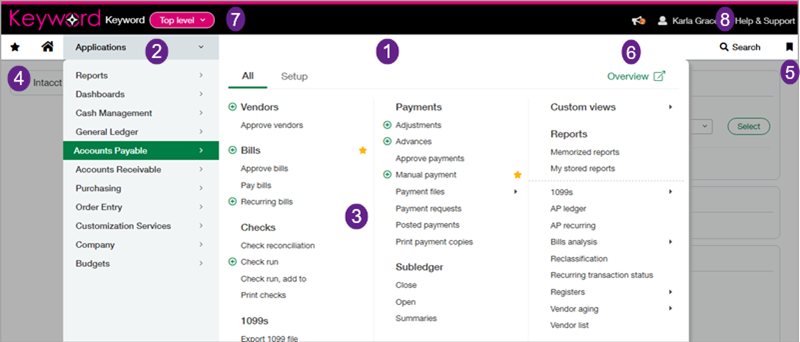
| Fonctionnalité de navigation | Description |
|---|---|
| 1. Sélecteur de produit | Si vous avez accès à plusieurs produits Sage, utilisez le sélecteur de produit pour passer de l’un à l’autre. |
2. Multi-entités | Accédez à toutes vos entités à partir de la zone de la barre de titre. La sélection d’une entité entraîne l’ouverture d’un nouvel onglet affichant la barre de menus ainsi qu’un accès à la page d’accueil et aux favoris globaux. Vous pouvez ouvrir de multiples entités dans de nouveaux onglets et naviguer entre elles et le niveau général si nécessaire. Vous pouvez appliquer un code couleur à chaque entité à partir de la palette de couleurs déroulante située en haut de la barre d’application. La pastille en haut de chaque entité reflète la couleur choisie pour celle-ci. |
| 3. Sage Copilot | Bénéficiez d’une assistance basée sur l’IA pour répondre à des questions, trouver des informations et effectuer des tâches dans Sage Intacct. |
| 4. Sage Collaborate | Affichez les commentaires et répondez-y, collaborez avec vos collègues et restez informé des activités liées à votre travail. |
5. Aide et assistance | Obtenez de l’aide, où que vous soyez dans le produit. Sélectionnez l’icône Aide et support Carte Menu Aide en haut de n’importe quelle page pour faire votre choix parmi une liste de ressources d’aide. |
| 6. Annonces et centre de ressources | Affichez les messages importants de Sage concernant les mises à jour de produit, les changements à venir et d’autres informations pertinentes pour votre organisation. |
| 7. Menu Utilisateur | Gérez vos paramètres et préférences personnels, et déconnectez-vous de Sage Intacct. Sélectionnez le menu Utilisateur Cercle d’utilisateurs en haut de la page. |
| |
9. Commutateur d’application | Affichez et accédez à toutes les applications pour lesquelles vous disposez de permissions.
|
10. Barre de menus | Accédez au commutateur d’application, à votre page d’accueil et à vos favoris. |
11. Aperçus | Les aperçus offrent un point de départ rapide en vue de naviguer dans un flux d’application, d’accéder à des listes et rapports importants, et de créer des transactions et enregistrements sans passer par les menus. Vous pouvez accéder à l’aperçu de n’importe quelle application en sélectionnant le lien Aperçu en haut à droite du volet du menu Action de l’application. |
12. Signets | Créez un signet pour accéder directement aux pages importantes. Vous pouvez créer des signets pour n’importe quelle page de n’importe quelle application à laquelle vous avez accès. Les signets diffèrent des favoris en ce qu’ils peuvent vous amener vers des transactions ou autres enregistrements spécifiques. Les favoris vous amènent à des pages, telles que des listes de transactions et d’enregistrements, des pages de saisie pour la création de nouvelles transactions et enregistrements, ou encore des rapports. |
13. Volet Menu | Affichez et accédez à l’ensemble des activités, rapports et tâches de configuration spécifiques à l’application associée pour laquelle vous disposez de permissions.
|
