Tout sur la navigation dans Sage Intacct
Vous savez saisir une facture fournisseur ou créer un fournisseur, mais comment faire pour s’y retrouver dans un nouveau système comptable ?
La bonne nouvelle, c’est qu’Intacct a été spécialement pensé pour répondre à vos besoins que nous nous efforçons en permanence de vous faciliter la tâche. Il suffit de quelques informations en contexte pour comprendre où se situent telle ou telle chose et comment les atteindre. L’image ci-dessous explique en quoi les différentes sections d’Intacct sont reliées les unes aux autres et où elles se trouvent dans la hiérarchie organisationnelle.
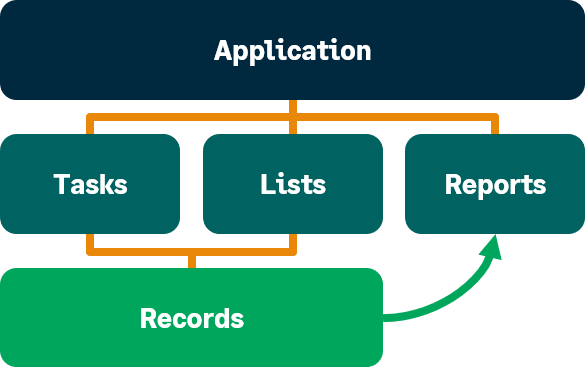
Prenez l’exemple de l’application Comptes fournisseurs dans Intacct. Dans celle-ci, vous pourriez être amené à accomplir des tâches telles que la saisie ou le paiement d’une facture fournisseur ou l’ajout d’une régularisation. Vous consultez souvent les listes de fournisseurs ou de factures fournisseurs, qui contiennent chaque fiche individuelle de fournisseur ou de facture fournisseur. Il se peut également que vous exécutiez depuis le menu d’application des rapports tels que le livre-journal de comptes fournisseurs et des rapports de chronologie des fournisseurs. En outre, les fiches et factures fournisseurs apparaissent souvent dans les rapports.
Suivez les sections ci-dessous pour en savoir plus sur comment naviguer à travers tous les niveaux d’Intacct.
Passer d’une application à une autre
Les applications englobent de grands groupes de tâches, listes, rapports connexes, et bien d’autres. Elles constituent le plus haut niveau d’organisation, et le premier que vous rencontrez lorsque vous essayez de faire quelque chose dans Intacct.
Votre sélecteur d’application ressemble à ceci :
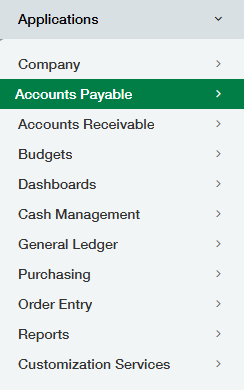
Celui-ci se trouve sur le côté gauche de votre barre de navigation. La surbrillance représente le menu d’application actuellement ouvert. Sélectionner le nom d’une application ouvre le menu d’application correspondant, contenant toutes les tâches, listes et rapports associés à l’application. C’est sans doute là que vous risquez de vous demander « Où trouver la tâche que je dois accomplir ? ». Par exemple, si vous recherchez une facture, sélectionnez Comptes clients pour ouvrir le menu correspondant. Si vous recherchez un fournisseur ou souhaitez payer une facture fournisseur, sélectionnez Comptes fournisseurs. Vous pouvez faire glisser et déposer les applications dans l’ordre qui vous convient le mieux.
Bien que des tâches et listes connexes puissent être regroupées dans un menu d’application, des flux de travail entiers, composés de nombreuses tâches, pourront être répartis sur plusieurs applications différentes.
Accéder à vos tâches, listes et rapports
Vos tâches, listes et rapports sont les sections d’Intacct dans lesquelles vous passerez la majeure partie de votre temps. Représentez-vous une tâche comme une chose spécifique que vous devez faire, telle que le paiement d’une facture fournisseur ou la saisie d’une facture. Une liste contient tous les enregistrements de données spécifiques pour ce type de données. Cette liste peut se composer d’enregistrements purement informatifs, tels que des fournisseurs, des clients ou des contacts, ou d’enregistrements transactionnels tels que des factures fournisseurs, des factures et des écritures de journal. Enfin, vous pouvez également exécuter depuis un menu d’application des rapports standard spécifiques à cette application, tels que vos rapports de grand livre et de livre auxiliaire.
Jetons un œil au menu Comptes fournisseurs, par exemple :
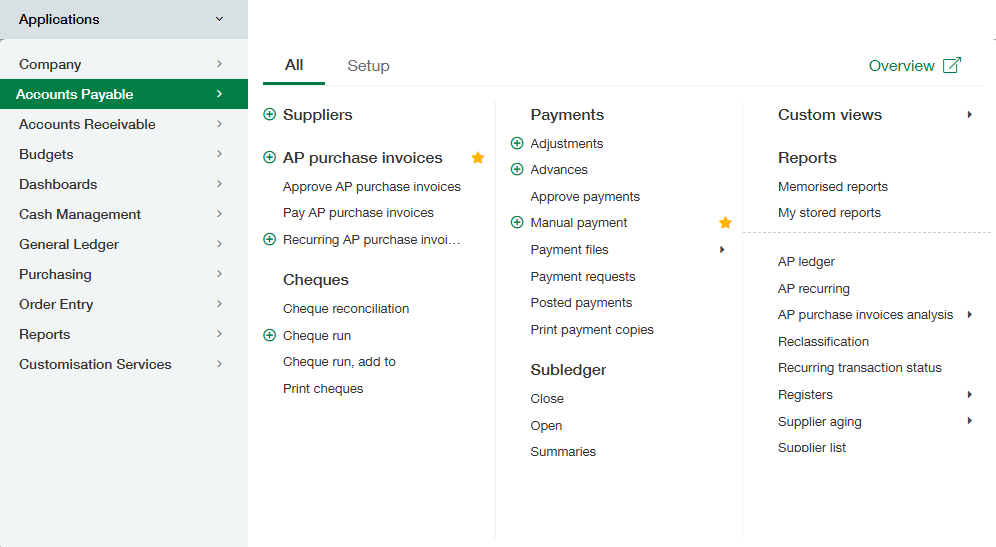
Lorsque vous vous trouvez sur un menu d’application comme celui ci-dessus, demandez-vous :« Qu’est-ce que je veux faire ? » Le tableau ci-dessous décrit certaines tâches courantes que vous pourriez souhaiter accomplir dans Intacct.
| Tâche | Comment l’accomplir | Exemple dans Comptes fournisseurs |
|---|---|---|
| Ajouter une fiche ou une transaction | Choisir Ajouter (cercle) en regard d’un type d’objet | Pour ajouter une facture fournisseur, sélectionnez Ajouter (cercle) à côté de Facture fournisseur dans le menu. |
| Afficher des enregistrements ou transactions dans une liste | Sélectionnez le texte lui-même pour afficher une liste d’enregistrements ou de transactions | Pour rechercher un fournisseur, sélectionnez Fournisseurs afin d’accéder à la liste. |
| Effectuer une action sur un enregistrement ou une transaction | Sélectionnez le texte lui-même pour afficher une liste d’enregistrements, puis effectuez l’action sur l’enregistrement ou la transaction spécifique | Pour mettre à jour une facture fournisseur, sélectionnez Factures fournisseurs, trouvez la facture correspondante dans la liste, puis sélectionnez Modifier. |
| Exécuter un rapport ou générer un graphique | Sélectionnez le nom du rapport ou du graphique. | Pour équilibrer votre livre auxiliaire avec le grand livre, sélectionnez Livre-journal de comptes fournisseurs pour exécuter le rapport. |
| Configurer l’application (administrateur uniquement) | Accédez à l’onglet Paramètres, puis sélectionnez Configuration | Vous souhaitez modifier la fréquence du résumé de vos lots d’écritures de journal. Accédez à l’onglet Paramètres, puis sélectionnez Configuration et mettez à jour l’option. |
Ajouter les fonctionnalités que vous utilisez le plus à vos favoris
Que faire si vous n’utilisez que quelques tâches dans quelques applications différentes ? De la même façon, que faire si vous souhaitez réorganiser les menus d’application pour une meilleure prise en charge de votre flux de travail personnel ?
Bien que les menus d’application reposent sur les fonctionnalités les plus utilisées par l’ensemble des utilisateurs, ils ne conviennent pas toujours à tous les utilisateurs et à un menu personnalisé. Par ailleurs, du fait qu’ils sont statiques, il paraît impossible de parvenir à un tel degré de personnalisation, à moins de commencer à utiliser le menu Favoris.
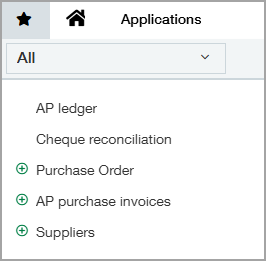
Le menu Favoris est spécifique à l’utilisateur. Vous pouvez incorporer les tâches, listes et rapports que vous utilisez le plus dans un menu unique que vous pouvez réorganiser à votre guise. Pour ajouter un élément à vos favoris, survolez simplement l’élément de menu puis cliquez sur l’étoile. Cette dernière reste alors sélectionnée afin de vous permettre de voir vos favoris en un coup d’œil depuis le menu d’application.
Les éléments de menu que vous définissez comme favoris apparaissent dans votre menu Favoris personnel, indiqué par l’icône en forme d’étoile situé en regard de l’icône de page d’accueil de votre barre de navigation. Votre menu de favoris vous permet de glisser-déposer des éléments dans l’ordre de votre choix. La liste couvrant toutes les applications, vous pouvez construire des menus qui conviendront davantage à vos habitudes et flux de travail.
Rechercher des enregistrements
Une fois que vous avez créé une transaction, telle qu’une facture fournisseur ou une facture, ou tout autre objet de données comme un fournisseur ou un client, ceux-ci apparaissent en tant qu’enregistrements dans leurs listes respectives. Cela signifie que dans Intacct, un enregistrement constitue toujours une instance spécifique d’une transaction ou d’un objet de données. S’il est possible, par exemple, de créer de nombreuses factures fournisseurs dans Intacct, vous pouvez tout de même rechercher un enregistrement de facture fournisseur spécifique afin de mettre à jour les informations de la transaction. Les listes contiennent toujours tous les enregistrements correspondant à leur type.
Intéressons-nous plus précisément à la liste Factures fournisseurs :
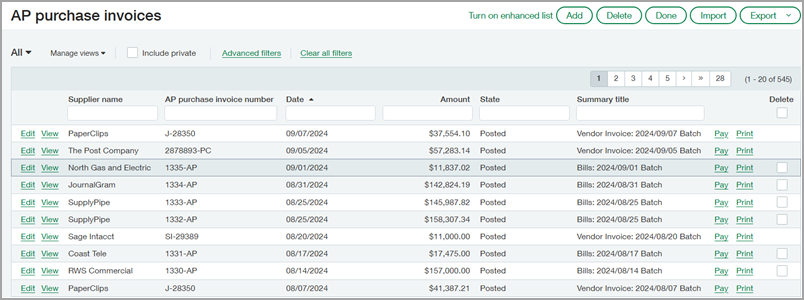
Chaque ligne est une fiche de facture fournisseur ou une transaction individuelle. Depuis la liste, vous pouvez effectuer des actions sur ces fiches individuelles à l’aide des boutons Modifier,Afficher, Payeret Imprimer. Vous pouvez exporter une liste de tous ces enregistrements. Vous pouvez utiliser les colonnes pour trier ou saisir les zones de colonnes à filtrer. En résumé, lorsque vous êtes sur une liste, posez-vous la question suivante : « Qu’est-ce que je recherche précisément ? » Les listes sont un élément clé d’Intacct. Veillez donc à vous familiariser avec elles et à comprendre comment les utiliser au mieux.
Affecter des signets à des enregistrements spécifiques
L’une des limites de votre menu de favoris est qu’il ne peut pas contenir de fiches spécifiques. La bonne nouvelle, c’est que c’est à cela que servent les signets.
Imaginons que vous soyez en train de saisir une facture, mais que ce soit l’heure de la pause déjeuner. Comme vous ne voulez pas perdre le fil, vous êtes tenté de finir en vitesse, mais tous vos collègues partent au restaurant en ce moment même et vous avez faim. Plutôt que d’espérer que vous retrouverez où vous en étiez à votre retour, vous pourriez enregistrer la facture fournisseur en tant que brouillon et lui affecter un signet. Vous pourriez même affecter un signet au fournisseur associé à cette facture fournisseur afin de ne pas l’oublier non plus. En vous reconnectant une heure plus tard, le ventre bien rempli et prêt à reprendre le travail, vous retrouverez facilement où vous en étiez et pourrez rattaquer immédiatement.
L’icône de signets apparaît sur chaque page dans Intacct, à l’extrémité droite de votre barre de navigation. Sélectionnez simplement l’icône pour ouvrir votre menu de signets. À partir de là, sélectionnez Affecter un signet à cette page afin de marquer la page en cours. Après avoir nommé ces signets, ils apparaissent dans le menu et peuvent être réorganisés à votre guise.
Se déplacer entre des entités (sociétés multi-entités uniquement)
Si vous travaillez dans une société multi-entités, vous avez également une couche de navigation supplémentaire à prendre en compte, à savoir le fait de se déplacer d’une entité à une autre. Chaque entité comporte les mêmes menus et outils de navigation que ceux décrits précédemment. Vous pouvez ainsi vous déplacer d’une entité à une autre afin d’accomplir des tâches, ajouter des données d’enregistrement, exécuter des rapports ou configurer des applications pour une entité spécifique. Lorsque vous passez d’une entité à une autre, posez-vous la question : « Où dois-je saisir ces informations ? »
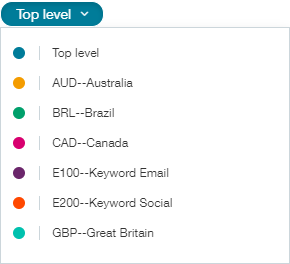
Vous pouvez vous déplacer entre les entités à l’aide de la liste déroulante des entités, située au-dessus de votre barre de navigation sur la gauche. Elle apparaît généralement juste après le nom de votre société. Sélectionnez la liste déroulante, puis sélectionnez une entité afin d’être redirigée vers celle-ci.
Vous ne trouvez pas ce que vous recherchez ?
Vous avez lu cet article, comprenez comment Intacct est organisé et ce que vous devez faire, mais vous n’arrivez pas à mettre la main sur le rapport précis que vous voulez. Est-il dans Gestion de la trésorerie ou dans Comptes fournisseurs ?
Pour trouver des éléments dans Intacct, vous pouvez les rechercher dans le centre d’aide. Dans presque toutes les rubriques d’aide, il existe des chemins de navigation qui vous indiquent comment accéder à ce que vous voulez faire. De plus, l’aide offre des informations précieuses sur les tâches individuelles et sur la façon dont elles s’intègrent aux flux de travail plus importants. N’hésitez donc pas à l’utiliser.
Sur cette page
