8 façons de personnaliser votre espace de travail
Dans Sage Intacct, vous pouvez personnaliser vos préférences de navigation et d’utilisateur afin de rendre votre environnement Intacct plus efficace et plus adapté à votre façon de travailler. Sélectionnez simplement l’icône Menu Utilisateur en haut, puis sélectionnez Mes préférences pour afficher la liste complète des options.

Même si cela fait déjà beaucoup, sachez que ces préférences n’incluent pas encore la moindre option de navigation. Bien qu’il soit possible d’en savoir plus sur la fonction de chaque option de la page Mes préférences, voici huit des moyens les plus efficaces de personnaliser dès maintenant votre espace de travail afin d’améliorer votre efficacité et de tirer le meilleur parti d’Intacct.
1. Modifiez l’ordre de votre menu
Avantage : Accédez facilement à vos applications les plus utilisées et gagnez du temps en les glissant et déposant vers le haut du menu.
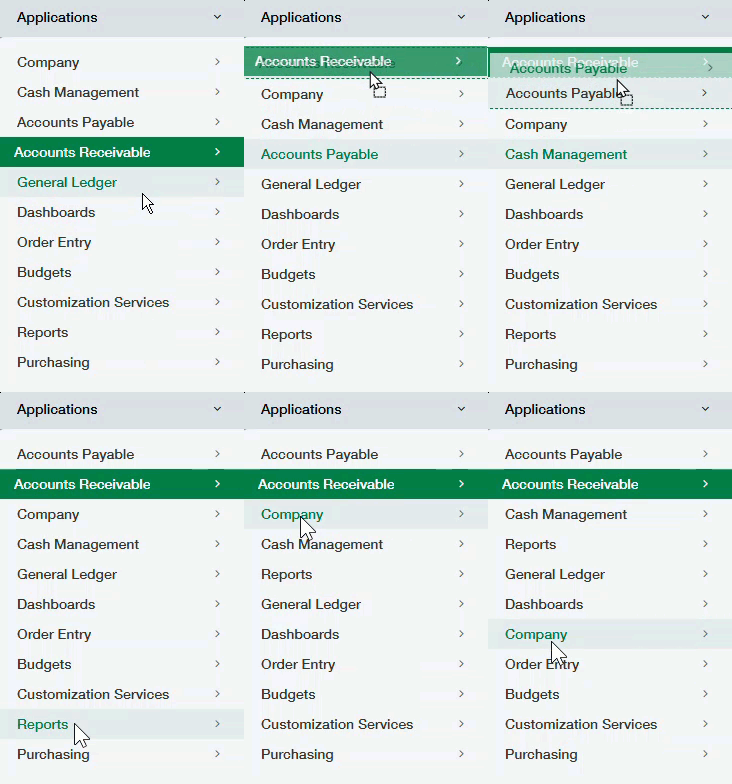
Personne n’aime devoir parcourir une longue liste d’éléments avant de parvenir sur la page désirée. Ce n’est souvent qu’après avoir fait défiler la liste jusqu’en bas que l’on se rend compte que ce qu’on recherchait se trouvait au milieu. Ça a vraiment de quoi agacer, car ils auraient pu le mettre en haut de la liste. Rassurez-vous, voici la bonne nouvelle : les menus Intacct sont personnalisables selon chaque utilisateur. Il vous suffit de glisser-déposer les applications dans le commutateur d’application dans l’ordre de votre choix.
2. Configurez votre menu Favoris
Avantage : Accédez plus vite aux éléments que vous utilisez le plus dans Intacct en les définissant comme favoris.
Intacct comporte des tâches que vous effectuerez beaucoup plus souvent que d’autres. D’où l’importance du menu Favoris. Au lieu d’accéder à chaque fois au menu d’application et de le parcourir à la recherche de l’élément désiré, il suffit de le définir en favori puis de déterminer l’ordre de vos favoris de sorte qu’il corresponde au mieux à votre flux de travail personnel. Vous pouvez définir comme favori n’importe quel élément des menus Intacct standard, y compris les rapports, tableaux de bord, listes et tâches.
3. Insérez automatiquement des virgules décimales
Avantage : Augmentez l’efficacité et réduisez les erreurs lors de la saisie de transactions telles que les factures fournisseurs, bons de commande, factures, etc.
Que vous saisissiez des factures fournisseurs à longueur de journée, enregistriez des demandes d’achat ou envoyiez des factures, saisir des montants devient beaucoup plus facile si vous pouvez saisir les chiffres qui apparaissent sur la transaction sans vous soucier de la virgule décimale. Grâce à ce paramètre, vous pouvez éviter les erreurs telles que la saisie d’une facture d’un montant de 12 578 $ à la place d’un montant de 125,78 $, ce qui en fait l’une des personnalisations les plus utiles et efficaces disponibles dans Intacct.
Comment l’utiliser : Pour activer cette fonctionnalité, sélectionnez l’option Insérer automatiquement des virgules décimales dans les montants sous la section Personnaliser le comportement interactif de vos préférences.
4. Utilisez la touche Entrée pour passer d’un champ à un autre
Avantage : Gagnez du temps en appuyant sur la touche Entrée pour passer d’un champ à l’autre au lieu d’aller chercher la touche de tabulation.
Lorsque vous devez saisir toute une pile de factures dans Intacct, vos doigts sont familièrement positionnés sur votre pavé numérique, prêts à danser à toute vitesse sur les touches. Dans ces moments-là, bien que la touche Tabulation soit un moyen très courant de se déplacer entre les champs, elle se trouve tout à fait à l’opposé des doigts tapant frénétiquement sur le pavé numérique. Gagnez un temps précieux en utilisant à la place la touche Entrée pour passer d’un champ à l’autre.
Comment l’utiliser : Pour activer cette fonctionnalité, sélectionnez l’option Utiliser Entrée (et non Tab) pour passer d’un champ à l’autre sous la section Personnaliser le comportement interactif de vos préférences.
5. Développez toujours les détails des éléments
Avantage : Réduisez le nombre d’erreurs lors de la saisie des détails d’éléments sur les transactions.
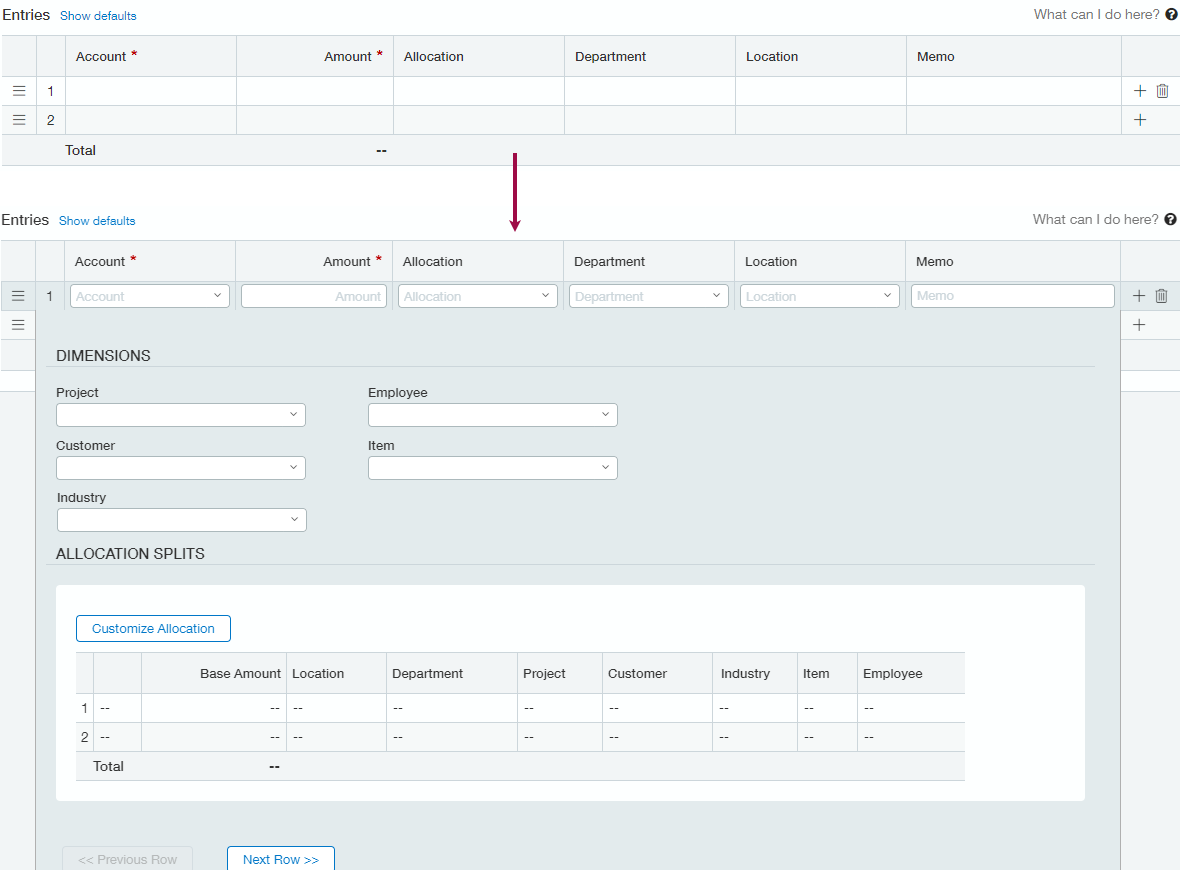
Vous est-il déjà arrivé de remplir parfaitement une transaction et de la comptabiliser, pour voir le système vous renvoyer une erreur disant qu’une dimension ou une autre information est manquante ? En revenant à la transaction, vous pourriez jurer avoir rempli tous les champs requis, mais après avoir cherché partout où se trouvait l’erreur, vous finissez par sélectionner Afficher les détails, affichant ainsi trois champs requis supplémentaires ! Frustrant, non ? Faites en sorte de ne plus jamais oublier ces informations requises masquées. En sélectionnant cette option de personnalisation, la liste déroulante des détails s’affiche automatiquement dès que vous sélectionnez un élément, vous rappelant alors d’ajouter toute information supplémentaire normalement masquée dont votre société pourrait avoir besoin.
Comment l’utiliser : Pour activer cette fonctionnalité, sélectionnez l’option Toujours développer la section des détails lors de la sélection d’éléments sous la section Personnaliser le comportement interactif de vos préférences.
6. Choisissez le nombre de lignes pouvant être affichées par transaction
Avantage : Gagnez du temps lors de la saisie d’éléments sur les transactions et visualisez les nombreux éléments que vous pouvez saisir dans une nouvelle transaction au moment même du chargement.
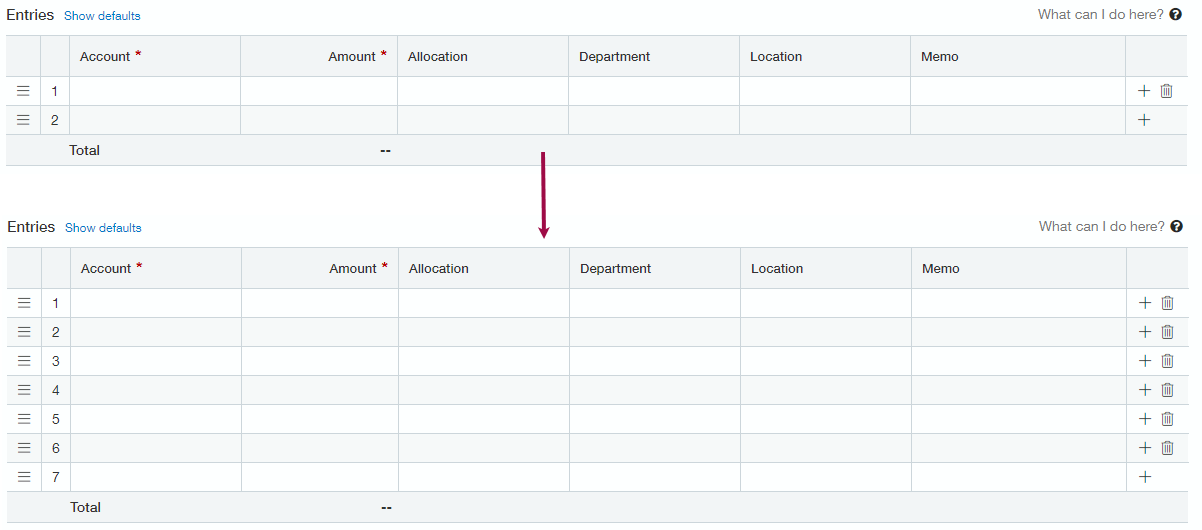
Par défaut, Intacct n’affiche que deux éléments par transaction et ajoute une autre ligne vierge après avoir rempli la dernière ligne. Cependant, si vous saisissez régulièrement plus de deux éléments sur une transaction, vous pouvez définir vos préférences de manière à afficher plusieurs éléments au moment du chargement afin que l’affichage dans Intacct corresponde à votre saisie, tout en vous faisant gagner du temps.
Comment l’utiliser : Définissez le nombre de lignes que vous souhaitez voir dans une transaction dans le champ Lignes de transaction par transaction sous la section Paramètres personnels par défaut des pages dans vos préférences.
7. Définissez le nombre d’éléments à afficher dans vos listes déroulantes
Avantage : Gagnez du temps lors du chargement de longues listes, en particulier lorsque vous devez choisir des fournisseurs, des clients ou des contacts.
Intacct contient de nombreuses listes déroulantes. Chaque fois que vous devez choisir un compte, définir une dimension dans une transaction ou même sélectionner un contact, un fournisseur ou un client, vous utilisez des listes déroulantes. Pour gagner du temps, vous pouvez choisir de charger plus d’éléments dans vos listes déroulantes lorsque vous les sélectionnez pour la première fois, le tout sans ralentir Intacct. La meilleure pratique consiste à configurer vos listes déroulantes de sorte qu’elles chargent le nombre maximum d’éléments autorisé, soit 5 000.
Comment l’utiliser : Définissez le nombre d’articles que vous souhaitez charger dans vos listes déroulantes dans le champ Nombre d’articles par liste déroulante sous la section Personnaliser les paramètres par défaut des pages dans vos préférences.
8. Définissez votre page de démarrage sur l’application que vous utilisez le plus
Avantage : Travaillez plus facilement et plus rapidement en chargeant lors de la connexion l’application que vous utilisez le plus souvent.
Par défaut, la page d’accueil est votre page de démarrage, depuis laquelle vous pouvez vous tenir informé des dernières actualités et versions de produits. Toutefois, si vous souhaitez juste vous mettre directement au travail, vous pouvez définir votre page de démarrage sur l’application que vous utilisez le plus afin de rester concentré sur votre tâche dès que vous vous connectez à Intacct.
Comment l’utiliser : Choisissez l’application que vous souhaitez ouvrir lors de la connexion dans le champ Ma page de démarrage sous la section Personnaliser l’apparence de vos préférences.
Sur cette page
