Affichage et interactions — Préférences utilisateur
Informations connexes
 Related topics
Vous pouvez personnaliser votre expérience Sage Intacct en personnalisant les paramètres d’affichage, tels que votre page de démarrage et l’ordre des menus, ainsi qu’en définissant les réglages par défaut des fiches pour les listes et les tableaux. Vous pouvez également affiner les comportements interactifs, comme les suggestions de saisie semi-automatique et la navigation au clavier, afin de simplifier la façon dont vous travaillez avec les différentes applications.
Pour accéder à vos préférences utilisateur :
- Sélectionnez l’icône Menu Utilisateur Cercle d’utilisateurs en haut de n’importe quelle page Sage Intacct et sélectionnez Mes préférences.
Paramètres d’affichage
Utilisez les champs de ces sections pour modifier vos préférences concernant les éléments suivants :
- Apparence
- Menu
- Valeurs par défaut des pages et des listes
- Comportement interactif
- Vue fractionnée de la pièce jointe
- Interface utilisateur et scripts pour plateformes et services de personnalisation
Apparence
| Option de préférence | Description |
|---|---|
Votre page de démarrage est la page qui s’affiche lorsque vous vous connectez pour la première fois à Sage Intacct. La page de démarrage par défaut est la page d’accueil d’Intacct qui affiche les mises à jour des produits et les liens vers les ressources. Vous pouvez sélectionner la page de présentation de n’importe quelle application ou sélectionner un tableau de bord comme page de démarrage. Si vous sélectionnez Tableau de bord comme page de démarrage, la liste déroulante Mon tableau de bord de démarrage s’affiche. Sélectionnez un tableau de bord spécifique dans la liste déroulante. | |
Gérer mes tableaux de bord | Créez, modifiez et gérez vos tableaux de bord. Voir À propos des tableaux de bord pour en savoir plus à ce sujet. |
Menu
| Option de préférence | Description |
|---|---|
Le déclencheur qui ouvre le menu de navigation. Les options sont les suivantes :
| |
Modifiez l’ordre des applications sur votre barre de menus. Glissez-déposez un élément de la barre d’applications à un autre emplacement de la barre. |
Paramètres par défaut de la page et de la liste
| Option de préférence | Description |
|---|---|
Répertorier les pages : Fiches par page | Sélectionnez le nombre de lignes à afficher sur les pages qui fournissent des listes d’enregistrements. Par défaut, l’affichage est défini sur 20 lignes par page. Vous pouvez modifier ce nombre afin de vous adapter à la résolution et à la vitesse de ligne de votre moniteur. Plus le nombre est élevé, plus vous pouvez voir de lignes sans sélectionner Suivant. Si votre connexion Internet est lente, augmenter le nombre de lignes peut augmenter le temps nécessaire au chargement des données supplémentaires. |
Fenêtres contextuelles de la liste de sélection : Articles par page | Sélectionnez le nombre de lignes à afficher sur les fenêtres contextuelles de sélection dans le cas où il y aurait plus d’éléments que ceux affichés dans la liste déroulante. Le paramètre par défaut est 15 lignes. |
Listes déroulantes : Articles par liste déroulante | Sélectionnez le nombre d’éléments de liste à afficher dans les listes de menu déroulant. Les listes affichent 1 000 éléments par défaut. Vous pouvez afficher jusqu’à 5 000 éléments dans une liste déroulante. Si une liste contient plus de 5 000 éléments, Intacct affiche la fenêtre de sélection à la place. Plus le nombre d’éléments de la liste est élevé, plus la liste des données que Sage Intacct devra charger en arrière-plan sera longue. Les longues listes peuvent ralentir le taux d’actualisation de la page. |
Lignes de transaction : Par transaction | Sélectionnez le nombre de lignes affichées dans la section Écritures par défaut lors de l’ajout d’une nouvelle transaction. Cela s’applique aux pages de modification à plusieurs lignes, telles que les factures fournisseurs, les factures, les rapports de dépenses, les régularisations, etc. Par exemple, si vous définissez le nombre de lignes par défaut sur deux et ajoutez un nouveau rapport de dépenses, Intacct affiche deux lignes vides dans la section Écritures des dépenses. Ce paramètre s’applique uniquement au nombre de lignes d’écriture par défaut. Vous pouvez ajouter des lignes d’écriture supplémentaires à chaque transaction en sélectionnant l’icône Plus à la fin d’une ligne. |
Ligne d’écriture rapide : Pour diviser des transactions | Définissez le numéro de lignes vides à utiliser pour diviser la transaction entre deux ou plusieurs combinaisons compte-service-établissement (s’applique aux pages de factures fournisseurs, de chèques et de factures à saisie rapide). La valeur par défaut est de deux lignes. Vous pouvez toujours diviser la transaction sur au moins deux comptes avant de devoir ajouter d’autres lignes. Cependant, si vous fractionnez régulièrement des transactions sur plus de deux lignes, saisissez ce nombre ici. Vous pouvez configurer jusqu’à six lignes. |
Tables de transactions : Lignes par page | Sélectionnez le nombre de lignes de transaction que vous pouvez afficher avant de devoir changer de page pour voir l’ensemble de lignes suivant. Ce paramètre s’applique aux pages comportant des tableaux qui répertorient des transactions, comme Payer des factures fournisseurs. |
Comportement interactif
| Option de préférence | Description |
|---|---|
Insérer automatiquement une virgule décimale dans les nombres | Cochez cette case si vous souhaitez qu’Intacct place une virgule décimale avant les deux derniers chiffres saisis. Par exemple, si vous saisissez 1056, la valeur reflétée par Intacct sera 10,56. Décochez cette case si vous souhaitez qu’Intacct place une virgule décimale à la fin du nombre saisi puis ajoute deux zéros. Par exemple, si vous saisissez 1056, la valeur reflétée par Intacct sera 1 056,00. Intacct applique le format sélectionné une fois que vous cliquez hors d’un champ sur n’importe quelle page de transaction. |
Afficher les suggestions de saisie anticipée à mesure de la saisie | Sélectionnez cette option si vous souhaitez qu’Intacct anticipe et affiche des suggestions à mesure que vous tapez. Intacct peut anticiper ce que vous allez saisir ensuite en affichant le mot qu’il pense que vous allez taper, de sorte que vous n’ayez pas à saisir le mot entier. Imaginons, par exemple, que vous ayez un client qui s’appelle Franklin. Lorsque vous saisissez les premiers caractères « F…r… », Intacct propose « Franklin ». Pour suggérer des valeurs de nom, Intacct met en cache localement tous les noms de vos clients. Bien que cette fonctionnalité accélère la saisie des données, elle augmente également le temps de téléchargement des pages. Si le chargement des pages prend trop de temps, vous pouvez décocher cette case. |
Afficher tous les champs par élément | Cochez cette case uniquement si vous souhaitez afficher un élément et tous ses détails sur une longue ligne. À moins que vous ayez une raison spécifique d’activer cette option, nous vous recommandons d’utiliser les sections par défaut Afficher les détails sur les lignes d’écriture pour afficher des champs rarement utilisés. Les administrateurs Sage Intacct peuvent déplacer les champs affichés dans la disposition des écritures pour des pages comme Écriture de journal, Écriture de transaction de vente, etc. |
Toujours développer les détails lors de la sélection des éléments | Sélectionnez cette case uniquement si vous souhaitez toujours afficher la zone de détails lors de la sélection d’éléments. Si vous n’avez pas toujours besoin de voir les détails, nous vous recommandons d’utiliser les liens Afficher les détails ou Masquer les détails dans une ligne d’entrée pour contrôler l’affichage de la section des détails. |
Utilisez la touche Entrée pour passer d’un champ à l’autre | Cochez cette case pour utiliser la touche Entrée pour passer d’un champ à l’autre. Lorsque ce paramètre est activé, vous pouvez utiliser la touche Entrée ou Tab pour passer d’un champ à l’autre. Ce paramètre fonctionne dans la plupart des pages, à l’exception des rapports et des listes, où le comportement de la touche Entrée reste inchangé. Pour insérer un saut de ligne lorsque ce paramètre est activé, par exemple dans un champ de texte de description, appuyez sur Maj + Entrée. |
Définir par défaut l’écran de révision du service d’importation pour masquer les colonnes vides | Cochez cette case pour masquer automatiquement les colonnes de données vides par défaut sur chaque page de révision d’importation lors de l’utilisation du service d’importation. Dans une feuille de calcul de service d’importation, utilisez l’outil Gérer les colonnes permettant d’afficher ou de masquer n’importe quelle colonne de données dans vos importations. |
Consultation rapide | Cette option de préférence a été initialement conçue pour une interface utilisateur Intacct héritée qui n’est plus utilisée. Étant donné que l’interface actuelle n’utilise plus ce paramètre, sélectionner les options Activer ou Réduire automatiquement l’aperçu rapide ne changera rien à votre expérience dans l’interface utilisateur moderne. Le comportement de l’aperçu rapide n’est visible que dans un petit nombre de pages qui continuent d’utiliser l’interface utilisateur héritée et uniquement dans les applications Comptes clients, Comptes fournisseurs et Grand livre. Comportement actuel lorsque la case Activer est cochée :
La case à cocher « Réduction automatique » n’affecte pas l’interface moderne ni les pages héritées restantes. |
Dossier des pièces jointes par défaut | Gagnez du temps lors de l’ajout de fichiers en remplissant automatiquement le champ Dossier partout où des pièces jointes peuvent être ajoutées, par exemple lors de l’ajout de clients, de la modification de factures, etc. En fonction de votre type d’utilisateur, ce champ se comporte comme suit :
|
Vue fractionnée de la pièce jointe
Ces champs ne s’appliquent qu’à l’affichage des pièces jointes dans les factures fournisseurs. Si vous souhaitez afficher une vue fractionnée de la facture fournisseur et de la liste de factures fournisseurs dans l’interface utilisateur améliorée, reportez-vous à la section Fractionner une vue de liste.
| Option de préférence | Description |
|---|---|
Activer la vue fractionnée | Affichez une pièce jointe côte à côte avec les détails de la fiche dans la même fenêtre d’une facture. La vue fractionnée est disponible lorsque les critères suivants sont remplis :
Cette fonctionnalité ne s’applique actuellement qu’à l’affichage des pièces jointes sur la page Facture fournisseur des Comptes fournisseurs. |
Afficher la vue fractionnée lors du chargement de la page | Si une facture fournisseur comporte une pièce jointe, celle-ci s’affiche en vue fractionnée lorsque vous ouvrez le facture fournisseur. Ce champ s’affiche une fois que vous avez sélectionné Activer la vue fractionnée. |
Interface utilisateur et scripts pour plateformes et services de personnalisation
| Option de préférence | Description |
|---|---|
Mise en page de l’affichage dans la nouvelle interface utilisateur |
|
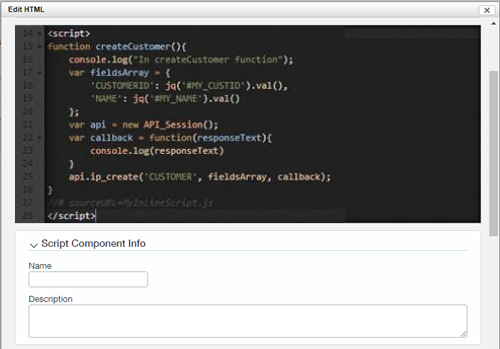
Thème du composant de script | Sélectionnez Mode clair ou Mode sombre. Le mode sombre s’applique uniquement au composant d’édition de script, comme dans l’exemple suivant :
Cette option n’est applicable que si l’option Mise en page de l’affichage dans la nouvelle interface utilisateur : Plateforme et services de personnalisation est sélectionnée. |
Composant de script déboguer tous les scripts | Sélectionnez Activé ou Désactivé. Sélectionner Activé active la génération automatique des noms de fichiers de débogage pour les scripts de page en ligne. Tous les noms de fichiers de débogage générés automatiquement respectent les conventions de nommage Cette option n’est applicable que si l’option Mise en page de l’affichage dans la nouvelle interface utilisateur : Plateforme et services de personnalisation est sélectionnée. |
Messages à l’écran
Utilisez ces options de préférences pour gérer les alertes pour les erreurs de validation, les confirmations de suppression et les modifications non enregistrées.
| Option de préférence | Description |
|---|---|
Avertir en cas de modifications non sauvegardées | Cochez cette case pour afficher un message de confirmation lorsque vous apportez des modifications à une fiche, puis essayez de quitter la page sans les sauvegarder. |
Avertir en cas de suppression | Cochez cette case pour afficher un message de confirmation lorsque vous tentez de supprimer une fiche. Cela peut aider à prévenir la perte de données. |
Afficher les messages de validation sur un écran distinct | Cochez cette case si vous souhaitez que vos messages apparaissent sur une page distincte plutôt que sur la page que vous êtes en train de modifier. Par exemple, lorsque vous enregistrez les informations que vous avez saisies sur la page Informations sur le fournisseur, Intacct vérifie les champs obligatoires, tels que Nom du fournisseur et Imprimer en tant que, pour vous assurer que vous avez bien saisi ces informations. Si vous n’avez pas saisi les informations attendues, Intacct affiche l’alerte sur une page distincte, plutôt qu’en haut de la page. |
