Rechercher et corriger les erreurs dans le service d’importation
Informations connexes
 Related topics
Ces outils sont utilisés une fois que vous avez chargé des informations dans le service d’importation Sage Intacct. L’espace de travail offre différentes façons d’utiliser les données d’une feuille.
| Abonnement | Société |
|---|---|
| Disponibilité régionale |
Toutes les régions |
| Type d’utilisateur |
Entreprise |
| Permissions |
Liste de contrôle de configuration de la société : Exécuter |
En haut de chaque feuille d’espace de travail se trouvent des outils permettant de filtrer, trier et effectuer d’autres actions sur les données de la feuille.

Filtrer
Filtrez vos données par colonne et par toute valeur de cette colonne. Par exemple, si vous souhaitez afficher tous les ID de service supérieurs à 400, vous pouvez appliquer cette option comme filtre.
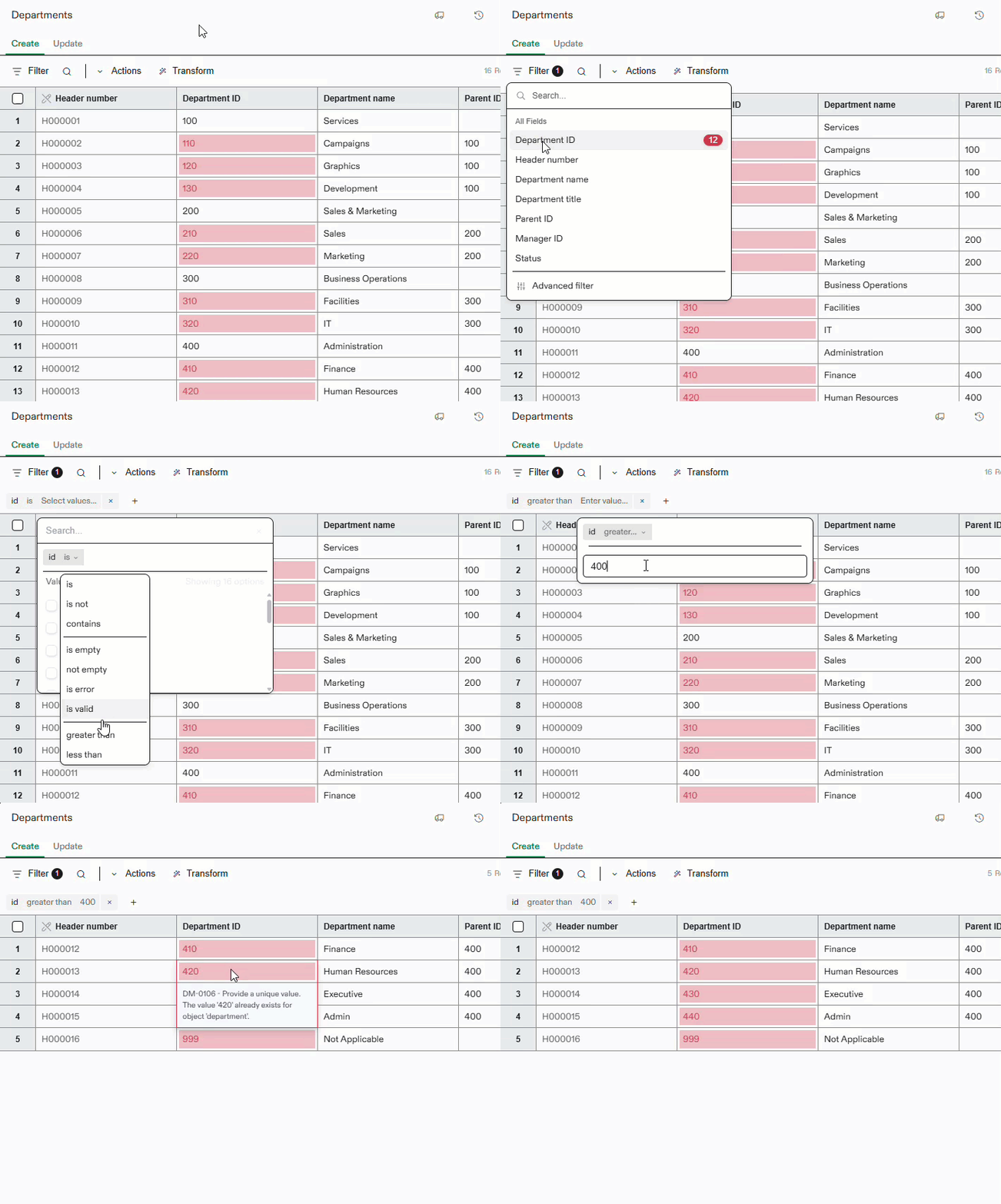
Les lignes contenant les identifiants de service supérieurs à 400 s’affichent. Ajoutez d’autres filtres si nécessaire.
Rechercher
Utilisez la fonction Rechercher (icône de loupe) pour trouver des informations dans votre feuille.
Par exemple, vous pouvez rechercher des ventes et toutes les lignes contenant le mot sont affichées dans la feuille. Les types de valeurs sont également affichés sous forme de numéro dans l’outil de filtre Tout-Valide-Invalide. Dans l’image ci-dessous, il y a 2 fiches valides contenant le mot ventes.

Effacez les résultats de la recherche en sélectionnant l’icône X à la fin du champ de recherche.
Actions
Le menu Actions est le plus souvent utilisé lorsque vous sélectionnez des lignes dans votre feuille. Les actions que vous pouvez effectuer sur la feuille sont les suivantes :
-
Rechercher : Filtrez la liste Actions par commande.
-
Supprimer : Les lignes sélectionnées sont supprimées.
-
Télécharger : Les lignes sélectionnées sont téléchargées dans leur statut actuelle.
Si aucune ligne n’est sélectionnée, la feuille entière peut être téléchargée dans sa statut actuelle.
Aucun message d’erreur n’est inclus dans l’un ou l’autre de ces téléchargements. Pour télécharger la feuille dans sa statut actuelle et inclure des messages d’erreur, utilisez la commande Bouton Télécharger en haut de la page.
Tout-valide-invalide
L’espace de travail comprend des filtres intégrés, affichés en haut de la feuille.

Le filtre affiche le nombre total de fiches dans la feuille de calcul et le nombre de fiches valides et non valides que la feuille contient. Dans l’image ci-dessus, il y a 16 fiches au total, dont 4 valides et 12 invalides.
-
Tous : Affiche toutes les fiches de la feuille de calcul.
-
Valide : Affiche uniquement les fiches ne contenant pas d’erreurs.
-
Non valide : Affiche uniquement les fiches contenant des erreurs.
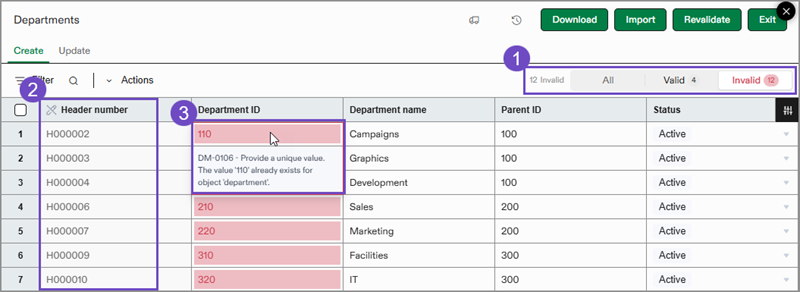
Lorsque vous sélectionnez un filtre, par exemple les 12 fiches non valides dans l’image ci-dessus, la feuille de calcul affiche uniquement les fiches comportant des erreurs.
-
Le filtre non valide a été sélectionné et indique que 12 lignes contiennent des erreurs.
-
Les numéros d’en-tête indiquent quelles lignes sont affichées. Les lignes 5 et 6 affichent les numéros d’en-tête hors séquence, car la ligne entre eux n’est pas affichée.
-
Les champs contenant des erreurs sont indiqués en rouge. Passez la souris sur l’erreur pour afficher les messages d’erreur.
Gérer les colonnes
Dans la ligne d’en-tête de toutes les feuilles de calcul se trouve la Gérer les colonnes contrôle.
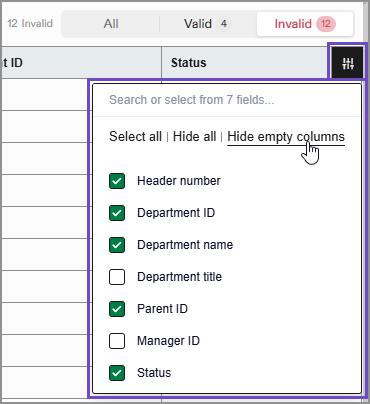
Voir l’outil Gérer les colonnes en action.
Utilisez ce contrôle pour afficher et masquer les colonnes sélectionnées. Vous pouvez :
-
Sélectionner tout : Affiche toutes les colonnes de la feuille Importer.
-
Masquer tout : Masque toutes les colonnes de la feuille Importer.
-
Masquer les colonnes vides : Masque les colonnes qui ne contiennent aucune donnée.
-
Cases à cocher : Sélectionnez les colonnes que vous souhaitez afficher ou masquer dans la liste en fonction de votre feuille d’importation.
Vous pouvez définir votre préférence de utilisateur sur Masquer les colonnes vides pour toutes les feuilles de calcul du service d’importation par défaut.
-
Sélectionnez votre identifiant de connexion en haut de n’importe quelle page et sélectionnez Mes préférences.
-
Aller à Afficher > Personnaliser le comportement interactif et cochez la case en regard de Définir par défaut l’écran de révision du service d’importation pour masquer les colonnes vides.
-
Enregistrez vos modifications.
