Séries de données pour les graphiques du Grand livre
Lorsque vous Créer un graphique financier, vos choix pour les séries de données représentent la façon dont vous souhaitez catégoriser les données. Par exemple, un graphique de revenus peut être décomposé de plusieurs façons, par exemple par trimestre, par établissement ou par client.
Primaire vs. Comparer les séries de données
Pensez à la Séries de données primaires comme principale façon de catégoriser les valeurs, par exemple par période de rapport, groupe de compte, dimension ou structure de dimension (graphiques en cascade uniquement).
Pour certains types de graphiques, vous pouvez éventuellement afficher une comparaison au sein de la série de données principale. A Comparer les séries de données est disponible pour tous les types de graphiques, à l’exception des graphiques circulaires, en anneau et en cascade.
Par exemple, supposons que vous configuriez un graphique à colonnes pour afficher les revenus et que vous utilisiez un Période de rapport de l’année civile comme série de données principales.
Si le graphique n’utilise que la série de données principales, il indique les revenus sous forme d’une seule colonne pour chaque année.
Si le graphique utilise la série de données principale et une série de données de comparaison, il affiche deux colonnes pour chaque année en fonction de ce qui est sélectionné dans la série de données de comparaison. Si la série de données de comparaison compare le budget aux revenus réels, chaque année du graphique affichera une colonne pour le budget et une colonne pour le réel, ce qui vous permet de comparer le budget aux revenus réels pour chaque année indiquée.
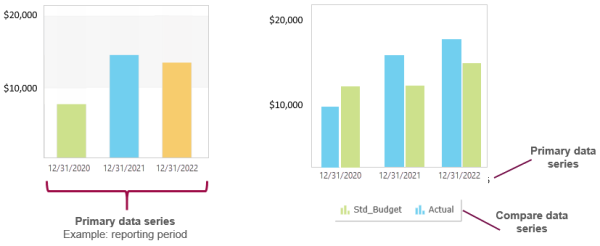
Quelle que soit la façon dont vous configurez les séries de données, les données principales affichées (dans ce cas, les revenus) sont déterminées par le groupe de comptes sélectionné dans Paramètres supplémentaires.
Options des séries de données
La façon dont les séries de données sont affichées dépend du type de graphique.
| Option | Types de graphiques disponibles | Description |
|---|---|---|
| Groupes de comptes | Tous | Catégorise les données pour un ou plusieurs groupes de comptes. Exemple : Revenus vs dépenses. |
| Périodes de référence | Tous | Catégorise les données pour une ou plusieurs périodes de référence. Exemple : Quatre trimestres consécutifs. Bien que vous puissiez sélectionner des périodes de rapport individuelles en les déplaçant de Disponible à Sélectionné, le moyen le plus rapide de créer une tendance au fil du temps est d’utiliser le Comparaison des périodes options. |
| Comparaison des budgets | Tous sauf pour les graphiques circulaires, en anneau et en cascade. | Vous permet de comparer les valeurs réelles avec un ou plusieurs budgets. |
| Dimension | Tous | Catégorise les données en fonction de la dimension sélectionnée. Par défaut, le graphique affiche tous les membres de chaque dimension. Cependant, vous pouvez filtrer sur un groupe de dimension pour afficher un sous-ensemble de membres. Par exemple, supposons que vous choisissiez Emplacements comme série de données.
|
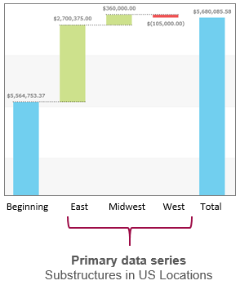
| Structure de dimension | En cascade uniquement | Dans les graphiques en cascade, catégorise les données en fonction des sous-structures dans une structure de dimension hiérarchique. À propos des structures de dimension hiérarchiques Une structure de dimension hiérarchique contient d’autres structures de dimension. Dans le cas des graphiques en cascade, les structures de dimension situées un niveau vers le bas dans la hiérarchie sont utilisées pour créer les colonnes intermédiaires. Exemple Supposons que vous ayez une structure d’établissement hiérarchique appelée Emplacements US. Lorsque vous affichez la définition de la structure, vous voyez que :
Graphique en cascade résultant Lorsque vous définissez la série de données principale sur Structure de dimension et que vous sélectionnez Emplacements US, les sous-structures (Est, Midwest et Ouest) deviennent les colonnes intermédiaires du graphique en cascade.
Ces sous-structures peuvent être hiérarchiques ou plates. Si les structures de dimensions à ce niveau sont également hiérarchiques, les montants sont cumulés à partir des sites des niveaux inférieurs. En savoir plus sur la création de structures de dimensions. La sélection d’une structure de dimension, plutôt que d’une dimension, vous donne la liberté de créer des colonnes intermédiaires en fonction de la façon dont vous souhaitez segmenter et étiqueter les données. |