Créer des graphiques financiers
Informations connexes
 Related topics
Les graphiques vous aident à visualiser les tendances de votre activité, en racontant une histoire qui va au-delà des chiffres d’une page. À l’aide de la page Graphique du Grand livre, vous pouvez concevoir n’importe quel numéro de graphiques, qui peuvent être affichés seuls ou ajoutés à un tableau de bord.
Vous pouvez créer ou modifier un graphique à partir de la liste Graphiques du menu Grand livre ou du Centre de rapports. Aller à Grand livre > Tous > Noyau, puis sélectionnez Ajouter (cercle) à côté de Graphiques financiersou sélectionnez Graphiques financiers, puis sélectionnez Modifier à côté d’un graphique existant.
Pour créer ou modifier un graphique à partir du centre Rapports, sélectionnez Rapports > Tous > Rapports > Noyau > Graphiques financiers.
| Abonnement | Grand livre |
|---|---|
| Disponibilité régionale | Toutes les régions |
| Type d’utilisateur | Entreprise |
| Permissions | Lister, Afficher, Ajouter des graphiques financiers |
Champs de l’éditeur de graphiques
L’éditeur de graphiques comporte 2 parties principales, séparées à gauche et à droite. Vous trouverez ci-dessous une image de l’éditeur de graphiques, avec les éléments sélectionnés indiqués par les numéros 1 à 4, qui sont décrits sous l’image.

1 : Utilisez les commandes sur le côté gauche pour concevoir votre graphique et sélectionner les données du graphique.
2 : Sélectionnez Actualiser en haut à droite pour démarrer ou actualiser le graphique.
3 : La partie droite est réservée à un aperçu du graphique, qui montre à quoi ressemble votre graphique à l’aide de vos données réelles.
4 : Des icônes sur le bord droit vous permettent de changer de type de graphique.
Prévisualiser et actualiser
Lorsque vous créez un graphique pour la première fois, l’aperçu est vide. Saisissez quelques informations de base sur le graphique, puis sélectionnez Actualiser pour commencer à voir l’aperçu.
Au fur et à mesure que vous apportez des modifications, assurez-vous d’actualiser à nouveau pour voir les dernières mises à jour.
Créer un graphique
Voici une approche de la conception de graphiques. Cependant, vous pouvez sélectionner des options et choisir un type de graphique à tout moment.
- Saisissez un Nom pour le graphique.
Vous pouvez modifier le nom ultérieurement, même après l’enregistrement.
- Sélectionnez les données que vous souhaitez voir dans votre graphique.
Les données affichées sont une combinaison des éléments suivants Séries de données Utilisé pour catégoriser les valeurs (par exemple, vos colonnes ou vos tranches de graphique circulaire) et les données comptables spécifiées dans Paramètres supplémentaires. Tous les graphiques ont au moins un Séries de données principales. Pour certains types de graphiques, vous pouvez éventuellement inclure un élément Comparer les séries de données. Toutes les données qui ne sont pas sélectionnées en tant que série de données sont spécifiées comme Paramètres supplémentaires.
Par exemple, supposons que vous configuriez un graphique à colonnes pour afficher les revenus et que vous utilisiez un Période de rapport de l’année civile comme série de données principales.
Si le graphique n’utilise que la série de données principales, il indique les revenus sous forme d’une seule colonne pour chaque année.
Si le graphique utilise la série de données principale et une série de données de comparaison, il affiche deux colonnes pour chaque année en fonction de ce qui est sélectionné dans la série de données de comparaison. Si la série de données de comparaison compare le budget aux revenus réels, chaque année du graphique affichera une colonne pour le budget et une colonne pour le réel, ce qui vous permet de comparer le budget aux revenus réels pour chaque année indiquée.
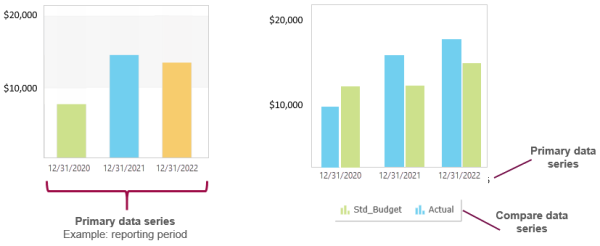
Quelle que soit la façon dont vous configurez les séries de données, les données principales affichées (dans ce cas, les revenus) sont déterminées par le groupe de comptes sélectionné dans Paramètres supplémentaires.
- Sélectionnez une Type de graphique en sélectionnant une icône à droite de l’aperçu.
- Le type de graphique actuellement sélectionné s’affiche en couleur.
- Graphique à colonnes
 est la valeur par défaut, mais il existe d’autres types de graphiques, notamment graphique circulaire, en anneau, en ligne, en colonne, à barres, en zone et en cascade.
 - Passez le curseur sur une icône pour voir le nom du type de graphique. Si le graphique ne peut être affiché que sur la page, « (HTML uniquement) » est ajouté au nom, comme dans « colonne empilés (HTML uniquement) » et « Donut (HTML uniquement) ».
- Lorsqu’un graphique en anneau est sélectionné, il apparaît sous forme de graphique circulaire pour la sortie PDF.
- Utilisation Réglages supplémentaires pour affiner votre sortie.
- Le titre, le sous-titre et le commentaire s’appliquent uniquement à la sortie PDF.
- Dans la plupart des cas, vous devez laisser l’attribut En date du vide pour utiliser automatiquement la date du jour. Vous pouvez remplacer la date d’affichage du graphique pour afficher les données de différentes périodes.
- Sélectionnez Masquer les numéros zéro pour supprimer les points de données qui n’ont aucune valeur. Par exemple, si votre graphique compare les revenus par client, sélectionnez cette option pour supprimer les points de données pour les clients sans revenus associés au cours de la période de rapport.Cette option n’a aucun effet lorsque vous utilisez un graphique pour afficher des données de budget, car les éléments de budget sans valeur ou sans valeur nulle sont toujours masqués.
- Sélectionnez pour développer le Filtres et filtrez votre rapport selon vos besoins.
Le filtrage vous permet de sélectionner les données en fonction de dimension (par exemple, par établissement, service, article, client ou projet) de la manière suivante :
- Filtrez par un élément de dimension unique. par exemple, un établissement particulier.
- Filtrez par plusieurs éléments de dimension, par exemple un groupe d’emplacements ou un type de client particulier.
