Réaffecter un calendrier de reconnaissance de revenu - Comptes clients ou Ventes
Dans certains cas, vous devrez peut-être modifier la façon dont les revenus sont répartis entre les périodes après la création du calendrier de reconnaissance de revenu. Par exemple, les événements qui se produisent après la création de la transaction peuvent entraîner la nécessité d’accélérer ou de ralentir la reconnaissance de revenu.
À l’aide de la Nouvelle ventilation des revenus , vous pouvez réaffecter les revenus pour tout article dont le calendrier est « Non commencé » ou « En cours ».
Vous ne pouvez réaffecter que les calendriers de reconnaissance de revenu qui utilisent la méthode de reconnaissance linéaire.
| Abonnement |
|
|---|---|
| Disponibilité régionale |
|
| Type d’utilisateur | Entreprise |
| Permissions | Grand livre
|
| Configuration | Modifier les calendriers de revenus doit être défini sur vrai dans la Configurer la gestion des revenus page. |
| Restrictions | Le Méthode de reconnaissance sur le modèle de reconnaissance de revenu doit être « Ligne droite ». |
À propos de la réaffectation des calendriers « En cours »
Une fois que les revenus ont été comptabilisés au moins une fois, un calendrier de reconnaissance de revenu est considéré comme « En cours ». Intacct réaffecte les revenus non comptabilisés comme suit :
- La réaffectation ne s’applique qu’aux périodes futures : Lorsque vous effectuez une nouvelle ventilation, il vous sera demandé de saisir une nouvelle date de début et une nouvelle date de fin, qui doivent être postérieures à la date de la dernière comptabilisation des revenus.
- Le montant à réaffecter est égal au total des revenus non reconnus : Les revenus restants seront répartis sur toutes les périodes entre la nouvelle date de début et la date de fin.
Supposons que votre calendrier de reconnaissance de revenu initial ait été défini pour attribuer 6 000,00 sur 6 mois, à partir de début janvier. Le 15 avril, vous décidez de réaffecter les revenus pour continuer à les comptabiliser jusqu’au 31 août.
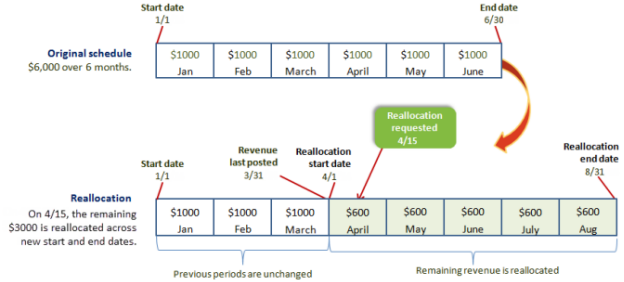
Dans l’exemple ci-dessus, notez que le montant à reconnaître (6 000,00) ne change pas. Toutefois, la ventilation des revenus change de sorte que :
- Les montants précédemment comptabilisés pour janvier, février et mars restent inchangés, à 1 000,00 par période.
- Les 3 000,00 restants sont réaffectés aux nouvelles dates de début et de fin. Dans ce cas, la date de début est le 1er avril, qui est la première date disponible après la comptabilisation précédente.
Réattribuer les revenus
Vous pouvez réaffecter tout revenu qui n’a pas déjà été reconnu.
Pour réattribuer les revenus :
- Ouvrez le Calendrier de reconnaissance de revenu.
- Dans le Calendrier de reconnaissance des revenus fenêtre, sélectionnez Modifier.
- Sélectionnez l’icône Réattribuer les revenus bouton.
Le Nouvelle ventilation des revenus s’affiche.
- Saisissez le Date de début et Date de fin pour la réaffectation.
- Si le calendrier est « En cours », le Date de début doit être postérieur à la Revenus comptabilisés pour la dernière fois le date.
- Si le calendrier est « Non commencé », le Revenus comptabilisés pour la dernière fois le Le champ sera vide. Dans ce scénario, vous pouvez saisir n’importe quelle date de début et de fin.
- Sélectionnez Soumettre.
Intacct réaffecte le montant total des revenus ouverts (non comptabilisés) en fonction de la méthode de reconnaissance et de la plage de dates associées.
- Procédez de l’une des manières suivantes :
- Si vous souhaitez appliquer la réaffectation, sélectionnez Enregistrer. A Confirmer la modification s’affiche. Saisissez n’importe quel texte concernant la réaffectation et sélectionnez Enregistrer. S’il existe une ou plusieurs périodes ouvertes avec des dates de comptabilisation planifiées passées, une boîte de dialogue apparaît alors vous demandant d’indiquer si vous souhaitez ou non comptabiliser les écritures pour les périodes précédentes. Sélectionnez Oui pour les comptabiliser maintenant ou sélectionnez Non pour enregistrer le nouveau calendrier sans comptabiliser la comptabilisation des périodes passées.
- Si vous ne souhaitez pas appliquer la réaffectation, sélectionnez Annuler.
Descriptions des champs :
| Article | Description |
|---|---|
Modèle | Nom du modèle de reconnaissance de revenu affecté à cet élément. |
Méthode de reconnaissance | Méthode de ventilation utilisée par le modèle de reconnaissance de revenu affecté pour ventiler les revenus, par exemple « Ligne droite » ou « Jours exacts par période ». |
Période du calendrier | La fréquence de comptabilisation (par exemple, mensuelle), ainsi que le statut du calendrier actuel (par exemple, « En cours »). |
Revenus comptabilisés pour la dernière fois le | Date à laquelle les revenus ont été comptabilisés pour la dernière fois pour le calendrier. S’affiche -- si le statut du calendrier des revenus est « Non commencé ». |
Date de début | Dates auxquelles vous souhaitez commencer et terminer la réaffectation des revenus. Lorsque vous sélectionnez Soumettre, les revenus non reconnus restants seront réaffectés pour toutes les périodes comprises entre les nouvelles dates de début et de fin.
|
