Grand livre
Lettrage manuel pour les transactions du Grand livre pour la France
Faites correspondre manuellement les transactions de débit et de crédit de vos comptes du grand livre désignés afin de garantir la conformité avec vos processus internes.
Détails
Utilisez la nouvelle page Lettrage pour faire correspondre manuellement les lignes de débit et de crédit à l’aide d’une séquence de lettres assignée. Cette fonctionnalité de rapprochement est destinée aux transactions créées directement dans le Grand livre qui ne sont pas automatiquement mises en correspondance, comme celles créées dans les applications Comptes fournisseurs et Comptes clients. Le lettrage doit être activé pour les comptes individuels afin de pouvoir spécifier ceux qui l’utilisent.
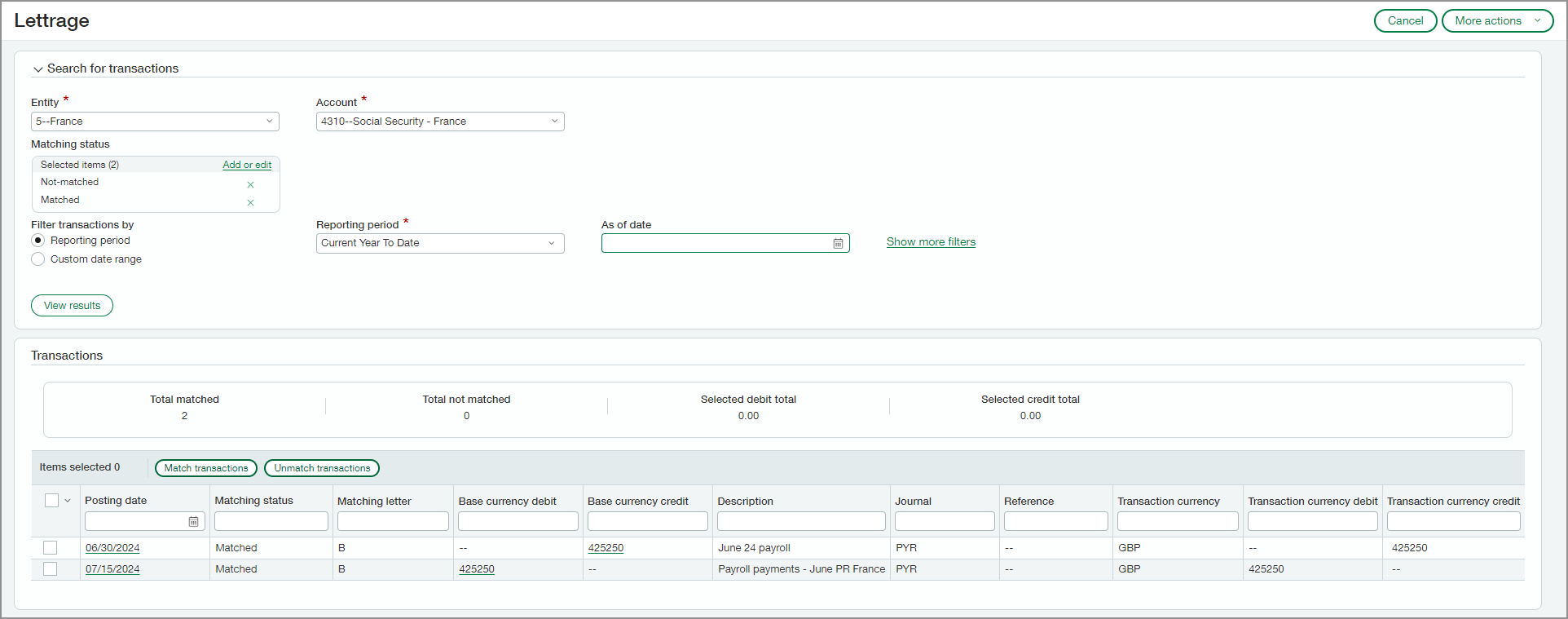
Utilisez le nouveau rapport d’activité de lettrage dans le Grand livre pour générer des rapports complets avec les résultats des correspondances. Selon la façon dont vous filtrez le rapport, il affiche les informations suivantes :
-
Activité de transaction mise en correspondance
-
Activité de transaction sans correspondance
-
Activité avec et sans correspondance
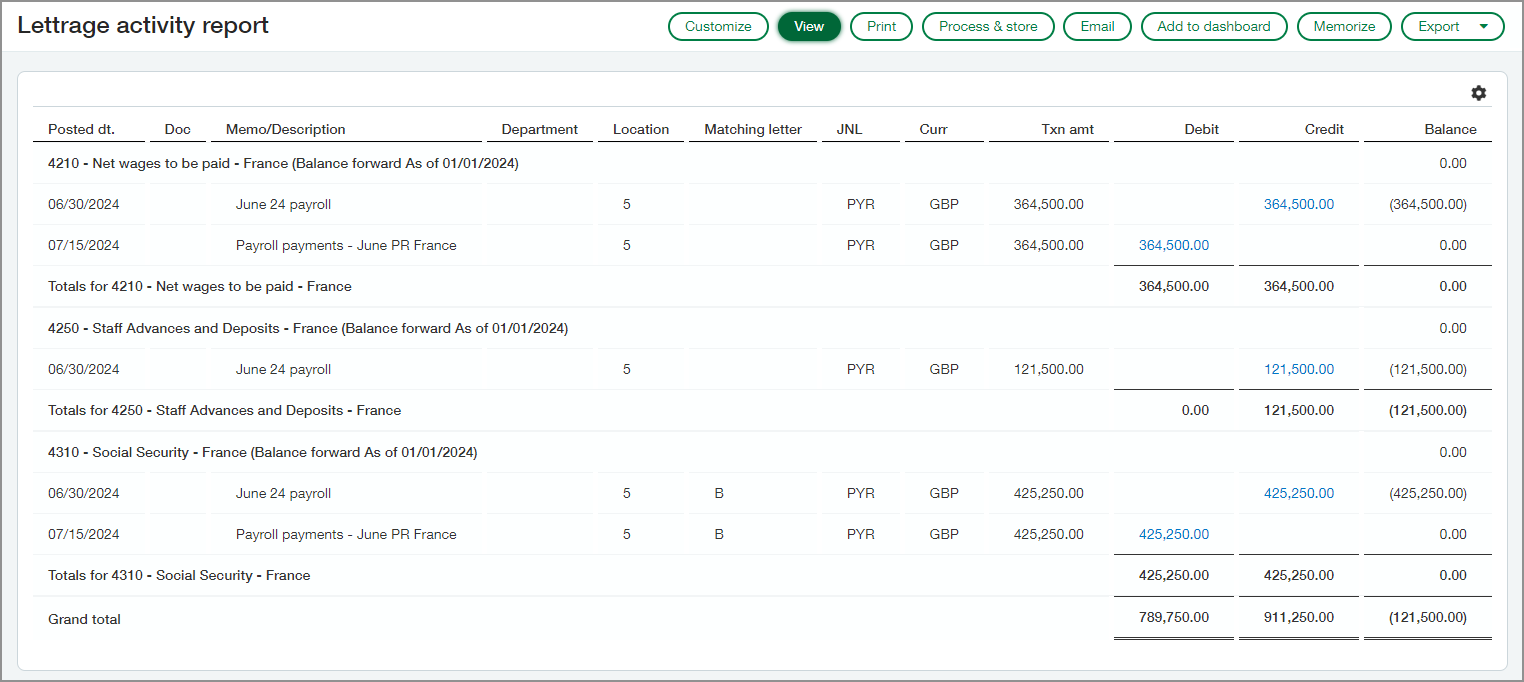
Exécutez le rapport sur les transactions mises en correspondance pour examiner et valider les transactions qui ont été rapprochées et pour voir la relation entre les débits et les crédits de compensation. Exécutez le rapport sur les transactions sans correspondance pour voir quelles transactions représentent le solde restant non rapproché des comptes.
Comment cela fonctionne
Pour utiliser le lettrage manuel pour les transactions du Grand livre, vous devez d’abord configurer votre séquence de documents dans Société, puis activer la fonction de lettrage sur la page Configuration du Grand livre et pour les comptes individuels.
Configuration
Créez une séquence de numérotation de documents à utiliser pour les codes de lettrage. Vous pouvez créer une séquence à utiliser pour tous les comptes, ou vous pouvez créer plusieurs séquences et en sélectionner une pour chaque compte.
Utilisez une longueur qui garantit que les codes ne seront pas réutilisés au cours d’un exercice. Par exemple, sélectionnez les options suivantes lorsque vous créez la séquence de documents :
-
Type de séquence : Alpha
-
Maximum de la séquence principale : zzz
-
Séquence principale : aaa
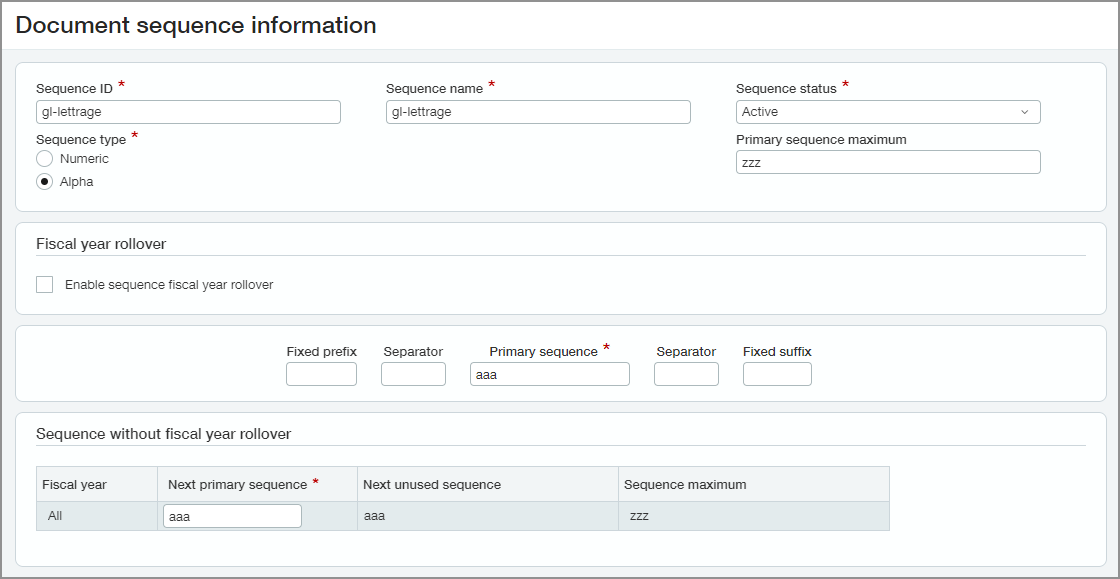
- Accédez à Société > Configurer > Paramètres > et sélectionnez le + en regard de Séquence de documents.
-
Saisissez un identifiant de séquence, qui permet d’identifier la séquence dans les listes déroulantes.
L’identifiant de séquence ne peut pas être modifié après l’enregistrement de la séquence.
-
Saisissez un nom de séquence.
-
Sélectionnez un type de séquence.
Le type de séquence ne peut pas être modifié après l’enregistrement de la séquence.
-
Renseignez le champ Maximum de la séquence principale.
Le maximum par défaut pour les séquences numériques et alphabétiques est de 16 chiffres ou lettres, mais vous pouvez le modifier.
Lorsque la fin de la séquence est atteinte, vous recevez un message d’erreur et devez recommencer une nouvelle séquence.
-
Saisissez la séquence principale.
La séquence principale ne peut pas être modifiée après l’enregistrement de la séquence.
- La séquence principale suivante est automatiquement renseignée, mais vous pouvez la modifier.
- Ajoutez tous les autres paramètres dont vous avez besoin.
- Sélectionnez Enregistrer.
Consultez les descriptions des champs pour en savoir plus sur les informations à saisir dans chaque champ.
-
Accédez à Grand livre > Configurer > Configuration.
-
Dans la section Paramètres du compte, sélectionnez Activer le lettrage.
-
Dans le champ Séquence de lettrage, sélectionnez la séquence de documents que vous avez créée.
Il s’agit de la séquence par défaut pour tous les comptes, mais vous pouvez en sélectionner une autre lorsque vous modifiez un compte.
-
Sélectionnez Enregistrer.
Déterminez les comptes qui nécessitent un lettrage, puis activez cette option pour ces comptes.
-
Accédez à Grand livre > Tous > Comptes > Comptes du grand livre.
-
Recherchez le compte que vous configurez pour le lettrage et sélectionnez Modifier.
-
Sélectionnez Activer le lettrage pour ce compte.
-
Vous pouvez également sélectionner une séquence de lettrage.
Si vous ne sélectionnez pas de séquence ici, c’est la séquence de lettrage sélectionnée dans Configurer le Grand livre qui est utilisée à la place.
-
Sélectionnez Enregistrer.
Sélectionner et mettre en correspondance des transactions
- Accédez à Grand livre > Tous > Lettrage.
- Dans la section Rechercher des transactions, sélectionnez une entité.
-
Sélectionnez un compte.
Seuls les comptes pour lesquels vous avez activé le lettrage apparaissent dans la liste déroulante.
-
Sous Statut correspondant, choisissez les transactions que vous souhaitez afficher.
-
Vous pouvez accepter la sélection par défaut, Non mise en correspondance.
-
Ou sélectionnez Ajouter ou modifier, puis sélectionnez Mise en correspondance pour afficher également ces transactions.
-
Dans la liste Articles sélectionnés, vous pouvez sélectionner le x pour supprimer un article.
-
Sélectionnez Terminé lorsque vous avez terminé.
-
- Sélectionnez l’option Filtrer les transactions par.
- Si vous sélectionnez Période de génération des rapports, sélectionnez la période et saisissez une date d’effet.
- Si vous sélectionnez Plage de dates personnalisée, saisissez une date de début et une date de fin.
- Sélectionnez Afficher plus de filtres pour afficher d’autres champs.
- Saisissez des options de filtrage supplémentaires.
- Sélectionnez Afficher les résultats.
La liste des transactions s’affiche au bas de la page.
-
Sélectionnez au moins deux transactions à rapprocher.
Les montants totaux de débit et de crédit des transactions sélectionnées doivent être égaux pour les rapprocher.
Par exemple, vous pouvez sélectionner une transaction avec un débit de 800 $ et deux transactions avec des montants de crédit de 300 $ et 500 $.
Les montants totaux de débit et de crédit de vos transactions sélectionnées apparaissent au-dessus de la liste des transactions.
-
Sélectionnez Rapprocher les transactions.
La Lettre correspondante est renseignée en fonction de la séquence de documents, et le champ Total mis en correspondance au-dessus de la liste des transactions est mis à jour.
Vous pouvez sélectionner des transactions qui sont mises en correspondance, puis sélectionner Dissocier des transactions. Pour dissocier des transactions, vous devez sélectionner toutes celles qui ont été incluses dans la correspondance d’origine.
Par exemple, si vous avez mis en correspondance un débit de 800 $ avec des crédits de 300 $ et 500 $, vous ne pouvez pas dissocier uniquement le crédit de 300 $. Vous devez les dissocier tous les deux en même temps.
Afficher le rapport d’activité de lettrage
-
Accédez à Grand livre > Tous > Rapports > Activité de lettrage.
-
Saisissez vos paramètres de filtrage et de formatage.
-
Sélectionnez une option pour générer le rapport.
Vous pouvez le consulter maintenant, l’imprimer pour l’enregistrer au format PDF ou l’exporter.
Vous pouvez également le traiter et le stocker pour le consulter ultérieurement ou l’ajouter à votre tableau de bord ou à votre liste de rapports enregistrés.
Permissions et autres exigences
| Abonnement |
Grand livre |
|---|---|
| Disponibilité régionale |
France |
| Type d’utilisateur |
Utilisateur professionnel disposant de privilèges d’administrateur pour procéder à l’activation Entreprise pour rapprocher les transactions |
| Permissions |
Grand livre
|
| Configuration |
Le lettrage doit être activé dans Configurer le Grand livre et pour les comptes individuels. |
| Restrictions | Le pays d’exploitation de la société ou de l’entité doit être défini sur France. |
