Séquences de documents pour les identifiants à numérotation automatique
Informations connexes
 Related topics
Vous pouvez utiliser le séquencement de document pour générer automatiquement de nouveaux identifiants pour des transactions et fiches courantes telles que les nouveaux clients, fournisseurs, factures, etc. Par exemple, vous pouvez créer une séquence de documents pour les factures. Cette séquence crée automatiquement un nouvel identifiant, tel que « INV-0100 », dont le numéro augmente chaque fois qu’une nouvelle facture est saisie.
Vous pouvez gagner du temps en utilisant des séquences de documents. Au lieu de demander aux utilisateurs de saisir des identifiants uniques pour les nouveaux clients, fournisseurs et autres fiches, vous pouvez demander à Intacct de générer automatiquement la séquence suivante.
Pour afficher la liste des séquences de documents, accédez à Société > Configuration > Paramètres > Séquences de documents. Dans la liste Séquences de document, vous pouvez ajouter une nouvelle séquence, modifier ou afficher une séquence existante.
Où puis-je utiliser des séquences numériques ?
Vous pouvez créer des séquences numériques pour de nombreux types d’enregistrements ou de transactions, tels que les clients, les fournisseurs, les demandes d’achat et les régularisations.
Habituellement, vous mettez à jour la page de configuration de l’application ou la définition de transaction pour identifier la séquence spécifique à utiliser pour une fiche ou une transaction. Par exemple, si vous créez une séquence pour les factures, mettez à jour la page Configurer les Comptes clients pour identifier la séquence de documents. Administrateurs généralement Configurer des applications.
Après avoir configuré votre application, soyez prudent lorsque vous modifiez ou supprimez des séquences de documents.
Meilleures pratiques pour les séquences numériques
Intacct recommande de ne pas ajouter de zéros de tête dans une séquence d’identifiants. Les identifiants avec des zéros de tête peuvent entraîner des erreurs lorsque vous importez des informations dans votre société à partir d’Excel, car Excel supprime le zéro de tête. utilisez un caractère comme préfixe pour votre identifiant : par exemple, C0001 pour un identifiant client.
Solution d’importation : Si vous devez utiliser des zéros de tête dans les identifiants, convertissez la colonne des numéros d’identifiant au format texte dans Excel avant d’importer le contenu du fichier. De cette manière, Excel ne supprimera pas les zéros de tête lorsque vous enregistrez le fichier. N’oubliez pas de convertir la colonne des numéros d’identifiant au format texte chaque fois que vous utilisez un modèle pour importer des informations nécessitant des identifiants.
Pour plus d’informations, reportez-vous à la section Meilleures pratiques en matière de création de noms et d’ID.
Où puis-je utiliser des séquences alphabétiques ?
Les séquences alphanumériques ne sont actuellement disponibles qu’avec les sociétés françaises, des comptes fournisseurs, des comptes clients, de la gestion de la trésorerie et françaises.
Vous pouvez actuellement créer des séquences alphabétiques à utiliser avec la correspondance de rapprochement bancaire et de carte de crédit dans la gestion de la trésorerie, et pour les rapprochements de fournisseurs et de clients dans les comptes fournisseurs, les comptes clients et les sociétés françaises.
Pour utiliser des séquences alphabétiques, mettez à jour la page de configuration de l’application ou la définition de transaction pour identifier la séquence alphabétique à utiliser pour une fiche ou une transaction. Par exemple, si vous créez une séquence pour le rapprochement bancaire ou de carte de crédit, mettez à jour la Gestion de la trésorerie pour utiliser la séquence alphabétique. Administrateurs généralement Configurer des applications.
Après avoir configuré votre application, soyez prudent lorsque vous modifiez ou supprimez des séquences de documents.
Ajouter une séquence de documents
| Abonnement | Société |
|---|---|
| Disponibilité régionale | Toutes les régions |
| Type d’utilisateur | Entreprise |
| Permissions | Séquence de documents : Liste, Afficher, Ajouter, Modifier |
Cette liste prend en charge l’interface bêta des listes améliorées. En savoir plus sur l’utilisation des listes améliorées.
Au niveau général, allez dans Société > Configurer > Paramètres et sélectionnez Ajouter (cercle) en regard de Séquences de document.
Remplissez les champs obligatoires et ajoutez toute autre information que vous souhaitez inclure dans votre séquence.
Les champs obligatoires sont les suivants :
Identifiant de séquence
Entrez une étiquette pour le nom de la séquence, par exemple Pièces jointes.
Il est important que vous nommiez la séquence à l’aide de mots qui décrivent les documents pour lesquels vous allez utiliser la séquence.Cet ID ne peut pas être modifié après l’enregistrement.
Nom de la séquence
Statut de la séquence
Type de séquence
Ne peut pas être modifié après l’enregistrement.
Séquence principale
Ne peut pas être modifié après l’enregistrement.
Séquence principale suivante
Générée automatiquement, elle peut être modifiée.
Sélectionnez Enregistrer.
Consultez les descriptions des champs pour en savoir plus sur les informations à saisir dans chaque champ.
Report de l’exercice fiscal
Le report de l’exercice fiscal pour les séquences de documents vous aide à gérer vos séquences alphabétiques et numériques avec des transitions de fin d’année facilitées, une meilleure organisation et une meilleure correspondance des transactions.
Pour le moment, le report d’exercice n’est disponible que pour les contrats, la gestion des immobilisations et le grand livre. À l’instar d’une séquence alphabétique, votre application Intacct doit être configurée pour utiliser une séquence de documents de report de l’exercice fiscal.
Pour utiliser le report de l’exercice fiscal :
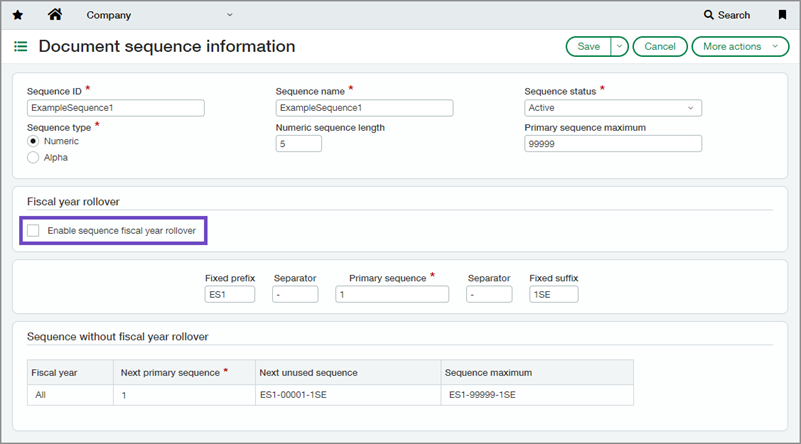
- Créez une séquence de documents.
- Saisissez les informations pour les champs obligatoires.
- Sélectionnez l’icône Activer le report de l’exercice fiscal de la séquence case à cocher.
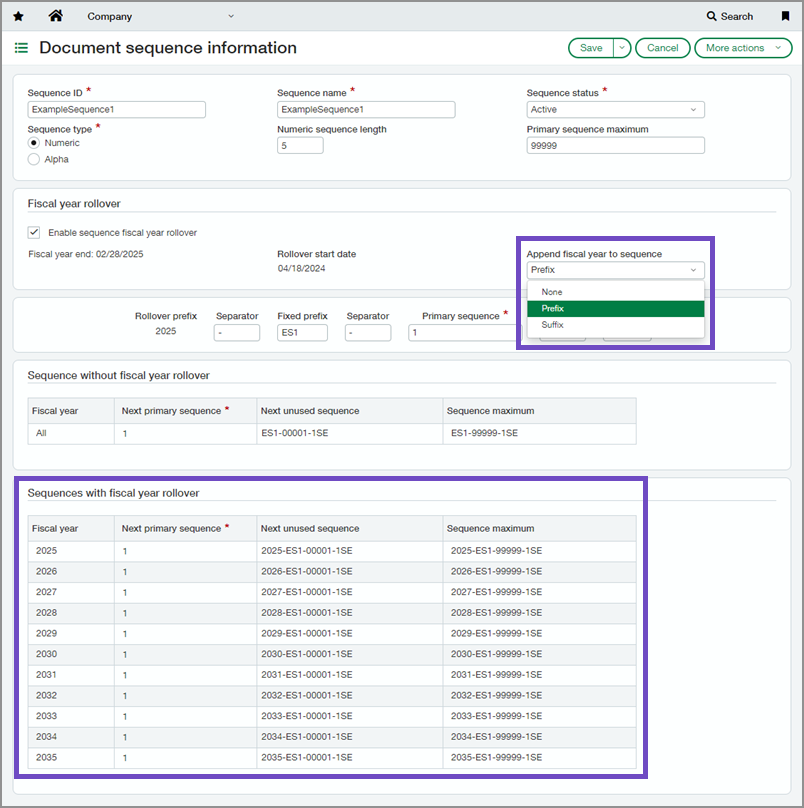
Lorsque cette option est sélectionnée, la fin de l’exercice fiscal de votre société s’affiche et le jour où le report a été activé pour cette séquence. - Sélectionnez la façon dont vous souhaitez que l’exercice fiscal soit ajouté à votre séquence de documents :
Aucun : lorsque cette option est sélectionnée, l’exercice fiscal n’apparaît pas dans votre séquence de documents.
Préfixe : lorsque cette option est sélectionnée, l’exercice fiscal est ajouté comme préfixe de report à votre séquence de documents, suivi d’un champ de séparateur modifiable.
Suffixe : lorsque cette option est sélectionnée, l’exercice fiscal est ajouté comme suffixe de report à votre séquence de documents, précédé d’un champ Séparateur modifiable.
- Enregistrez vos modifications.
Lorsque le report de l’exercice fiscal est activé, les dix années suivantes de séquences de documents avec les exercices fiscaux correspondants s’affichent. Le champ Année n’est pas modifiable.
Modifier une séquence de documents
| Abonnement | Société |
|---|---|
| Disponibilité régionale | Toutes les régions |
| Type d’utilisateur | Entreprise |
| Permissions | Séquence de documents : Liste, Afficher, Ajouter, Modifier |
Aller à Société > Configuration > Paramètres > Séquences de documents.
Recherchez la séquence de documents que vous souhaitez modifier.
Sélectionnez Modifier à la fin de la ligne.
Mettez à jour les informations que vous souhaitez inclure dans votre séquence.
Les champs suivants ne peuvent pas être modifiés :
Identifiant de séquence
Type de séquence
Séquence principale
Sélectionnez Enregistrer.
Aller à Société > Configuration > Paramètres > Séquences de documents.
Sélectionnez Modifier en regard de la séquence de documents que vous souhaitez modifier.
Mettez à jour les informations que vous souhaitez inclure dans votre séquence.
Les champs suivants ne peuvent pas être modifiés :
Identifiant de séquence
Type de séquence
Séquence principale
Sélectionnez Enregistrer.
Consultez les descriptions des champs pour en savoir plus sur les informations à saisir dans chaque champ.
Supprimer une séquence de documents
| Abonnement | Société |
|---|---|
| Disponibilité régionale | Toutes les régions |
| Type d’utilisateur | Entreprise |
| Permissions | Numérotation de documents : Lister, afficher et supprimer |
Vous supprimer une séquence document à partir de la liste Séquence de documents.
Soyez prudent lorsque vous supprimez des séquences. Si vous supprimez une séquence en cours d’utilisation, les utilisateurs ne peuvent pas créer de documents à l’aide de cette séquence et reçoivent un message d’erreur.
Intacct vous recommande de contrôler étroitement les permissions des utilisateurs pour cette fonction à l’aide de Société > Administrateur > Utilisateurs > Abonnements > Permissions.
Aller à Société > Configuration > Paramètres > Séquences de documents.
- Recherchez la fiche que vous souhaitez supprimer.
Sélectionnez Plus d’actions > Supprimer à la fin de la ligne.
Selon vos préférences d’utilisateur, Sage Intacct peut vous inviter à confirmer la suppression.
Aller à Société > Configuration > Paramètres > Séquences de documents.
Recherchez la fiche que vous souhaitez supprimer, puis sélectionnez Supprimer.
Selon vos préférences d’utilisateur, Sage Intacct peut vous inviter à confirmer la suppression.
Désactiver le séquençage automatique
Les séquences automatiques pour les nouveaux identifiants sont attribuées dans la page de configuration de l’application pour chaque application Intacct. Les administrateurs peuvent modifier les séquences.
Lorsque vous désactivez le séquençage automatique, les identifiants existants sont conservés.
Les étapes suivantes sont un exemple de désactivation du séquencement des documents dans les Comptes clients. Ces étapes peuvent également être utilisées dans d’autres applications Intacct pour désactiver les séquences de documents.
| Abonnement | Administration |
|---|---|
| Disponibilité régionale | Toutes les régions |
| Type d’utilisateur | Utilisateur professionnel avec privilèges d’administrateur |
| Permissions | Abonnements aux applications : Liste, Afficher et Configurer |
Accédez à Comptes clients > Configurer > Configuration.
Certaines applications, telles que les Services de personnalisation, les Services de plateforme et les Services Web, n’ont pas d’options de configuration.
- Faites défiler vers le bas jusqu’à Séquencement des documents.
- Supprimez la séquence de documents affectée sous Factures et laissez le champ déroulant vide pour désactiver la numérotation automatique.
- Enregistrez vos modifications.
Descriptions des champs :
Les tableaux suivants décrivent chaque champ de la liste Séquence de documents et de la page Informations sur la séquence de documents :
Champs de la liste des séquences de documents
| Champ | Description |
|---|---|
Identifiant de séquence | Le nom de la séquence. Vous spécifiez ce nom dans le champ correspondant de la page Informations sur la séquence de documents. |
Nom de la séquence | Nom de séquence imprimé sur les PDF des factures. |
Séquence inutilisée suivante | Affiche le prochain numéro disponible pour une utilisation dans une séquence de documents spécifique, ce qui est utile pour le dépannage. Par exemple, il pourrait être fastidieux pour l’administrateur de trouver la dernière facture afin d’en vérifier le numéro. Vous pouvez réinitialiser ce numéro sur la page Informations sur la séquence de documents. |
Dernière mise à jour | Ce champ indique la dernière fois qu’une séquence a été modifiée. C’est utile pour le dépannage. |
Page Informations sur la séquence de documents
Informations sur la séquence
| Champ | Description |
|---|---|
Identifiant de séquence | Le nom de la séquence. Il est important que vous nommiez la séquence à l’aide de mots qui décrivent les documents pour lesquels vous allez utiliser la séquence. Si vous utilisez des factures récurrentes, vous pouvez définir un identifiant de séquence différent de celui des factures standard. |
Nom de la séquence | Titre imprimé sur les PDF des documents de type facture dans les applications Contrôle d’inventaire (IC), Achats (Bon de commande) et Ventes (CmC). Le texte que vous saisissez ici est utilisé comme titre des documents de type facture. L’impression d’un titre sur les PDF est utile dans les applications IC/PO/OE. Vous pouvez disposer de plusieurs modèles de document du type de facture, mais qui ne sont pas facturés (par exemple, des régularisations). En utilisant ce nom de séquence, vous pouvez imprimer un document avec un titre différent et plus approprié. Ce champ n’affecte que les applications IC/PO/OE. |
Statut de la séquence | Le statut par défaut est Actif. Si vous ne souhaitez pas que cette séquence apparaisse dans les listes, mais que vous souhaitez la conserver pour une utilisation ultérieure, sélectionnez Inactif. Par exemple, supposons que vous créez des séquences qui ne concernent que les trimestres civils pour les rapports de dépenses tels que EXPRPT-1847-2004Q1. Vous pouvez rendre cette séquence inactive au début du 2e trimestre lorsque la séquence EXPRPT-1847-2001T2 commence. Vous pouvez toujours afficher les séquences inactives en sélectionnant l’icône Inclure inactif dans la liste Séquence de documents. |
Type de séquence | Le paramètre par défaut est Numérique.
Les séquences alphanumériques ne sont actuellement disponibles qu’avec la Gestion de la trésorerie ou les sociétés françaises. Lorsque vous sélectionnez Numérique, le champ de longueur de la séquence numérique est disponible et toutes les séquences sont affichées en nombres. Lorsque vous sélectionnez Alphabétique, le champ de longueur de la séquence numérique n’est pas disponible et les séquences s’affichent en minuscules. |
Longueur de la séquence numérique | Disponible uniquement lorsque le type de séquence est Numérique. Longueur totale de la séquence numérique principale qui inclut les zéros de tête. La longueur maximale autorisée ici est de 16 caractères. Par exemple, si vous saisissez 5 dans ce champ et définissez votre Séquence principale sur 123, le résultat est 00123 lors de la saisie de la première facture. La longueur de la séquence principale est de 5 chiffres au total, avec deux zéros avant la première instance de la séquence principale. La longueur totale de la séquence numérique principale facilite le tri dans les listes. Le numéro 00123 s’affiche avant 10123 dans une liste. Si vous ne spécifiez pas les zéros de tête, 10123 s’affiche avant 123 dans la liste. Ce regroupement donne l’impression que les listes sont mal classées. |
Maximum de la séquence principale | Affiche le maximum de la séquence sélectionnée. Le maximum par défaut pour les séquences numériques et alphabétiques est de 16 caractères (chiffres ou lettres). Vous pouvez choisir de faire en sorte que votre séquence comporte un maximum de moins de 16 caractères, au maximum. Lorsque la fin de la séquence est atteinte, vous recevez un message d’erreur et l’administrateur de la séquence de documents doit recommencer une nouvelle séquence. |
Report de l’exercice fiscal
Pour le moment, le report de l’exercice fiscal ne peut être utilisé qu’avec Contrats et Gestion des immobilisations.
| Champ | Description |
|---|---|
Activer le report de l’exercice fiscal sur la séquence | Cocher cette case vous permet de gérer les séquences qui changent au début de chaque exercice. Vous pouvez l’utiliser pour les séquences numériques et alphabétiques. Lorsque cette option est cochée, les champs renseignés suivants s’affichent :
|
Joindre l’exercice fiscal à la séquence | Disponible uniquement lorsque vous activez le report de l’exercice fiscal sur la séquence. Utilisez la liste déroulante pour sélectionner l’emplacement où l’exercice fiscal sera ajouté à la séquence de documents.
|
Champs de séquence de documents
| Champ | Description |
|---|---|
Préfixe du report | Lorsque l’exercice fiscal est ajouté à la séquence de documents en tant que préfixe, l’année s’affiche automatiquement ici. Ce champ n’est pas modifiable et est basé sur l’exercice fiscal en cours de votre société. |
Préfixe fixe, Séparateurs, Suffixe fixe | Caractères qui apparaissent avant, entre et après la séquence principale. La longueur maximale de la Préfixe fixe et Suffixe fixe Les champs comportent 30 caractères. Vous pouvez saisir moins de caractères que le nombre maximum. La longueur maximale de la Séparateur Fields est d’un (1) caractère. Cela s’applique à tous les champs de séparation. Par exemple, INV-E1-0000000012345678-2020Q3 peut être un identifiant document qui utilise le maximum numéro de caractères disponibles.
Lorsque vous activez le report de l’exercice fiscal de la séquence, l’exercice fiscal peut être ajouté à votre séquence de documents, avec des champs de séparation supplémentaires. Par exemple, 2024-INVE1-0012345678-Q3 Il peut s’agir d’un identifiant de document utilisant un exercice fiscal comme suffixe.
|
Séquence principale | Début de cette séquence. Après vous Enregistrer, vous ne pouvez plus modifier cette séquence. Intacct recommande de ne pas ajouter de zéros de tête dans une séquence d’identifiants. Les identifiants avec des zéros de tête peuvent entraîner des erreurs lorsque vous importez des informations dans votre société à partir d’Excel, car Excel supprime le zéro de tête. utilisez un caractère comme préfixe pour votre identifiant : par exemple, C0001 pour un identifiant client. |
Suffixe du report | Lorsque l’exercice fiscal est ajouté à la séquence de documents en tant que suffixe, l’année s’affiche automatiquement ici. Ce champ n’est pas modifiable et est basé sur l’exercice fiscal en cours de votre société. |
Séquences avec ou sans report de l’exercice fiscal
| Champ | Description |
|---|---|
Exercice fiscal | Lorsque le report de l’exercice fiscal n’est pas activé, les séquences s’appliquent à tous les exercices. Lorsque le report de l’exercice fiscal est activé, les dix années suivantes de séquences de documents avec les exercices fiscaux correspondants s’affichent. Ce champ n’est pas modifiable. |
Séquence principale suivante | Lorsque le report de l’exercice fiscal n’est pas activé, ce champ affiche la séquence affectée au document suivant. Lorsque le report de l’exercice fiscal est activé, les dix années suivantes des séquences attribuées au document s’affichent. L’administrateur de séquence de documents peut utiliser le champ de valeur inutilisée suivant pour le dépannage. Par exemple, il pourrait être fastidieux pour l’administrateur de trouver la dernière facture afin de vérifier la séquence. Vous pouvez modifier cette séquence. Soyez toutefois prudent lorsque vous modifiez cette séquence après avoir créé des documents qui l’utilisent déjà. L’abaissement de la séquence sous une séquence existante déclenche une erreur si Avertir est choisi pour les numéros dupliquer dans les pages Configuration des CC ou des CF. Pour utiliser ce paramètre, accédez à Société > Administrateur > Abonnements, puis sélectionnez Comptes clients ou Comptes fournisseurs, puis sélectionnez Configurer. |
Valeur inutilisée suivante | Cet aperçu non modifiable vous permet de tester différents paramètres pour le préfixe, le suffixe et les séparateurs. L’aperçu du format de votre séquence vous permet de voir comment la séquence finale apparaît lorsqu’elle est affichée sur un document. |
Séquence maximum | Cet aperçu non modifiable vous permet de tester différents paramètres pour le préfixe, le suffixe et les séparateurs. L’aperçu du format de la valeur finale dans une séquence vous permet d’ajuster la plage de séquences selon vos besoins. |
