Übersicht über Scheckläufe
Zugehörige Informationen
 Related topics
Verwenden Sie einen Schecklauf, um bis zu 1.000 Schecks gleichzeitig in einem Offline-Prozess zu verarbeiten.
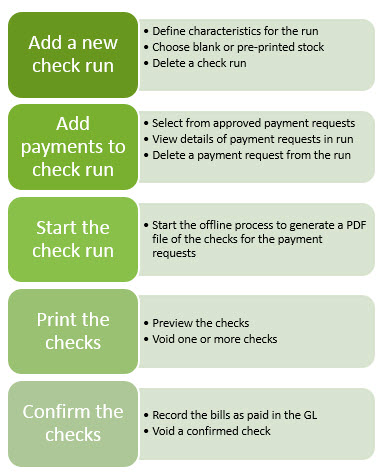
Neuen Schecklauf hinzufügen
Wenn Sie einen Schecklauf hinzufügen, legen Sie die Merkmale für die Verarbeitung der Schecks im Schecklauf fest. Sie können z. B. die Papiersorte, die Reihenfolge der Schecks, die Anzahl der Schecks, die auf einer Seite gedruckt werden sollen, usw. angeben.
Zahlungsanforderungen zu einem Schecklauf hinzufügen
Auf der Seite "Zu Schecklauf hinzufügen" können Sie die Filteroptionen verwenden, um nur den Satz genehmigter Zahlungsanforderungen in den Schecklauf aufzunehmen.
Zahlungsanforderungen anzeigen, die einem Schecklauf hinzugefügt wurden
Sie können diese Anforderungen auf der Seite Schecklaufdetails anzeigen.
Wenn Sie eine bestimmte Zahlungsanforderung nicht im Schecklauf haben möchten, wählen Sie neben der Zahlung den Link zum Entfernen.
Schecklauf starten
Wenn Sie den Schecklauf starten, führt das System einen Offline-Prozess aus, um eine PDF-Datei der Schecks für die Zahlungsanforderungen im Lauf zu erzeugen, die Sie dann drucken können.
Schecks drucken und überprüfen
- Suchen Sie in der Liste Schecklauf nach dem Schecklauf und wählen Sie Drucken aus.
Eine PDF-Datei der Schecks wird geöffnet.
- Zeigen Sie eine Vorschau der Schecks in der Datei an, bevor Sie sie drucken.
Auf diese Weise können Sie Probleme beheben und die Verschwendung von Tinte und Scheckmaterial vermeiden.
Wenn es ein Problem mit einem Scheck gibt, können Sie den Scheck annullieren, wodurch er aus dem Schecklauf entfernt wird:
- Wählen Sie Details.
- Wählen Sie Annullieren neben dem Scheck aus.
Das System führt einen Offline-Prozess aus, um den Scheck zu annullieren.
- Kehren Sie zur Liste der Scheckläufe zurück und wählen Sie Ausführen, um eine neue PDF-Datei ohne den annullierten Scheck zu generieren.
Wenn Sie sich dafür entscheiden, alle Schecks in einem Schecklauf zu annullieren, brechen Sie den Schecklauf im Prinzip ab. Hier erfahren Sie mehr über das Annullieren von Schecks in einem Schecklauf.
- Drucken Sie die Schecks aus und überprüfen Sie sie.
Schecks bestätigen
Nachdem Sie sichergestellt haben, dass die gedruckten Schecks in Ordnung sind, wählen Sie Alle bestätigen. Die Zahlungsanforderung wird nicht mehr in der Liste "Zahlungsanforderungen" angezeigt, und die Rechnungen werden im Hauptbuch erfasst.
