Informationen zum Finance Intelligence Agent – Early Adopter
Zugehörige Informationen
 Related topics
Der Finance Intelligence Agent ist Ihr Sage KI-gestützter Partner, der Ihnen hilft, Antworten auf Fragen zu Ihren Finanzdaten zu finden und bessere Entscheidungsfindung voranzutreiben. Mit Sage Copilot können Sie Fragen stellen, Einblicke gewinnen und Ihre Informationen erkunden – alles in natürlicher Sprache.
Diese Funktion ist im Early Adopter-Programm enthalten und in Ihrer Umgebung möglicherweise noch nicht verfügbar. Wenn Sie sich bei Sage Intacct anmelden, wird eine Benachrichtigung angezeigt, die besagt, dass der Finance Intelligence Agent für die Einrichtung durch Ihren Administrator bereit ist.
| Abonnement |
Der Finance Intelligence Agent befindet sich derzeit in unserem Early Adopter-Programm. Wir geben allen Kunden die Möglichkeit, den Agenten durch eine schrittweise Einführung zu nutzen. Wenn Ihr Unternehmen aktiviert ist, kann Ihr Sage Intacct-Admin Agent einschalten. |
|---|---|
| Regionale Verfügbarkeit |
Australien Kanada Singapur Südafrika USA Vereinigtes Königreich |
| Sprache | Nur amerikanisches Englisch |
| Benutzertyp |
Alle Benutzertypen |
| Berechtigungen |
So verwenden Sie den Finance Intelligence Agent: Finance Intelligence Agent – Ausführen Außerdem müssen Sie über die entsprechenden Berechtigungen für die Datenobjekte verfügen, nach denen Sie fragen. |
Ansehen: Verwendung des Finance Intelligence Agent (2:14)
Was kann der Finance Intelligence Agent tun?
Der Finance Intelligence Agent ist ein KI-gestützter Dienst, der in Sage Intacct integriert ist und Ihnen hilft, intelligenter und schneller zu arbeiten. Anhand Ihrer Finanzdaten können Sie relevante Unterstützung leisten.
Der Finance Intelligence Agent kann:
- Analysieren und visualisieren Sie Ihre Finanzdaten und zeigen Sie Trends und Einblicke.
- Fassen Sie Fragen zusammen und beantworten Sie sie – damit Sie klare Antworten erhalten.
- Beantworten Sie Ihre Fragen zu Vorgehensweisen mit intelligenten, produktinternen Anleitungen aus der Suchhilfe.
Verwendung des Finance Intelligence Agent
Sie interagieren mit dem Finance Intelligence Agent über Sage Copilot. Sie starten einen Chat mit ihm mithilfe von Eingabeaufforderungen. A Eingabeaufforderung ist eine Frage oder ein Befehl, der Sage Copilot mitteilt, was es für Sie tun soll.
Im Folgenden finden Sie beispielsweise einige grundlegende Eingabeaufforderungen zu Finanzdaten:
- Wann wurde die Rechnung INV-123 bezahlt?
- Meine Lieferanten mit überfälligen Rechnungen auflisten
- Was waren die 3 größten Rechnungen, die im letzten Monat bezahlt wurden?
So verwenden Sie Sage Copilot mit dem Finance Intelligence Agent:
- Wählen Sie auf einer beliebigen Seite in Sage Intacct das Symbol Copilot Symbol in der oberen Titelleiste.
- Wenn Sie nur einen Sage Ai Agent abonniert haben, wird das Sage Copilot-Fenster geöffnet.
- Wenn Sie mehrere Sage Ai-Agenten abonniert haben, wird ein Dropdown-Menü angezeigt. Auswählen Suche. Anschließend wird das Sage Copilot-Fenster geöffnet.
- Geben Sie eine Eingabeaufforderung in natürlicher Sprache in das Feld Copilot eine Frage stellen Feld am unteren Rand des Bedienfelds.
Sage Copilot beginnt mit der Verarbeitung der Eingabeaufforderung und zeigt Ihnen während der Verarbeitung den Status an. Wenn die Verarbeitung abgeschlossen ist, wird die Antwort angezeigt.
Sie sehen das Copilot-Symbol nicht? Vergewissern Sie sich bei Ihrem Intacct-Administrator, dass Sie über die Berechtigung "Finance Intelligence Agent – Ausführen" verfügen. Wenn Sie diese Berechtigung gerade zugewiesen haben, während Sie bei Intacct angemeldet sind, stellen Sie sicher, dass Sie sich abmelden und erneut anmelden, um die Berechtigung in Ihrer Intacct-Sitzung zu aktivieren.
Eine Analyse der Antwort anzeigen
Sie können zusätzliche Analysen zu Antworten zu Ihren Finanzdaten anzeigen. Diese Analyse kann eine unterstützende Tabelle, ein Diagramm und eine Zusammenfassung der Erkenntnisse enthalten. Es enthält auch ein Panel "Wie Copilot das herausgefunden hat", in dem erklärt wird, wie die Antwort abgeleitet wurde.
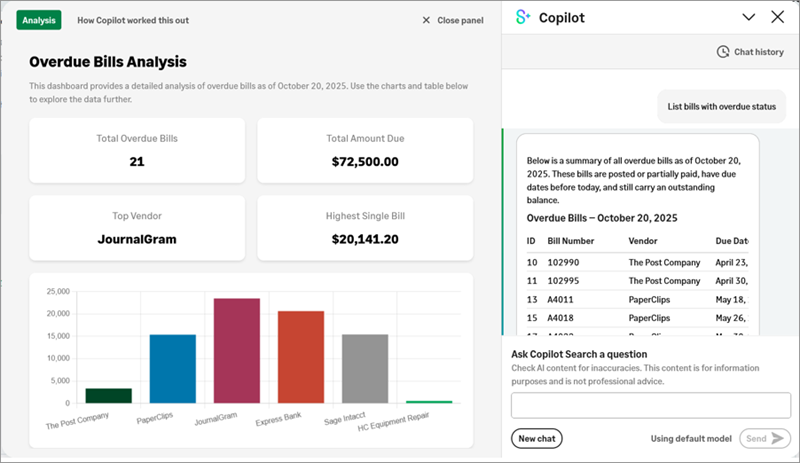
So zeigen Sie die Analyse an:
- Scrollen Sie im Copilot-Bedienfeld zum Ende einer Antwort und wählen Sie Analyse anzeigen.
Links neben dem Copilot-Bereich wird ein Bereich erweitert, in dem visuelle Einblicke in der Analyse Tab.
- Wählen Sie das Symbol Wie Copilot das herausgefunden hat Tab.
Auf dem Tab werden die Schritte angezeigt, die der Finance Intelligence Agent unternommen hat, um die Ergebnisse zu ermitteln.
-
Auswählen Fenster schließen , um den erweiterten Bereich zu schließen.
Überprüfen Sie immer die von Copilot bereitgestellten Summen und Berechnungen, bevor Sie auf der Grundlage der Informationen Maßnahmen ergreifen.
Analyse exportieren und freigeben
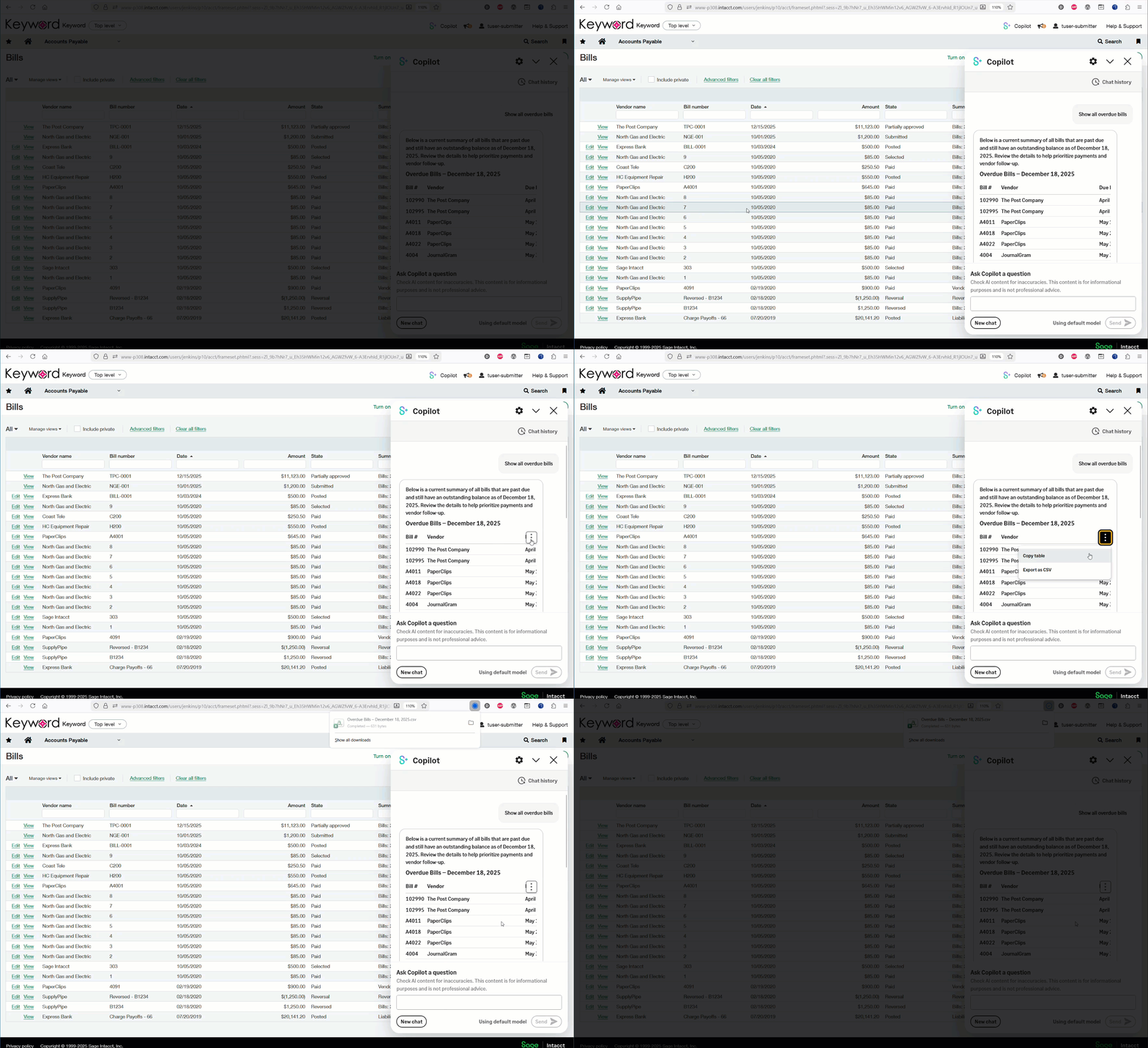
Sie können eine Liste oder Tabelle in einer Sage Copilot-Antwort zur weiteren Analyse oder Freigabe in eine CSV-Datei exportieren.
- Wählen Sie im Abschnitt Sage Copilot Bewegen Sie den Mauszeiger in einer Antwort auf eine beliebige Stelle in der Tabelle.
Eine Schaltfläche mit vertikalen Auslassungspunkten wird angezeigt.
- Wählen Sie das Symbol Schaltfläche mit vertikalen Auslassungspunkten.
- Auswählen Als CSV exportieren.
Die Tabelle wird in eine CSV-Datei exportiert und steht im Download-Ordner Ihres Browsers zur Verfügung.
Tipps für Eingabeaufforderungen
Sie können Sage Copilot bitten, Daten zu analysieren, Trends zu erkennen und Fragen zu beantworten – ohne Reports zu erstellen oder Abfragen zu schreiben.
- Beginnen Sie mit einem klaren Ziel. Was soll Sage Copilot produzieren oder erklären?
- Seien Sie spezifisch: Schließen Sie Datumsbereiche, Werte, Transaktions-IDs usw. ein.
- Versuchen Sie, Intacct-Terminologie zu verwenden, wie z. B. "Zeig es mir
- Verwenden Sie Folgefragen, um die Ergebnisse schnell einzugrenzen.
- Wenn Sie mit den Ergebnissen nicht zufrieden sind, versuchen Sie, Ihre Eingabeaufforderung umzuformulieren oder mehr Kontext bereitzustellen.
Lernen So schreiben Sie effektive Eingabeaufforderungen.
Suchen Sie nach weiteren Ideen für weitere Anregungen? Schauen Sie sich die Bibliothek der Finanz-Intelligence-Agent-Eingabeaufforderung finden Sie weitere Beispiele dafür, was Sie Sage Copilot bitten können, für Sie zu tun.
