Mehrere Journaleinträge verarbeiten
Zugehörige Informationen
 Related topics
Journaleinträge sind Kerntransaktionen in einem Finanzsystem. Es ist in vielen Fällen sinnvoll, mit diesen Einträgen einzeln zu arbeiten, aber Sie können auch eine Gruppe von Einträgen buchen, duplizieren oder umkehren. Verarbeiten Sie mehrere Journaleinträge innerhalb desselben Journals, journalübergreifend oder sogar bücherübergreifend.
Bulk-Aktualisierungen können verwendet werden, um mehrere Transaktionen zu verarbeiten, einschließlich:
- Buchen
- Duplizieren (gleiches oder anderes Buch)
- Umkehren
- Entfernen
- Anhängen
Bulk-Aktualisierungen
Bei der Bulk-Aktualisierung werden einfach mehrere ausgewählte Transaktionen gleichzeitig verarbeitet. Wählen Sie beliebig viele Journaleinträge aus und verarbeiten Sie diese in einem einzigen Schritt.
Diese Aktualisierungen gelten für Transaktionen im selben Journal. Die Prozesse zum Duplizieren und Umkehren von Einträgen entsprechen den Buchungsgenehmigungsregeln, die dem Journal zugeordnet sind, in dem die Einträge erfasst werden.
| Abonnement |
Hauptbuch Projekte (zur Umsatzrealisierung von Projekten) |
|---|---|
| Regionale Verfügbarkeit |
Alle Regionen |
| Benutzertyp | Geschäftlicher Benutzer mit Admin-Berechtigungen |
| Berechtigungen |
Journaleinträge: Auflisten, Anzeigen, Bearbeiten, Hinzufügen, Löschen, Zurückbuchen |
Beschränkungen für Top-Level und Entität
Sie können eine Bulk-Aktualisierung nur auf derselben Entitätsebene durchführen, auf der die Einträge erstellt wurden.
-
Wenn Sie auf Top-Level arbeiten, können Sie keine Bulk-Aktualisierungen für Journaleinträge durchführen, die auf Entitätsebene erstellt wurden.
-
Wenn Sie auf Entitätsebene arbeiten, können Sie keine Bulk-Aktualisierungen für Journaleinträge durchführen, die auf Entitätsebene erstellt wurden.
Mehrere Journaleinträge buchen
Wenn Sie Journaltransaktionen buchen, muss die gesamte Transaktion ausgeglichen sein und alle erforderlichen Informationen müssen eingegeben werden. Das gleichzeitige Buchen mehrerer Transaktionen wird in erster Linie für Transaktionen mit dem Status Entwurf verwendet.
Da Sie Transaktionen innerhalb desselben Journals auswählen, wird die Auswahl in diesem Journal erfasst.
Mehrere Einträge buchen oder einreichen:
- Gehen Sie zu Hauptbuch > Alle > Journaleinträge.
- Suchen Sie das entsprechende Journal in der Liste und wählen Sie Transaktionen anzeigen.
-
Aktivieren Sie das Kontrollkästchen für jeden Transaktionsentwurf, der erfasst oder zur Genehmigung eingereicht werden soll.
Um alle auszuwählen, aktivieren Sie das Kontrollkästchen oben in der Spalte.
-
Wählen Sie oben auf der Seite Buchen oder Einreichen.
- Wählen Sie OK aus.
- In der Dialogbox Buchen/Einreichen werden Informationen zu Ihrer Bulk-Aktion angezeigt. Wählen Sie Weiter aus.
Mehrere Einträge duplizieren
Die Möglichkeit, mehrere Einträge in einem Journal zu duplizieren, das demselben oder einem anderen Buch zugeordnet ist, ermöglicht schnellere Verarbeitungs- und Testoptionen.
Da diese Änderungen alle zusammen vorgenommen werden, wählen Sie Einträge aus, deren Änderungen Sie an demselben Buch und demselben Journal vornehmen.
So duplizieren Sie mehrere Einträge in einem anderen Journal:
- Gehen Sie zu Hauptbuch > Alle > Journaleinträge.
- Suchen Sie das entsprechende Journal in der Liste und wählen Sie Transaktionen anzeigen.
-
Aktivieren Sie das Kontrollkästchen für jede Transaktion, die dupliziert werden soll.
Um alle auszuwählen, aktivieren Sie das Kontrollkästchen oben in der Spalte.
- Wählen Sie oben auf der Seite Duplizieren aus.
- Wählen Sie OK aus.
- Im Dialogfeld Duplizieren zu:
- Wählen Sie das Buch und das Journal aus, in die die Einträge dupliziert werden sollen.
- Geben Sie optional andere Datumsangaben ein.
- Wählen Sie Weiter aus.
Einträge in ein anderes Buch duplizieren
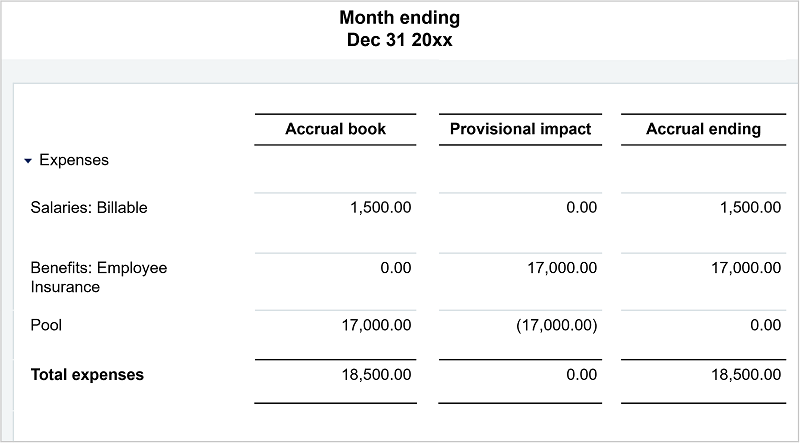
Sie können Einträge in einem Journal duplizieren, das mit einem anderen Buch verknüpft ist. Auf diese Weise können Sie die Auswirkungen auf den Eintrag überprüfen, bevor Sie die Transaktion in Ihren zentralen Büchern buchen.
Um beispielsweise die Auswirkungen eines Eintrags zu sehen, erstellen Sie ein benutzerdefiniertes Buch mit dem Namen "Vorläufig", und erfassen Sie die Transaktion in diesem Buch. Überprüfen Sie dann die Auswirkungen in einem Finanzbericht. Wenn die Änderung akzeptabel ist, verschieben (duplizieren) Sie den Eintrag in Ihr zentrales Buch (in der Regel Rückstellung) und buchen Sie ihn aus dem vorläufigen Buch aus.
Mehrere Einträge umkehren
Verwenden Sie die Bulk-Aktualisierungsfunktion, um mehrere Einträge gleichzeitig rückgängig zu machen. Für Stornierungen können Sie das ursprüngliche Datum verwenden (solange es sich in einem offenen Zeitraum befindet) oder ein neues Datum eingeben. Nur erfasste Journaleinträge können zurückgebucht werden.
- Gehen Sie zu Hauptbuch > Alle > Journaleinträge.
- Suchen Sie das entsprechende Journal in der Liste und wählen Sie Transaktionen anzeigen.
-
Aktivieren Sie das Kontrollkästchen für jede Transaktion, die zurückgebucht werden soll.
Um alle auszuwählen, aktivieren Sie das Kontrollkästchen oben in der Spalte.
- Wählen Sie oben auf der Seite Umkehren aus.
- Wählen Sie OK aus.
- Optional können Sie auf der Registerkarte Parameter für die Umkehrung von Einträgen unterschiedliche Datumsangaben eingeben.
- Wählen Sie Weiter aus.
Einen Anhang zu mehreren Journaleinträgen hinzufügen
In diesem Abschnitt wird beschrieben, wie Sie einen Anhang zu mehreren Journaleinträgen hinzufügen. Ausführlichere Informationen zum Hinzufügen von Anhängen im Allgemeinen, auch innerhalb eines Datensatzes, finden Sie unter Übersicht über Anhänge.
Wenn Sie einen Anhang zu mehreren Journaleinträgen gleichzeitig hinzufügen, hat der Anhang für alle diese Einträge dieselbe ID. In diesem Fall wirken sich alle Änderungen am Anhang auf alle Journaleinträge aus, die dieselbe Anhangs-ID verwenden.
So fügen Sie denselben Anhang mehreren Journaleinträgen gleichzeitig hinzu:
-
Gehen Sie zu Hauptbuch > Alle > Journaleinträge.
Alternativ können Sie einen anderen Eintragstyp auswählen, z. B. "Anpassung" oder "Benutzerdefiniert".
- Wählen Sie Transaktionen anzeigen aus.Nur Journaleinträge, die direkt im Hauptbuch erfasst werden, können diese Anhangsfunktion verwenden. Eine Fehlermeldung wird angezeigt, wenn Sie versuchen, einen Anhang zu einem Journaleintrag hinzuzufügen, der über ein Nebenbuch erfasst wurde.
- Wählen Sie die Journaleinträge aus, die für den Anhang bestimmt werden sollen.
- Wählen Sie oben links auf der Seite die Option Anhängen und dann OK.
- Wählen Sie einen vorhandenen Anhang aus oder erstellen Sie einen neuen Anhang.
- Wählen Sie Weiter, um Ihre Änderungen zu speichern.
Am Ende jeder ausgewählten Zeile in der Liste wird ein Büroklammersymbol angezeigt.
Journaleinträge entfernen
Sie können mehrere Journaleinträge entfernen, solange sich die Einträge nicht in einem geschlossenen Zeitraum befinden.
- Gehen Sie zur entsprechenden Liste der Journaleinträge (z. B. Hauptbuch > Alle > Journaleinträge oder Hauptbuch > Alle > Statistische Journaleinträge) und wählen Sie Transaktionen anzeigen, um die Transaktionen für das Journal anzuzeigen.
- Wählen Sie die zu entfernenden Transaktionen über die Spalte "Entfernen" rechts neben den Transaktionen aus.
- Wählen Sie oben auf der Seite die Option Entfernen und dann OK.
Für Konformitätszwecke und zur Gewährleistung genauer Prüfprotokollaktivitäten und historischer Reports öffnen Sie das Buch erneut, nehmen Sie die Änderungen vor und schließen Sie das Buch wieder.
