Übersicht über Anhänge
Zugehörige Informationen
 Related topics
Stellen Sie sich einen Anhang als eine Gruppe aus mehreren Dateien vor. Sie können mehrere Dateien beliebigen Typs als Anhang an einen Datensatz oder eine Transaktion anhängen, einschließlich, aber nicht beschränkt auf gescannte Bilder, Tabellenkalkulationen und Textverarbeitungsdokumente. Sie können z. B. zehn gescannte Bilder zu einem einzigen Anhang für eine Rechnung hinzufügen.
Jeder Transaktion oder jedem Datensatz kann nur ein Anhang zugewiesen werden. Nachdem Sie einen Anhang hinzugefügt haben, können Sie ihm nach Bedarf einzelne Dokumente hinzufügen entfernen oder sie daraus entfernen, um sicherzustellen, dass Ihre Begleitdokumente immer auf dem neuesten Stand sind.
Vorteile der Verwendung von Anhängen
Sie können Anhänge als unterstützende Dokumentation für Datensätze und viele Transaktionsseiten auswählen oder erstellen. einschließlich, aber nicht beschränkt auf Artikel, Rechnung, Rechnung, Lieferant, Kunde und Mitarbeiter Ausgaben Seiten.
Hier sind einige Beispiele für den Wert der Verwendung von Anhängen:
- Wirtschaftsprüfungsgesellschaften können große Mengen an Papierdokumenten hochladen, die sie von ihren Kunden erhalten.
- Mitarbeitende können Belege scannen und an ihre Ausgaben-Reports anhängen, wodurch Papierablagen überflüssig werden.
- CPAs können Auftragsbestätigungsschreiben anhängen, die die Ziele eines neuen Projekts umreißen.
- Controller können Tabellen und Arbeitsblätter aus verschiedenen Abteilungen an das gesamte Unternehmens-Budget anhängen, um einen einfachen Zugriff auf Details für globale Budget-Zahlen zu ermöglichen.
- Wirtschaftsprüfer können Buchhaltungstransaktionen effizienter prüfen, wenn Anhänge mit den spezifischen Buchhaltungstransaktionen eingereicht werden, auf die sie sich beziehen.
- Mitglieder des Warenlagerteams können Artikel gemäß bestimmten Verpackungsanweisungen oder Referenzzeichnungen für Artikel versenden.
Anhangsordner und Hierarchie
Anhänge werden zur einfachen Gruppierung in Ordnern gespeichert. Anhangsordner zeigen sowohl in der Hauptliste der Anwendung als auch im Dropdown-Menü zur Anhangsauswahl dieselben Namen an. Stellen Sie sicher, dass Sie über die Entsprechende Berechtigungen zum Erstellen von Anlagenordnern.
Bei Anhangsordnern kann es sich um Ordner auf Top-Level ohne Unterordner, um übergeordnete Ordner mit vielen Unterordnern oder einfach um Unterordner handeln, die möglicherweise über eigene untergeordnete Ordner verfügen. Aus diesem Grund können Sie Ihre Ordnerhierarchie so breit oder tief gestalten, wie es Ihr Unternehmen erfordert.
Wenn Sie beispielsweise an mehreren Projekten arbeiten, erstellen Sie einen Anhangsordner, Projekte und Unterordner mit den Namen bestimmter Projekte. Speichern Sie dann die Begleitdokumente für jedes Projekt im Unterordner "Anhänge" des jeweiligen Projekts. Sie können auch einen Ordner speziell für Ihren Lagerbestand Artikel Anhänge oder für Produkt- Einzelposition Anhänge erstellen.
Bildschlüssel:
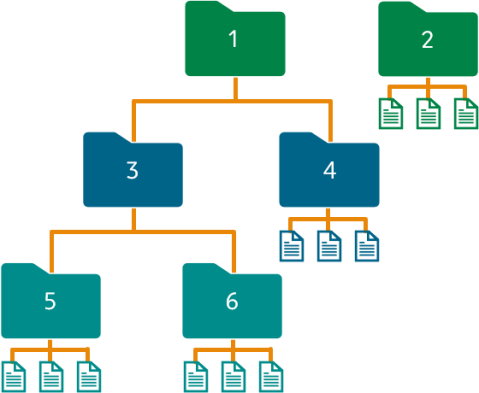
Betrachten Sie das folgende Bild. Ordner 1 und Ordner 2 sind Ordner der Top-Level, die in der Liste "Anhangsordner" aufgeführt werden. Um die untergeordneten Unterordner der einzelnen übergeordneten Ordner anzuzeigen, führen Sie einen Drilldown im übergeordneten Ordner durch.
| Ordner | Typ |
|---|---|
| 1 | Übergeordneter Ordner mit untergeordneten Unterordnern |
| 2 | Ordner ohne Unterordner. Jeder Anhang stellt eine oder mehrere einzelne Dateien dar. |
| 3 | Übergeordneter Unterordner mit untergeordneten Unterordnern |
| 4 | Unterordner ohne Unterordner |
| 5 | Untergeordneter Unterordner |
| 6 | Untergeordneter Unterordner |
Automatische Nummerierung für Anhänge erstellen
Verwenden Sie die automatische Nummerierung, um Anhänge mit einer Referenznummer schnell hinzuzufügen. Durch die automatische Nummerierung können Sie den manuellen Prozess der Nummerierung Ihrer Anhänge überspringen, sodass sie innerhalb eines Ordners leichter zu erkennen sind. Automatische Nummerierung von Anhängen einrichten auf der Dokumentreihenfolgen für IDs für die automatische Nummerierung und aktivieren Sie sie im Abschnitt "Globale Einstellungen" auf der Seite "Unternehmensinformationen" aus. Jedes Mal, wenn Sie einen Anhang erstellen, wird dann automatisch eine neue ID generiert.
Schritt 1: Nummerierungssystem erstellen
-
Gehen Sie zu Unternehmen > Einrichtung > Einstellungen und wählen Sie Hinzufügen (Kreis) neben Nummernkreise.
-
Geben Sie die erforderlichen Felder und alle anderen Informationen ein, die in Ihre Sequenz aufgenommen werden sollen.
Die folgenden Felder sind Pflichtfelder:
-
Sequenz-ID
Geben Sie eine Bezeichnung für den Namen der Sequenz ein, z. B. Anhänge.
Es ist wichtig, die Sequenz mit Wörtern zu benennen, die die Dokumente beschreiben, für die die Sequenz verwendet werden soll.Diese ID kann nach dem Speichern nicht mehr geändert werden.
-
Sequenzname
-
Sequenzstatus
-
Sequenztyp
Kann nach dem Speichern nicht mehr geändert werden.
-
Primäre Sequenz
Kann nach dem Speichern nicht mehr geändert werden.
-
Nächste primäre Sequenz
Automatisch generiert, kann aber bearbeitet werden
-
-
Wählen Sie Speichern.
-
Gehen Sie zu Unternehmen > Einrichtung > Einstellungen und wählen Sie Hinzufügen (Kreis) neben Nummernkreise.
-
Geben Sie die erforderlichen Felder und alle anderen Informationen ein, die in Ihre Sequenz aufgenommen werden sollen.
Die folgenden Felder sind Pflichtfelder:
-
Sequenz-ID
Geben Sie eine Bezeichnung für den Namen der Sequenz ein, z. B. Anhänge.
Es ist wichtig, die Sequenz mit Wörtern zu benennen, die die Dokumente beschreiben, für die die Sequenz verwendet werden soll.Diese ID kann nach dem Speichern nicht mehr geändert werden.
-
Sequenzname
-
Sequenzstatus
-
Sequenztyp
Kann nach dem Speichern nicht mehr geändert werden.
-
Primäre Sequenz
Kann nach dem Speichern nicht mehr geändert werden.
-
Nächste primäre Sequenz
Automatisch generiert, kann aber bearbeitet werden
-
-
Wählen Sie Speichern.
Weitere Informationen zu den Eingaben in den einzelnen Feldern finden Sie in den Feldbeschreibungen.
Es wird nicht empfohlen, führende Nullen als Teil einer ID-Sequenz zu verwenden. IDs mit vorangestellten Nullen können Fehler verursachen, wenn Sie Informationen aus Excel in Ihr Unternehmen importieren, da Excel die vorangestellte Null entfernt. Verwenden Sie ein Zeichen als Präfix für Ihre ID. Beispiel: A0001 für eine Anhangs-ID.
Schritt 2: Legen Sie fest, dass die Nummer automatisch angewendet wird
-
Gehen Sie zu Unternehmen > Einrichtung > Konfiguration > Unternehmen.
- Wählen Sie Bearbeiten aus.
- In der Dropdown-Liste für Anhangssequenztyp Wählen Sie unter "Globale Einstellungen" den Namen der von Ihnen erstellten Sequenz aus, z. B Anhänge.
-
Wählen Sie Speichern.
Nach dem Speichern generiert Intacct automatisch eine eindeutige Nummer für jeden neuen Anhang, den Sie erstellen.
Gemeinsame Nutzung von Anhängen
Intacct verwendet freigegebene Anhänge. Wenn Sie eine Datei an mehrere Transaktionen anhängen, erstellen Sie keine Kopien. Alle Änderungen an dem Anhang, auf den verwiesen wird, z. B. das Hinzufügen eines neuen unterstützenden Dokument, werden in beiden Transaktionen berücksichtigt.
-
Freigeben von Anhängen in duplizieren Transaktionen: Derselbe Anhangslink wird in die duplizierte Transaktion kopiert. Es wird keine neue Anhangsinstanz erstellt. Wenn Sie den Anhang ändern, z. B. eine unterstützende Dokument aus dem Anhang entfernen, wird diese Änderung in beiden Transaktionen berücksichtigt.
Wenn Sie beim Duplizieren einer Transaktion nicht denselben Anhang verwenden möchten, können Sie den Anhangslink manuell entfernen und bei Bedarf einen anderen Anhangslink hinzufügen.
- Freigeben von Anhängen in wiederkehrenden Transaktionen: Derselbe Anhangslink wird in alle Instanzen der wiederkehrenden Transaktion kopiert. Fügen Sie aktualisierte Dokumentversionen separat hinzu, anstatt das Original zu überschreiben, um beide beizubehalten.
Wenn Sie einen Anhang zu mehreren Journaleinträgen gleichzeitig hinzufügen, hat der Anhang für alle diese Einträge dieselbe ID. In diesem Fall wirken sich alle Änderungen am Anhang auf alle Journaleinträge aus, die dieselbe Anhangs-ID verwenden.
