Report zu geänderter Periodenabgrenzung
Zugehörige Informationen
 Related topics
Wenn Ihr Unternehmen Transaktionen mit Periodenabgrenzung erfasst, die Geschäftsführung aber einen Report mit einer modifizierten Periodenabgrenzung benötigt, müssen Sie Ihre Buchführungsmethode nicht ändern, um diesen Report zu erstellen.
Erstellen Sie stattdessen vierteljährlich Journaleinträge, um die relevanten Einträge zurückzusetzen. Sie können dann Reports ausführen, die Ihre Kassensituation zeigen, ohne dass sich dies auf Ihre regulären Bücher auswirkt.
In diesem Beispiel erfahren Sie, wie Sie Journaleinträge für die Anpassung an unbezahlte Rechnungen vorbereiten. Sie können dann Reports ausführen, die Ausgaben und Barmittel aus diesem Blickwinkel widerspiegeln.
Ein benutzerdefiniertes Buch erstellen
Erstellen Sie ein benutzerdefiniertes Buch für die Journale, die Sie zum Zurücksetzen der unbezahlten Rechnungen verwenden.
| Abonnement |
Hauptbuch |
|---|---|
| Regionale Verfügbarkeit |
Alle Regionen |
| Benutzertyp | Geschäftlicher Benutzer |
| Berechtigungen |
Benutzerdefinierte Bücher: Auflisten, Anzeigen, Hinzufügen |
| Voraussetzungen |
Der Administrator muss benutzerdefinierte Bücher unter Hauptbuch > Einrichtung > Konfiguration aktivieren. |
- Gehen Sie zu Hauptbuch > Einrichtung >Mehr und wählen Sie Hinzufügen (Kreis) neben Benutzerdefinierte Bücher aus.
- Geben Sie eine Buch-ID ein, die für Sie beim Erstellen eines Reports von Bedeutung sein wird.
Die Buch-ID wird in der Liste "Andere Bücher" angezeigt, wenn Sie Finanzberichte oder andere Hauptbuch-Reports erstellen.
- Geben Sie eine Beschreibung ein.
- Aktivieren Sie optional das Kontrollkästchen Management-Reports, damit dieses Buch geschlossene Zeiträume umgehen kann.
Sie können diese Einstellung nach dem Erstellen des Buchs nicht mehr ändern.
Management-Reportingbücher wirken sich nicht auf Ihre tatsächlichen Bücher aus. Darüber hinaus können Sie nur Benutzerdefinierte Journale und das Software Digital Board Book konfigurieren, um die Buchung in Management-Reportingbüchern durchzuführen. Für Nebenbücher wie "Kreditorenbuchhaltung" kann keine Buchung in Managementbüchern durchgeführt werden. -
Wählen Sie Speichern.
Ein benutzerdefiniertes Journal erstellen
Erstellen Sie ein Journal für Kreditorenbuchhaltung, das Sie zum Erstellen der Korrektureinträge verwenden.
| Abonnement |
Hauptbuch |
|---|---|
| Regionale Verfügbarkeit |
Alle Regionen |
| Benutzertyp | Geschäftlicher Benutzer |
| Berechtigungen |
Benutzerdefinierte Journale: Auflisten, Anzeigen, Hinzufügen |
| Voraussetzungen |
Der Administrator muss benutzerdefinierte Bücher unter Hauptbuch > Einrichtung > Konfiguration aktivieren. |
- Gehen Sie zu Hauptbuch > Einrichtung > Benutzerdefiniert.
-
Um ein neues Journal hinzuzufügen, wählen Sie Erstellen.
- Geben Sie das Symbol und den Titel für das Journal ein.
- An den meisten Stellen wird das Symbol zusammen mit dem Titel des Journals angezeigt, z. B. in READJ--Real Estate Adjustments.
- Stellen Sie sicher, dass das Symbol und der Titel den Zweck des Journals klar unterscheiden.
-
Wählen Sie das benutzerdefinierte Buch aus, das Sie im vorherigen Abschnitt erstellt haben.
- Wählen Sie Speichern.
- Gehen Sie zu Hauptbuch > Einrichtung > Benutzerdefiniert.
-
Wählen Sie Hinzufügen aus, um ein neues Journal hinzuzufügen.
- Geben Sie das Symbol und den Titel für das Journal ein.
- An den meisten Stellen wird das Symbol zusammen mit dem Titel des Journals angezeigt, z. B. in READJ--Real Estate Adjustments.
- Stellen Sie sicher, dass das Symbol und der Titel den Zweck des Journals klar unterscheiden.
-
Wählen Sie das benutzerdefinierte Buch aus, das Sie im vorherigen Abschnitt erstellt haben.
- Wählen Sie Speichern.
Report zur Rechnungsanalyse ausführen
Führen Sie den Analysereport "Rechnungen für Kreditorenbuchhaltung" aus, um eine Liste der unbezahlten Rechnungen nach Konto, Standort und Abteilung zu erhalten. Dies sind die Informationen, die Sie zum Erstellen der Journaleinträge verwenden.
-
Gehen Sie zu Reports > Reportzentrum.
-
Wählen Sie in der Anwendungsliste Kreditorenbuchhaltung zum Filtern der Reports aus.
-
Wählen Sie Rechnungsanalyse aus.
-
Geben Sie bei Startdatum das Startdatum für Ihr Unternehmen ein.
-
Geben Sie bei Enddatum das aktuelle Datum ein.
-
Wählen Sie im Abschnitt "Filter" die folgenden Optionen aus:
-
Zahlungsdetails einschließen
-
Anzeigen: Details
-
Dokumente anzeigen: Nicht bezahlt
Um die Daten für jeden Standort und jede Abteilung zu erhalten, können Sie sie jetzt auswählen und den Report für jede Kombination aus Standort und Abteilung ausführen. Sie können den Report auch für alle ausführen und die Daten dann in Excel filtern. -
-
Gruppieren Sie nach Kontonummer.
-
Drucken Sie den Report aus oder Exportieren Sie ihn nach Excel, um die Daten nach Bedarf zu bearbeiten.
-
Notieren Sie sich ggf. Ihre Summen nach Abteilung und Standort.
Journaleinträge erstellen
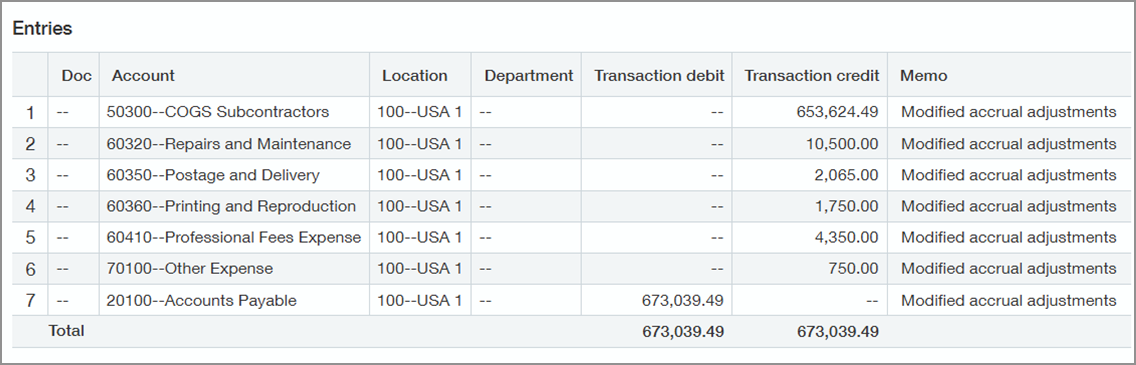
Verwenden Sie die Daten aus dem Report, um Journaleinträge zu erstellen, die die unbezahlten Rechnungen widerspiegeln.
-
Gehen Sie zu Hauptbuch > Alle > und wählen Sie Hinzufügen (Kreis) neben Benutzerdefiniert aus.
-
Wählen Sie das benutzerdefinierte Journal für Kreditorenbuchhaltung aus, das Sie im vorherigen Abschnitt erstellt haben.
-
Füllen Sie die restlichen Felder im Kopfzeilenbereich aus.
-
Wählen Sie im Abschnitt "Einträge" das Konto der Kreditorenbuchhaltung.
-
Wählen Sie ggf. die Abteilung und den Standort aus.
-
Geben Sie einen Soll für die Summe der Ausgaben für diese Abteilung und diesen Standort ein.
-
Wählen Sie eines der Ausgabenkonten aus und geben Sie ein Haben für den entsprechenden Betrag ein.
-
Setzen Sie das Haben auf die Ausgabenkonten bei Bedarf fort.
-
Wenn Sie mit der Eingabe der Informationen fertig sind, wählen Sie Einreichen aus.
In diesem Beispiel haben wir das Konto der Kreditorenbuchhaltung mit insgesamt 673.039,49 USD belastet und dem Ausgabenkonto für Betriebsmittel den gleichen Betrag gutgeschrieben.
Das benutzerdefinierte Buch zu einer Spalte in einem Report hinzufügen
Sie können das benutzerdefinierte Buch sowohl in Standardreports, z. B. den Hauptbuchreport, als auch in Finanzberichte aufnehmen.
In diesem Beispiel fügen wir das benutzerdefinierte Buch zur Bilanz hinzu.
-
Gehen Sie zu Reports > All > Finanzberichte.
-
Verwenden Sie die Filter, um die Bilanz zu finden.
-
Wählen Sie neben dem Namen des Reports die Option Bearbeiten aus.
-
Wählen Sie Duplizieren aus und geben Sie einen Reportnamen ein.
Der neue Report wird der Liste hinzugefügt.
-
Wählen Sie neben dem neuen Report Bearbeiten aus.
-
Fügen Sie auf dem Tab Spalten dem Report eine Spalte hinzu.
-
Fügen Sie einen Spaltentitel hinzu, um anzugeben, dass dies die Spalte mit den geänderten Zahlen auf Abgrenzungsbasis ist.
-
Wählen Sie in der neuen Spalte neben "Andere Bücher" die Option Bücher bearbeiten aus.
-
Wählen Sie das benutzerdefinierte Buch aus, das Sie erstellt haben.
-
Nehmen Sie bei Bedarf weitere Änderungen vor.
-
Wählen Sie Speichern.
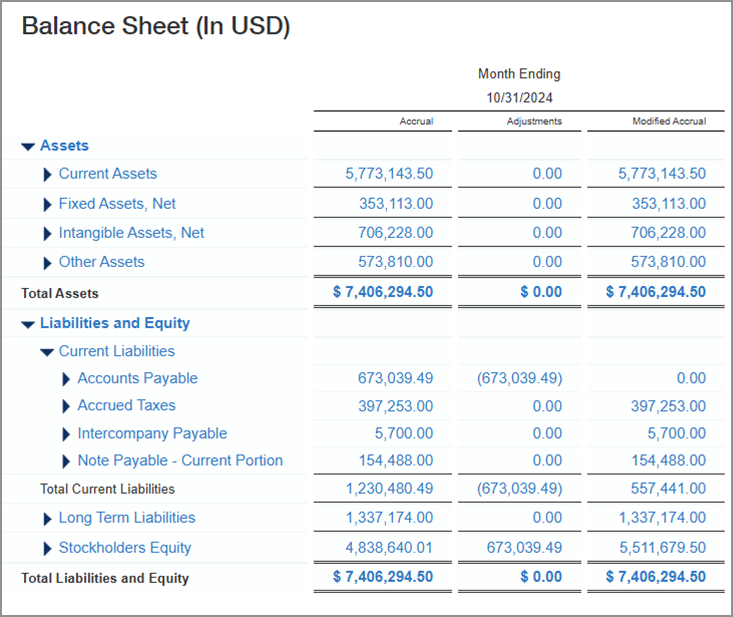
Beachten Sie in der folgenden Beispielbilanz die folgenden Unterschiede in der Spalte "Geänderte Periodenabgrenzung":
-
Im Abschnitt "Passiva" sind die Gesamtsumme in der Kreditorenbuchhaltung und die gesamten aktuellen Passiva um 673.039,49 USD niedriger.
-
Das Eigenkapital ist um 673.039,49 $ höher.