CSV-Import: Beispiele für Zeilen-Nummern
Zugehörige Informationen
 Related topics
Beachten Sie beim Importieren von Informationen in Sage Intacct, die Zeilennummern verwenden, wie z. B. Journaleinträge, Rechnungen oder Anpassungen, die folgenden Tipps, um sicherzustellen, dass Ihre Zeilennummern korrekt importiert werden.
Positionsnummern für Journaleinträge
Beim Importieren von Hauptbuch-Journal-Einträgen (einschließlich statistischer Journal-Einträge) definiert die Nummer der Einzelposition in der CSV-Datei die Reihenfolge, in der diese Positionen importiert werden. Beim Eingeben von Informationen zu Journaleinträgen in die CSV-Datei können Sie einige Schritte ausführen, die die Abstimmung der Journaleinträge nach dem Import erleichtern:
- Gruppieren Sie Soll- und entsprechende Habenbeträge
- Geben Sie Informationen in die CSV-Vorlage ein, als ob Sie sie in ein normales Journal eingeben würden (d. h. Informationen auf vernünftige Weise gruppieren)
Im folgenden Beispiel für einen Hauptbuch-Journaleintrag LINE_NO 1 und 2 sind Einträge für Rechts- und Berufsgebühren und werden in der DEBIT Spalte. Die entsprechende CREDIT für die Kreditorenbuchhaltung in Zeile 3 entspricht den Gebühren; Die Sollbeträge stimmen mit den Habenbeträgen überein.
In Zeile 4 wird ein DEBIT wird für eine andere Anwaltsgebühr mit dem entsprechenden CREDIT in Zeile 5. Auch hier stimmen die Sollbeträge mit den Habenbeträgen überein.
| JOURNAL | DATE | DESCRIPTION | LINE_NO | ACCT_NO | DEBIT | CREDIT |
| ANH | 31. Aug. | Gebühren Aug 31 | 1 | 6280 | 1000 | |
| 2 | 6500 | 1110 | ||||
| 3 | 2000 | 2110 | ||||
| 4 | 6280 | 1820 | ||||
| 5 | 2000 | 1820 |
In diesem Beispiel werden Einzelpositionen in der LINE_NOBeginnen Sie bei 1 und fahren Sie sequentiell fort. In diesem Beispiel werden auch zugehörige Soll- und Habenbeträge gruppiert, um die Abstimmung zu vereinfachen. Die LINE_NO Die Spalte legt die Reihenfolge fest, in der die Einzelposten in Intacct importiert werden und wie sie in Ihrem Journaleintrag angezeigt werden. Intacct empfiehlt, Informationen so in die CSV-Datei einzugeben, als würden Sie sie in einen echten Journaleintrag eingeben. Wenn Sie den Journaleintrag nach dem Import erneut aufrufen, ergeben Ihre Eingaben auf diese Weise Sinn.
Wechselkurse in Journaleinträgen
Beim Hochladen von Hauptbuch-Journaleinträgen ist der Wechselkurs nicht erforderlich. Wenn Sie jedoch Ihren eigenen Wechselkurs verwenden möchten, müssen Sie den Wechselkurs zur Journaleintragszeile hinzufügen. Die Journaleintrag Position Nummer die von Intacct referenziert wird. Geben Sie die Positionsnummern für den Journaleintrag ein, wie unter Positionsnummern für Journaleinträge. Zeilennummern sind wichtig, um eine ordnungsgemäße Konsistenz zwischen Zeilen- und Kopfzeilen zu gewährleisten. Wenn Sie keine Positions Nummer eingeben oder Zeilennummern außerhalb der Reihenfolge eingeben, schlägt der Import fehl.
Wenn Sie den von Intacct bereitgestellten Wechselkurs verwenden möchten, lassen Sie die Spalte "Wechselkurs" in der CSV-Datei leer.
Mehrere Positionsnummern für Journaleinträge, Rechnungen oder Korrekturen
Wenn Sie mehrere Journaleinträge, Rechnungen oder Anpassungen eingeben, können Sie muss Beginnen Sie den Countover für die ZeilenNummer bei 1.
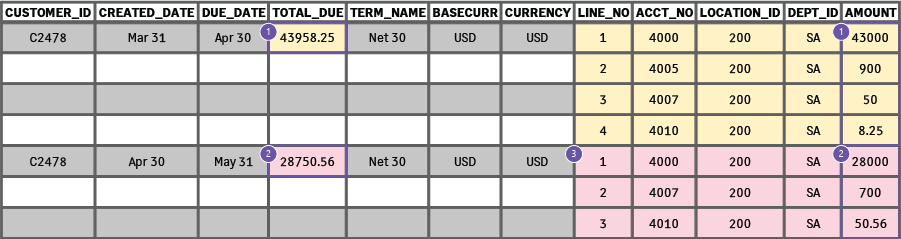
Wenn Sie einen Einzelzimmer Journaleintrag, Rechnung oder Korrektur in einer CSV-Datei beginnen Sie die LINE_NO Spalte eins für die Zeileneinträge und fahren nacheinander fort. Im Folgenden finden Sie ein Beispiel für eine einzelne Rechnung, die in einer CSV-Datei eingegeben wurde.

Ein Beispiel für eine Rechnung mit fortlaufenden Positionsnummern.
-
Die Zeilennummern beginnen bei 1 und werden in fortlaufender Reihenfolge fortgesetzt.
-
Die
AMOUNTDie Spalte ergibt die Summe zumTOTAL_DUESpalte.
Wenn Sie Mehrfach Journaleinträge, Rechnungen oder Anpassungen in einer CSV-Datei zu erstellen, können Sie mehrere Schritte ausführen, um sicherzustellen, dass Ihre Informationen korrekt in Intacct importiert werden:
- Gruppieren Sie Informationen auf vernünftige Weise.
- Stellen Sie beim Importieren von Rechnungen sicher, dass die AMOUNT -Spalte und die TOTAL_DUE Spalte entspricht dem gleichen Betrag für jeden Eintrag.
- LINE_NO bezieht sich auf die Einzelposition-Nummer, also starten Sie beim Eingeben der Formation in die CSV-Datei die LINE_NO um 1 und Liste dann jede folgende Einzelposition in sequenzieller Reihenfolge.
Im folgenden Beispiel sehen Sie, dass der erste Einzelposition Eintrag eines Rechnung als Zeile 1 im Datensatz LINE_NO Spalte. Für diese Rechnung sind Einzelposten in aufeinanderfolgender Reihenfolge eingegeben und die AMOUNTSpalte für die erste Rechnung (in Orange) und das TOTAL_DUESpalte dem gleichen Betrag entspricht.
Die zweite Rechnung (in Rosa) enthält Einzelpositionen, die ebenfalls mit 1 beginnen und in fortlaufender Reihenfolge fortgesetzt werden. Diese Rechnung enthält auch den TOTAL_DUE und die AMOUNT Spalten, die dem gleichen Betrag entsprechen.
Diese Konzepte gelten auch für Journaleinträge und -anpassungen: Wenn einer CSV-Datei mehr als ein Journal, eine Rechnung oder eine Korrektur hinzugefügt wird, Sie müssen die ZeilenNummer neu starten (LINE_NO) zählen bei 1 damit die Einzelpositionen korrekt importiert werden.
Verwenden von Zeilennummern zum Suchen von Fehlern
Wenn Sie Rechnungen mit einer CSV-Datei importieren und beim Hochladen Fehler gefunden werden, wird die gesamte CSV-Datei abgelehnt.
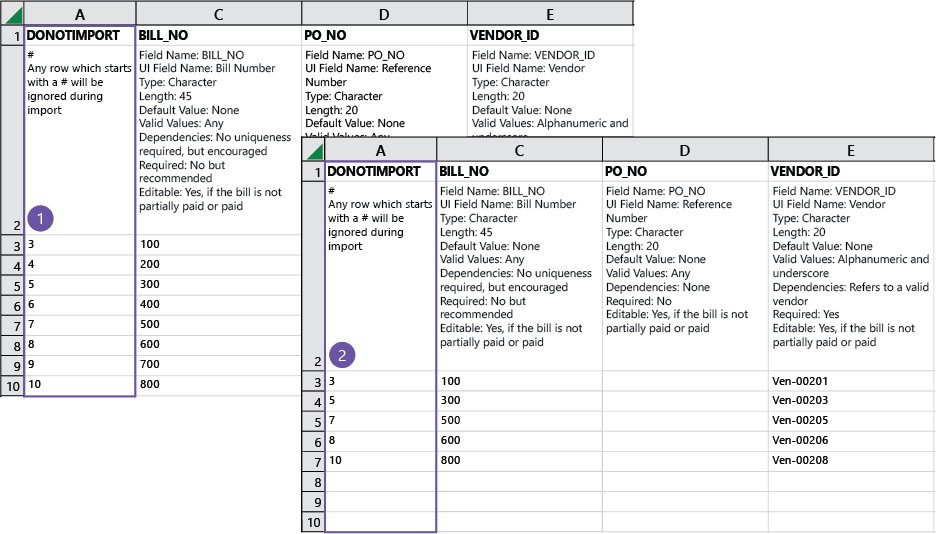
Sie können die Fehler in der Datei leichter finden, wenn Sie Zeilennummern in der Spalte Nicht importieren (1) verwenden. Wenn Ihre CSV-Datei abgelehnt wird, weil Fehler gefunden wurden, enthält die Fehlerdatei die ursprüngliche Zeilennummer, sodass Sie schnell feststellen können, wo Änderungen vorgenommen werden müssen (2).