CSV-Importfehler finden und beheben
Zugehörige Informationen
 Related topics
Es gibt eine Nummer von Gründen, warum CSV-importierte Datensätze fehlschlagen, z. B. doppelte Einträge oder ungültige Feldwerte. Sage Intacct stellt Informationen zu den fehlgeschlagenen Datensätzen bereit, um Ihnen bei der Behebung des Importfehlers zu helfen.
Wo finde ich Importfehlerdetails?
Details zu CSV-Importfehlern finden Sie an den folgenden Stellen.
Die Seite zur Bestätigung des CSV-Imports
Der Import Bestätigungsseite Zeigt an, wie viele Datensätze fehlgeschlagen sind, und bietet einen Link zum Herunterladen einer CSV-Datei, die nur die fehlgeschlagenen Datensätze enthält.
Datensätze, die erfolgreich importiert wurden, werden in der CSV-Datei für fehlgeschlagene Datensätze nicht zurückgegeben.
Auswählen und laden Sie die CSV-Datei herunter.
Die Fehlermeldung "E-Mail"
Eine E-Mail mit allen Fehlern für einen Import wird an die E-Mail-Adresse gesendet, die auf der Unternehmensinformationen importieren -Popup. Die E-Mail listet alle Fehlercodes und Meldungen für Ihren Importversuch auf.
Auf den Importseiten kann auch explizit eine weitere E-Mail-Adresse in den Ergebnisse per E-Mail an diese Adresse senden -Feld.
Die Fehler-E-Mail wird an die Adresse gesendet, die beim Hochladen mit der Benutzer-ID verknüpft ist. Wenn diese nicht verfügbar ist, wird sie an die E-Mail-Adresse des Unternehmens-Kontakts gesendet.
Wenn Sie Ihre E-Mail-Adresse nicht in das Dialogfeld "Unternehmensinformationen importieren" eingeben oder den Bestätigungslink auswählen, können Sie den CSV-Fehler-Report für diesen CSV-Import nicht abrufen.
Best Practice: Geben Sie Ihre E-Mail-Adresse in das Dialogfeld "Unternehmensinformationen importieren" zu Beginn jedes Imports ein.
Sie erhalten eine separate E-Mail mit Fehlermeldungen, da ein Datensatz aus verschiedenen Gründen fehlschlagen kann. Das Auflisten aller Fehler in der CSV-Datei kann das Lesen erschweren, insbesondere wenn Tausende von Datensätzen hochgeladen werden. Wenn Sie alle Fehlerdetails in die Datei aufnehmen, kann sie groß und umständlich werden.
So lesen Sie die Fehlermeldungs-E-Mail
Fehlermeldungen werden nach Typ gruppiert und in der Reihenfolge aufgelistet, in der sie gefunden wurden. Wir empfehlen Ihnen:
- Beginnen Sie oben in der E-Mail und überprüfen Sie die einzelnen Abschnitte mit den Fehlermeldungen.
- Lesen Sie in jedem Fehlermeldungsabschnitt von unten nach oben. Der Fehler am Ende des Abschnitts ist der erste Fehler, der während des Imports auftritt.
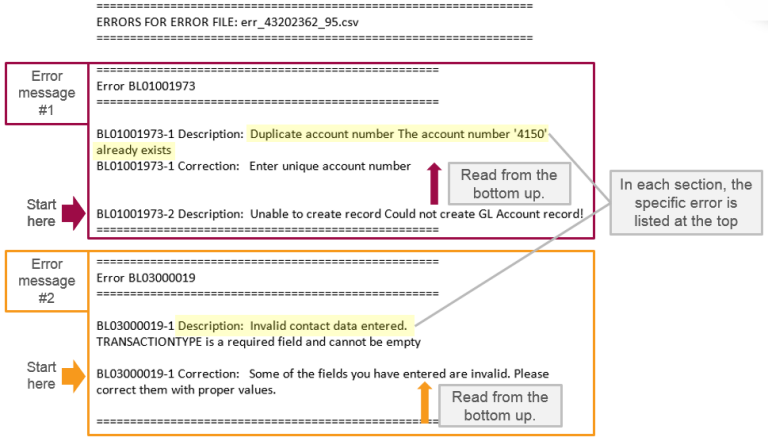
Beheben Sie zuerst den ersten Fehler und versuchen Sie erneut, die Datensätze zu importieren.
Das anfängliche Problem führt häufig zu späteren Fehlern. Durch das Beheben des ersten Fehlers können viele der anderen Fehler automatisch behoben werden.
Beginnen Sie oben in der E-Mail
Fehlermeldungen werden in Abschnitten dargestellt, und die Abschnitte werden in der Reihenfolge aufgelistet, in der die Fehler in Ihrer Datei auftreten.
In der obigen Grafik ist beispielsweise der Erste Fehlermeldung lautet:
===================================================
Error BL01001973
===================================================
BL01001973-1 Description:  Duplicate account number The account number
'4150' already exists
BL01001973-1 Correction:   Enter unique account number
BL01001973-2 Description:  Unable to create record Could not create
GL Account record!
===================================================
Beginnen Sie beim Lesen der Fehlermeldungen mit dem ersten Abschnitt, wie z. B. dem obigen Abschnitt.
BL01001973 oben sind interne Intacct-Codes aufgeführt. Diese internen Codes können Intacct helfen, die Ursache eines systemischen Problems zu finden, falls eines identifiziert wird.Lesen Sie die Fehlermeldung von unten nach oben.
Sehen Sie sich im obigen Beispiel für eine Fehlermeldung den Fehler an BL01001973-2 Description: Unable to create record Could not create GL Account record! zuerst. Dadurch wird der erste Fehler identifiziert, der während des Imports aufgetreten ist. Es ist jedoch nicht informativ, also schauen Sie sich die nächste Fehlermeldung an, um weitere Informationen zu erhalten.
Der nächste Fehler, BL01001973-1 Correction: Enter unique account number, erklärt, warum der Datensatz für das Hauptbuchkonto nicht erstellt wurde, zeigt aber nicht klar auf, wie der Fehler behoben werden kann.
Die letzte Fehlermeldung im obigen Beispiel (von unten nach oben gelesen), BL01001973-1 Description: Duplicate account number The account number '4150' already exists, beschreibt die Fehlerursache ausführlicher und schlägt eine Lösung vor: Suchen und entfernen Sie die duplizierte Konto-Nummer.
Es können mehrere Fehler für einen einzelnen fehlgeschlagenen Datensatz auftreten. Beheben Sie alle Fehler in einer Folge, bevor Sie erneut versuchen, die Datei hochzuladen.
Häufige Importfehler vermeiden
Intacct empfiehlt, sich an die folgenden Richtlinien zu halten, um Importfehler zu vermeiden.
In Microsoft Excel:
- Markieren Sie alle Zellen.
- Klicken Sie mit der rechten Maustaste auf die Zellen und wählen Sie Zellen formatieren aus.
- Wählen Sie auf dem Tab Zahlen die Option Text und dann OK aus.
- Speichern Sie die Datei.
Das kurze Datumsformat ist wie folgt formatiert: 3/15/2021
In Microsoft Excel:
- Wählen Sie eine Spalte mit Datumsangaben aus.
- Klicken Sie mit der rechten Maustaste auf die Spalte und wählen Sie Zellen formatieren aus.
- Wählen Sie unter "Zahlen" die Option Datum aus und wählen Sie das kurze Datumsformat aus.
- Speichern Sie die Datei.
Leerzeichen in Notizfeldern sind zwar zulässig, Sie sollten jedoch sicherstellen, dass in keinem Feld (nicht nur in Notizen) vorangestellte oder nachgestellte Leerzeichen vorhanden sind. Vor- und nachgestellte Leerzeichen könnten zu Importfehlern führen. Entfernen Sie für alle anderen Felder unnötige Leerzeichen am Anfang oder Ende der Daten.
In Microsoft Excel:
- Wählen Sie einen Zellbereich aus.
- Wählen Sie auf dem TabStart in der Gruppe Bearbeiten die Option Suchen und Auswählen aus und wählen Sie dannErsetzen aus.
- Geben Sie im Feld Suchen nach ein Leerzeichen ein. Lassen Sie das Feld Ersetzen durch leer.
- Wählen Sie Alle ersetzen aus. Eine Meldung erscheint, die anzeigt, wie viele Leerzeichen entfernt wurden.
- Speichern Sie die Datei.
Kommas werden verwendet, um Felder in CSV-Dateien zu trennen.
Um zu verhindern, dass Daten in die falschen Spalten verschoben werden, verwenden Sie keine Kommas in numerischen Feldern und Textfeldern.
Wenn Sie ein Komma in ein Textfeld einfügen müssen, umgeben Sie das Feld immer mit doppelten Anführungszeichen, z. B. "Smith, John".
Kopfzeilen in Ihrer CSV-Datei müssen genau mit der Vorlage übereinstimmen, einschließlich Rechtschreibung, Groß- und Kleinschreibung und Leerzeichen. Selbst kleine Änderungen (z. B. das Hinzufügen eines Leerzeichens oder das Ändern der Groß-/Kleinschreibung eines Buchstabens) führen dazu, dass der Import fehlschlägt. Verwenden Sie immer die offizielle Vorlage von Sage Intacct.
ID-Felder müssen genaue Verweise auf Kunden oder Lieferanten enthalten.
ID-Felder müssen genau übereinstimmen, einschließlich Groß-/Kleinschreibung. Zum Beispiel stimmen ven100 und VEN100 nicht überein.
Geben Sie die ID genau so ein, wie sie in Intacct angezeigt wird, da sonst die Gefahr besteht, dass Transaktionen mit dem falschen Lieferanten oder Kunden abgeglichen werden oder der Upload fehlschlägt.
Wenn Sie in einer CSV-Datei auf einen Lieferanten, Kunden, eine Laufzeit, ein Budget usw. verweisen, muss die entsprechende Referenz bereits in Intacct vorhanden sein.
Wenn Sie beispielsweise Transaktionen für einen Lieferanten hochladen, muss dieser Lieferant bereits in Intacct vorhanden sein, bevor Sie mit dem Hochladen beginnen. Wenn der Lieferant nicht vorhanden ist, schlägt der Upload fehl.
Dies gilt nicht, wenn neue Kunden oder Lieferanten über den Importprozess angelegt werden.
Weitere Informationen zum korrekten Nummerieren von Einzelpositionen finden Sie unter CSV-Import: Beispiele für Zeilen-Nummern.
Schreiben Sie in Feldern mit vordefinierten gültigen Einträgen (z. B. Wahr/Falsch) den Anfangsbuchstaben groß. Zum Beispiel stimmt True nicht mit TRUE oder true überein. IDs erfordern genaue Übereinstimmungen bezüglich Groß-/Kleinschreibung, während vordefinierte Einträge eine Großschreibung des Anfangsbuchstabens erfordern.
Wenn Ihre Importvorlage ein Länderfeld enthält, z. B. für eine Adresse, muss dieses Feld einen Eintrag enthalten.
Wenn Ihr Unternehmen ISO-Ländercodes aktiviert hat, müssen Sie den Ländercode im Länderfeld für jeden Datensatz angeben. Wenn Sie sich nicht sicher sind, ob ISO-Codes aktiviert sind, wenden Sie sich an Ihre*n Administrator*in oder testen Sie einen Beispielimport, um das erforderliche Format zu bestätigen.
