Kunden-HB-Gruppen
Zugehörige Informationen
 Related topics
Verwenden Sie Kunde Hauptbuchgruppen, um Kunden zu kategorisieren, um Transaktionen basierend auf diesen Kategorien bestimmten Hauptbuchkonten zu buchen.
Wenn Sie Kunden für das Reporting kategorisieren möchten, z. B. um den Report zu Zahlungsausständen des Kunden (Zeitraum) nach Kundenkategorie anzuzeigen, finden Sie weitere Informationen unter Kundentypen.
Informationen zu Kunden-Hauptbuchgruppen
Sie können Kunden-Hauptbuchgruppen erstellen, die für Ihr Unternehmen spezifisch sind. Anschließend weisen Sie jedem Kunden-Datensatz eine Kunden-Hauptbuchgruppe zu. Abschließend können Sie die Hauptbuchgruppe des Kunden Hauptbuchkonten in Transaktions-Definitionen.
Angenommen, Sie verkaufen Navigationssoftware. Sie können eine Kunden-Hauptbuchgruppe mit dem Namen "Regierung" und eine mit dem Namen "Privat" haben. Wenn in diesem Beispiel ein staatlicher Kunde Navigationssoftware kauft, kann die Verkaufs-Transaktion auf einem anderen Hauptbuchkonto gebucht werden als das eines privaten Kunden, der auch Navigationssoftware kauft. Sie können Listen auch nach diesen Kunden-Hauptbuchgruppen filtern.
| Abonnement |
Auftragserfassung |
|---|---|
| Regionale Verfügbarkeit |
Alle Regionen |
| Benutzertyp |
|
| Berechtigungen |
Kunden-HB-Gruppen: Auflisten, Anzeigen, Hinzufügen, Entfernen, Bearbeiten |
| Einschränkungen |
Benutzer*innen vom Typ "Mitarbeiter", "Projektmanager" und "Warenlager" können nur Hauptbuchgruppen von Kunden auflisten und anzeigen. |
Zeigen Sie eine Kunden-Hauptbuchgruppe an
-
Gehe zu Auftragserfassung > Einrichtung > Kunden > HB-Gruppen.
-
Als inaktiv gekennzeichnete Datensätze werden standardmäßig nicht in der Liste angezeigt. Um diese Datensätze aufzurufen, wählen Sie oben in der Liste Filter und dann Entfernen neben dem Filter Status aus, um ihn zu entfernen.
-
Wenn Sie vom Top-Level aus auf die Liste zugreifen, sehen Sie zunächst nur Datensätze, die auf dem Top-Level erstellt wurden. Um Datensätze anzuzeigen, die in Entitäten erstellt wurden, wählen Sie Filter und dann Datensätze der Entität einschließen aus. Wählen Sie Anwenden aus, um den Filter zu aktualisieren.
-
Auswählen Mehr Aktionen >Anzeigen am Ende der Zeile, um eine bestimmte Kunden-Hauptbuchgruppe anzuzeigen.
-
Gehe zu Auftragserfassung > Einrichtung > Kunden > HB-Gruppen.
- Um inaktive Hauptbuchgruppen anzuzeigen, wählen Sie das Symbol Inaktive einschließen Kontrollkästchen.
- Wenn Sie vom Top-Level einer gemeinsam genutzten Umgebung mit mehreren Entitäten auf diese Seite zugegriffen haben, wählen Sie das Symbol Private einschließen , um die Hauptbuchgruppen anzuzeigen, die auf Entitätsebene erstellt wurden.
-
Auswählen Anzeigen neben der Hauptbuchgruppe des Kunden.
Eine Kunden-Hauptbuchgruppe hinzufügen
-
Gehe zu Auftragserfassung > Einrichtung > Kunden und wählen Sie Hinzufügen (Kreis) neben HB-Gruppen.
- Wählen Sie im Abschnitt Bezeichnung geben Sie den Namen für die Hauptbuchgruppe ein.
- Verwenden Sie Status Dropdown-Liste, aus der hervorgeht, ob die Hauptbuchgruppe aktiv oder inaktiv ist.
-
Wählen Sie Speichern.
Kunden-Hauptbuchgruppe deaktivieren
Sie können eine Kunde Hauptbuchgruppe deaktivieren (die Status auf "Inaktiv" ändern), wodurch sie nicht in Kunde Auswahllisten für Hauptbuchgruppen angezeigt wird, die Kunde Hauptbuchgruppe jedoch Sage Intacct für historische Zwecke beibehalten wird.
-
Gehe zu Auftragserfassung > Einrichtung > Kunden > HB-Gruppen.
-
Suchen Sie die zu deaktivierende Kunden-Hauptbuchgruppe.
-
Wählen Sie Bearbeiten am Ende der Zeile aus.
- Auswählen Inaktiv im Status und wählen Sie dann Speichern.
-
Gehe zu Auftragserfassung > Einrichtung > Kunden > HB-Gruppen.
-
Auswählen Bearbeiten neben der entsprechenden Kunden-Hauptbuchgruppe.
- Auswählen Inaktiv im Status und dann auswählen Speichern.
Eine Kunden-Hauptbuchgruppe löschen
Sie können eine Kunde Hauptbuchgruppe entfernen, wenn sie nicht von Transaktionen verwendet oder keinem Kunden zugewiesen wurde. Dadurch wird die Hauptbuchgruppe des Kunden aus dem System entfernt.
Sie können eine Kunden-Hauptbuchgruppe nur entfernen, wenn Sie sich auf der Ebene der Struktur mit mehreren Entitäten befinden, auf der die Kunden-Hauptbuchgruppe erstellt wurde. Wenn die Hauptbuchgruppe des Kunden beispielsweise auf dem Top-Level erstellt wurde und Sie sich auf der Entitätsebene befinden, wird der Löschen Der Link wird nicht angezeigt (die Hauptbuchgruppe des Kunden wird als "Ohne Eigentümer" aufgeführt). Wechseln Sie in diesem Szenario zur entsprechenden Ebene, um den Löschvorgang durchzuführen.
-
Gehe zu Auftragserfassung > Einrichtung > Kunden > HB-Gruppen.
-
Suchen Sie die Kunde Hauptbuchgruppe, die entfernen werden soll.
-
Wählen Sie am Ende der Zeile Mehr Aktionen > Entfernen.
Je nach Ihren Benutzereinstellungen werden Sie möglicherweise von Sage Intacct aufgefordert, das Löschen zu bestätigen.
-
Gehe zu Auftragserfassung > Einrichtung > Kunden > HB-Gruppen.
-
Suchen Sie die Kunde Hauptbuchgruppe, die entfernen werden soll, aktivieren Sie das Kontrollkästchen am Ende der Zeile und wählen Sie Löschen oben auf der Seite.
Je nach Ihren Benutzereinstellungen werden Sie möglicherweise von Sage Intacct aufgefordert, das Löschen zu bestätigen.
Einem Kunden eine Kunden-Hauptbuchgruppe zuweisen
-
Gehe zu Auftragserfassung > Alle > Kunden.
-
Suchen Sie den Kunden in der Liste.
-
Wählen Sie Bearbeiten am Ende der Zeile aus.
Die Kundendaten Seite wird angezeigt.
- Wählen Sie den Tab Zusätzliche Informationen aus.
-
Wählen Sie im Abschnitt Kundendetails verwenden Sie den Abschnitt GL-Gruppe Dropdown-Menü aus, um die entsprechende Hauptbuchgruppe des Kunden auszuwählen.
-
Wählen Sie Speichern.
-
Gehe zu Auftragserfassung > Alle > Kunden.
-
Suchen Sie den Kunden in der Liste und wählen Sie Bearbeiten.
Die Kundendaten Seite wird angezeigt.
- Wählen Sie den Tab Zusätzliche Informationen aus.
-
Wählen Sie im Abschnitt Kundendetails verwenden Sie den Abschnitt GL-Gruppe Dropdown-Menü aus, um die entsprechende Hauptbuchgruppe des Kunden auszuwählen.
-
Wählen Sie Speichern.
Hauptbuchgruppen von Kunden Hauptbuchkonten in Transaktionsdefinitionen zuordnen
Sie müssen über die entsprechenden Berechtigungen zum Bearbeiten von Transaktionsdefinitionen verfügen. Sie können Hauptbuchgruppen von Kunden Hauptbuchkonten in Transaktionsdefinitionen zuordnen, die entweder in der Debitorenbuchhaltung oder im Hauptbuch gebucht werden, z. B. eine Verkaufsrechnung.
-
Gehe zu Auftragserfassung > Einrichtung > Mehr > Transaktionsdefinitionen.
- Suchen Sie die Transaktionsdefinition.
-
Wählen Sie Bearbeiten am Ende der Zeile aus.
- Wählen Sie das Symbol Erfassungs-Konfiguration Tab.
-
Verwenden Sie die Auswahllisten, um die entsprechenden Kunden-Hauptbuchgruppen den gewünschten Hauptbuchkonten zuzuordnen.
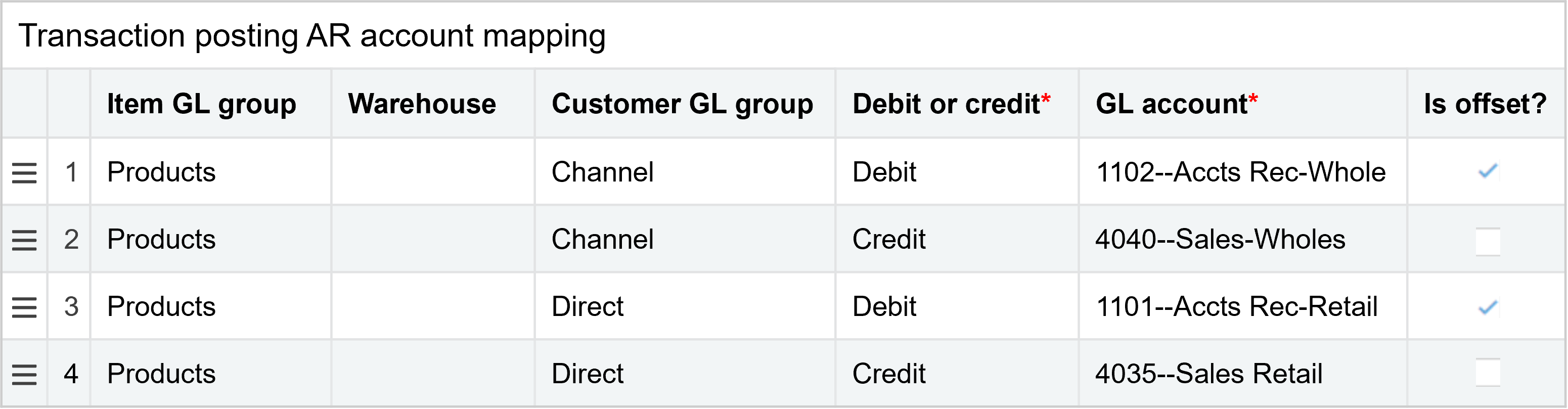
Die Artikel-GL-Gruppe, Warenlagerund Kunde GL-Gruppe bilden zusammen die Kriterien für die Kontozuordnung. Beispielsweise können Sie die Hauptbuchgruppe "Produkte Artikel", "Warenlager 13" und "Kanal Kunde Hauptbuchgruppe" einem Hauptbuchkonto und einem Offset-Konto zuordnen und die Artikel Hauptbuchgruppe "Produkte", "Warenlager 13" und "Direct Kunde Hauptbuchgruppe" einem anderen Hauptbuchkonto und einer anderen Offset-Konto zuordnen.
-
Wählen Sie Speichern.
-
Gehe zu Auftragserfassung > Einrichtung > Mehr > Transaktionsdefinitionen.
- Suchen Sie die Transaktionsdefinition und wählen Sie Bearbeiten daneben.
- Wählen Sie das Symbol Erfassungs-Konfiguration Tab.
-
Verwenden Sie die Auswahllisten, um die entsprechenden Kunden-Hauptbuchgruppen den gewünschten Hauptbuchkonten zuzuordnen.
Die Artikel-GL-Gruppe, Warenlagerund Kunde GL-Gruppe bilden zusammen die Kriterien für die Kontozuordnung. Beispielsweise können Sie die Hauptbuchgruppe "Produkte Artikel", "Warenlager 13" und "Kanal Kunde Hauptbuchgruppe" einem Hauptbuchkonto und einem Offset-Konto zuordnen und die Artikel Hauptbuchgruppe "Produkte", "Warenlager 13" und "Direct Kunde Hauptbuchgruppe" einem anderen Hauptbuchkonto und einer anderen Offset-Konto zuordnen.
-
Wählen Sie Speichern.
Erfahren Sie mehr zum Thema Transaktions-Definitionen.
Feldbeschreibungen:
In der folgenden Tabelle werden die einzelnen Artikel auf der Informationsseite "Kundenhauptbuchgruppen" beschrieben.
| Feld | Beschreibung |
|---|---|
|
Name |
|
|
Status |
Der Standardstatus ist "Aktiv". Wenn Sie diese Kunden-Hauptbuchgruppe nicht mehr verwenden und nicht möchten, dass sie in Dropdown-Listen angezeigt wird, wählen Sie Inaktiv. Sie können weiterhin inaktive Kunden-Hauptbuchgruppen anzeigen, indem Sie das Inaktive einschließen im Kontrollkästchen "Kunde" HB-Gruppen Liste. |
Was bedeutet "Ohne Eigentümer"?
In einem Unternehmen mit mehreren Geschäftsbereichen können freigegebene Datensätze wie Kunden, Lieferanten und andere Elemente nur auf der obersten Ebene eines Unternehmens bearbeitet werden. Einige Journaltransaktionen, wie z. B. wiederkehrende Journaleinträge, die auf der obersten Ebene erstellt wurden, sind ebenfalls Eigentum auf oberster Ebene und können nicht innerhalb eines Geschäftsbereichs bearbeitet werden.
Wenn Sie die Liste der freigegebenen Datensätze (Kunde, Lieferant oder Eintrag) innerhalb eines Geschäftsbereichs anzeigen, können Sie die freigegebenen Datensätze in der Liste sehen. Diese werden jedoch als "Ohne Eigentümer" für die Entität aufgeführt und die Option Bearbeiten wird nicht angezeigt. Wechseln Sie zur obersten Ebene, die den Datensatz besitzt, um Änderungen vorzunehmen.
