Grundlagen des Projektkostenvoranschlags
Mit einem Projektkostenvoranschlag können Sie die Kosten für die Fertigstellung eines Projekts schätzen. Anschließend können Sie die tatsächlichen Kosten mit Ihrem Kostenvoranschlag vergleichen, um die Rentabilität Ihres Projekts zu bestimmen.
Videos
Schulungen
Die Sage University bietet Schulungen an, die Sie in Ihrem eigenen Tempo absolvieren können. Die Kurse sollen neuen Benutzern den Einstieg in die Arbeit mit Sage Intacct erleichtern.
Verbinden Sie sich mit der Sage University Wählen Sie dann einen Schulungslink aus.

Erstellen von Projekten und Projektkostenvoranschlägen
Erfahren Sie, wie Sie Ihre Jobs als Projekte einrichten, die Projektstrukturplan der Projekt festlegen und Projekt Kostenvoranschläge Datensatz.

Alle On-Demand-Schulungen anzeigen.
Kommen Sie schnell auf den neuesten Stand mit kurzen Video-Tutorials und interaktiven Schulungsanwendungen.
Grundlagen verstehen
Mit einem Projektkostenvoranschlag können Sie die Kosten für die Fertigstellung eines Projekts schätzen. Anschließend können Sie die tatsächlichen Kosten mit Ihrem Kostenvoranschlag vergleichen, um die Rentabilität Ihres Projekts zu bestimmen.
Verwenden Sie die Dimensionen "Projekt", "Aufgabe" und "Kostenart" (nur für Bauwesen-Abonnements), um tatsächliche Projekt Beträge aus anderen Anwendungen wie Hauptbuch (Hauptbuch), Kreditorenbuchhaltung (Verbindlichkeiten) und Einkauf zu erfassen und zu verfolgen. Reports zu Ihren Projektkosten mithilfe von Dimensionen erstellen.
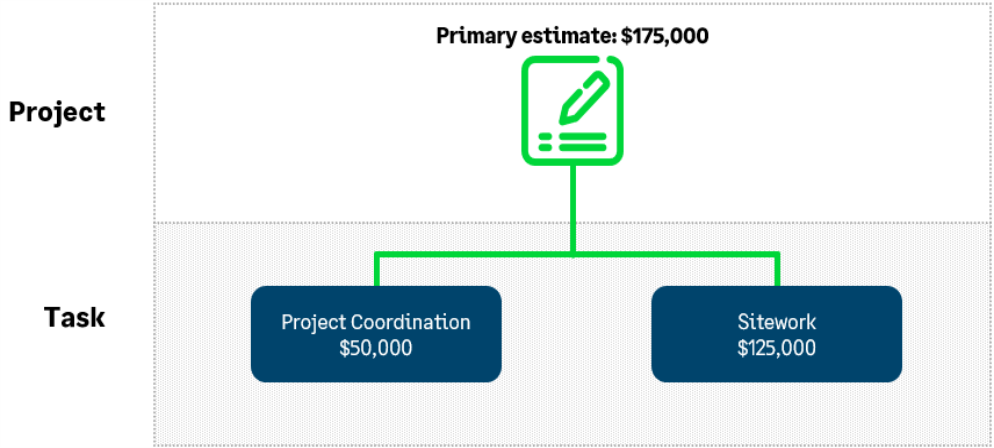
Nur für Bauwesen-Abonnements können Sie Kostenarten verwenden, um Aufgabendetails wie Arbeit oder Gemeinkosten zu verfolgen.
Workflow
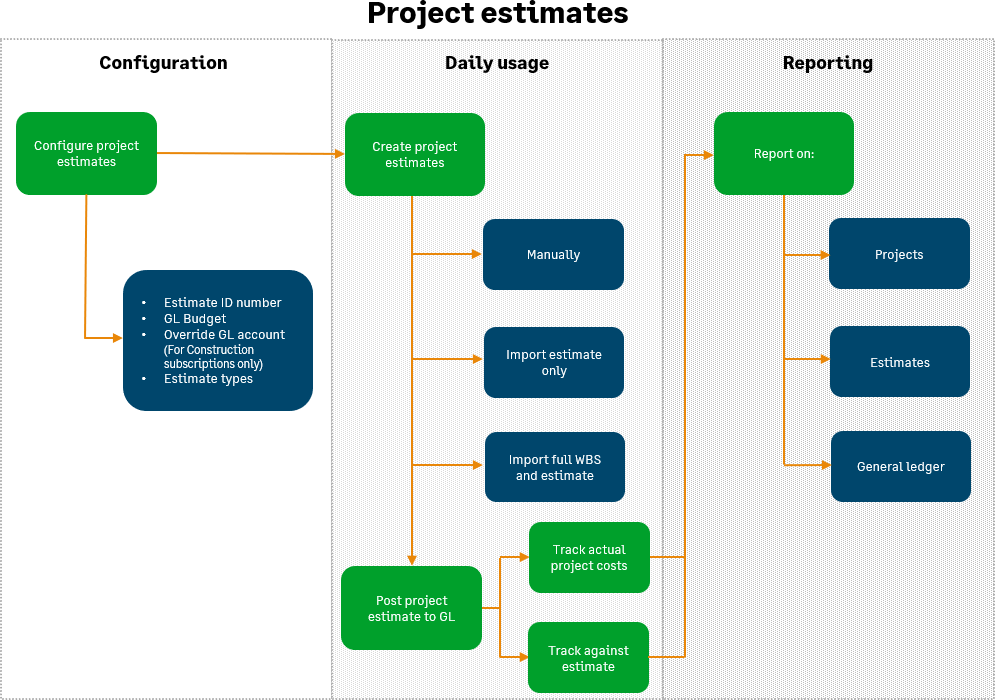
Bevor Sie Details zum Projektkostenvoranschlag hinzufügen, richten Sie zuerst den Projektstrukturplan des Projekts ein, damit Sie nicht für jede Kostenvoranschlagsposition neue Aufgaben und Kostenarten (nur für Bauwesen-Abonnements) hinzufügen müssen.
| Abonnement |
Projekte, Modul: Projektkostenrechnung |
|---|---|
| Regionale Verfügbarkeit |
Alle Regionen |
| Benutzertyp |
Geschäftlicher Benutzer Manager im Bauwesen Projektmanager Mitarbeiter |
| Berechtigungen |
|
| Vorheriger Schritt |
- Wählen Sie folgende Optionen, um einen Projektkostenvoranschlag zu erstellen Projekte > Einrichtung > Projekte, Kostenvoranschläge
- Auswählen Hinzufügen um einen Projektkostenvoranschlag zu erstellen.
- Geben Sie eine Schätzungs-ID ein. Wenn Sie für die Verwendung einer automatischen Schätzungs-ID-Sequenz eingerichtet sind, wird die Schätzungs-ID generiert, wenn Sie den Kostenvoranschlag speichern.
- Verknüpfen Sie den Kostenvoranschlag mit dem entsprechenden Projekt, indem Sie eine vorhandene Projekt-ID auswählen, die den Abschnitt mit den Projektinformationen ausfüllt.
- Geben Sie eine Beschreibung des Kostenvoranschlags ein.
- Projekte Benutzer müssen in jeder Zeile ein Hauptbuchkonto eingeben
- Geben Sie ein Schätzungsdatum ein.
- Wählen Sie ggf. einen Schätzungstyp aus (optional).
- Geben Sie den Status "Aktiv" (Standard), "Inaktiv" oder "Abgeschlossen" ein.
- Verwenden Sie Aktiv Status der aktuellen Kostenvoranschläge. Neue Kostenvoranschläge haben standardmäßig den Status "Aktiv".
- Verwenden Sie Inaktiv Status von Kostenvoranschlägen als historische Referenz (wie ein Original-Angebot eines Kunden). Anschließend können Sie in der Liste "Projektkostenvoranschläge" den Inaktive einschließen aktivieren, um diese Schätzungen in die Ansicht aufzunehmen.
- Verwenden Sie abgeschlossen Status zum Sperren von Kostenvoranschlägen vor weiteren Änderungen; Sie werden schreibgeschützt. Sie können einen endgültigen Kostenvoranschlag in einen Aktiv Status jederzeit möglich.
- Wählen Sie für Projekte mit mehr als einem Kostenvoranschlag das Symbol Primärprognose Kontrollkästchen, um die Hauptschätzung des Projekts anzugeben. Es kann nur ein Kostenvoranschlag pro Projekt als primäre Prognose festgelegt werden.
- Um elektronische Dokumente wie Tabellenkalkulationen oder Blaupausen an den Kostenvoranschlag anzuhängen, wählen Sie die Büroklammer neben Anhänge.
- Wenn Sie beabsichtigen, den Kostenvoranschlag in ein Budget zu buchen, wählen Sie eine Buchung im Integration mit GL Abschnitt. Datumsangaben dürfen nicht vor dem Startdatum des Projekts liegen. Die Erfassungsoptionen sind für abgeschlossene Kostenvoranschläge schreibgeschützt.
- Zeitraum des Datums des Projektbeginns: Bucht die Beträge für den Zeitraum, in den das Startdatum des Projekts fällt. Stellen Sie sicher, dass ein Projektstartdatum vorhanden ist, wenn Sie diese Option auswählen.
- Zeitraum des Schätzungsdatums: Erfasst Schätzungseinträge im Hauptbuchzeitraum, der dem Datum des Projektkostenvoranschlags entspricht. Sie können dieses Datum ändern, aber Sie können kein Datum vor dem Startdatum des Projekts eingeben. Wenn Sie ein Projekt auswählen, werden das Start- und Enddatum des Projekts vorausgefüllt. Das Schätzungsdatum ist bei endgültigen Schätzungen schreibgeschützt.
- Zeitraum jedes Gültigkeitsdatums jedes Schätzungseintrags: Erfasst jeden Eintrag in der Schätzungsposition bis zum Gültigkeitsdatum für diese Position. Jede Position kann aufgrund unterschiedlicher Gültigkeitsdaten in unterschiedlichen Zeiträumen gebucht werden. Wenn Sie diese Option auswählen, geben Sie für jede Eintragsposition ein Gültigkeitsdatum ein. Mehrere Kostenvoranschlagspositionen für dasselbe Hauptbuchkonto, dieselbe Dimension und denselben Budgetzeitraum werden zusammengefasst und als eine einzige Position für denselben Budgetzeitraum erfasst.
- Gleichmäßig auf Zeiträume zwischen dem Start- und Enddatum des Projekts verteilen: Verteilt die Beträge gleichmäßig auf die Zeiträume zwischen dem Start- und Enddatum des Projekts; Für diese Option sind beide Daten erforderlich. Wenn Sie diese Option auswählen, stellen Sie sicher, dass das Projekt ein Start- und Enddatum hat. Vermeiden Sie die Verwendung für Bauprojekte.
Sie können die Schätzung nicht auf alle Zeiträume auf ein Bilanz-Konto verteilen.
Buchung eines Kostenvoranschlags in einer Bilanz Das Hauptbuch-Budget kann nur auf einen einzelnen Budgetzeitraum angewendet werden.
-
Wählen Sie im Abschnitt Einträge schätzen Abschnitt können Sie optional:
- Verknüpfen Sie Schätzungseinträge mit ausgewählten Workflow-Typen (Original, Überarbeitung, Prognose, genehmigte Änderung, ausstehende Änderung, Sonstiges), um zu steuern, was Sie aus dem Projektkostenvoranschlag in ein Hauptbuch-Budget buchen, oder um Kostenvoranschläge in Reports nach Workflow-Typ zu gruppieren.
- Wählen Sie Projekt-Aufgaben und die entsprechenden Kostenarten aus (nur für Bauwesen-Abonnements). Geben Sie bei Bedarf Maßeinheiten, Menge, Stücksätze und Beträge ein. Wenn Sie Kostenarten (nur für Bauwesen-Abonnements) mit einem Hauptbuchkonto und einer Artikel-ID einrichten, werden die Hauptbuchinformationen mit diesen Informationen vorausgefüllt, wenn Sie die Kostenart auswählen.
- Fügen Sie nur für Bauwesen-Abonnements das Produktionseinheiten und Beschreibung der Produktionseinheit Spalten zu den Einträge Abschnitt. Wenn Sie Produktionseinheiten eingeben, wählen Sie eine Aufgabe und einen Workflow-Typ für diese Position aus. Wenn Sie im Projektkostenvoranschlag Workflowtypen auf Produktionseinheiten anwenden, führt das Symbol Aufgabe > Produktionseinheiten Der Tab spiegelt automatisch die Produktionseinheiten wider, die nach Workflow-Typ für diese Aufgabe zusammengefasst sind.Produktionseinheiten in primäre Projektkostenvoranschläge eingeben (nur für Bauwesen-Abonnements). Wenn Sie dann den primären Kostenvoranschlag speichern, wird der Aufgabe > Produktionseinheiten Der Tab "Tab" zeigt die Produktionseinheiten, die Sie in diesem Kostenvoranschlag eingegeben haben.
- Wählen Sie folgende Optionen, um einen Projektkostenvoranschlag zu erstellen Projekte > Einrichtung > Projekte, Kostenvoranschläge
- Auswählen Erstellen um einen Projektkostenvoranschlag zu erstellen.
- Geben Sie eine Schätzungs-ID ein. Wenn Sie für die Verwendung einer automatischen Schätzungs-ID-Sequenz eingerichtet sind, wird die Schätzungs-ID generiert, wenn Sie den Kostenvoranschlag speichern.
- Verknüpfen Sie den Kostenvoranschlag mit dem entsprechenden Projekt, indem Sie eine vorhandene Projekt-ID auswählen, die den Abschnitt mit den Projektinformationen ausfüllt.
- Geben Sie eine Beschreibung des Kostenvoranschlags ein.
- Projekte Benutzer müssen in jeder Zeile ein Hauptbuchkonto eingeben
- Geben Sie ein Schätzungsdatum ein.
- Wählen Sie ggf. einen Schätzungstyp aus (optional).
- Geben Sie den Status "Aktiv" (Standard), "Inaktiv" oder "Abgeschlossen" ein.
- Verwenden Sie Aktiv Status der aktuellen Kostenvoranschläge. Neue Kostenvoranschläge haben standardmäßig den Status "Aktiv".
- Verwenden Sie Inaktiv Status von Kostenvoranschlägen als historische Referenz (wie ein Original-Angebot eines Kunden). Anschließend können Sie in der Liste "Projektkostenvoranschläge" den Inaktive einschließen aktivieren, um diese Schätzungen in die Ansicht aufzunehmen.
- Verwenden Sie abgeschlossen Status zum Sperren von Kostenvoranschlägen vor weiteren Änderungen; Sie werden schreibgeschützt. Sie können einen endgültigen Kostenvoranschlag in einen Aktiv Status jederzeit möglich.
- Wählen Sie für Projekte mit mehr als einem Kostenvoranschlag das Symbol Primärprognose Kontrollkästchen, um die Hauptschätzung des Projekts anzugeben. Es kann nur ein Kostenvoranschlag pro Projekt als primäre Prognose festgelegt werden.
- Um elektronische Dokumente wie Tabellenkalkulationen oder Blaupausen an den Kostenvoranschlag anzuhängen, wählen Sie die Büroklammer neben Anhänge.
- Wenn Sie beabsichtigen, den Kostenvoranschlag in ein Budget zu buchen, wählen Sie eine Buchung im Integration mit GL Abschnitt. Datumsangaben dürfen nicht vor dem Startdatum des Projekts liegen. Die Erfassungsoptionen sind für abgeschlossene Kostenvoranschläge schreibgeschützt.
- Zeitraum des Datums des Projektbeginns: Bucht die Beträge für den Zeitraum, in den das Startdatum des Projekts fällt. Stellen Sie sicher, dass ein Projektstartdatum vorhanden ist, wenn Sie diese Option auswählen.
- Zeitraum des Schätzungsdatums: Erfasst Schätzungseinträge im Hauptbuchzeitraum, der dem Datum des Projektkostenvoranschlags entspricht. Sie können dieses Datum ändern, aber Sie können kein Datum vor dem Startdatum des Projekts eingeben. Wenn Sie ein Projekt auswählen, werden das Start- und Enddatum des Projekts vorausgefüllt. Das Schätzungsdatum ist bei endgültigen Schätzungen schreibgeschützt.
- Zeitraum jedes Gültigkeitsdatums jedes Schätzungseintrags: Erfasst jeden Eintrag in der Schätzungsposition bis zum Gültigkeitsdatum für diese Position. Jede Position kann aufgrund unterschiedlicher Gültigkeitsdaten in unterschiedlichen Zeiträumen gebucht werden. Wenn Sie diese Option auswählen, geben Sie für jede Eintragsposition ein Gültigkeitsdatum ein. Mehrere Kostenvoranschlagspositionen für dasselbe Hauptbuchkonto, dieselbe Dimension und denselben Budgetzeitraum werden zusammengefasst und als eine einzige Position für denselben Budgetzeitraum erfasst.
- Gleichmäßig auf Zeiträume zwischen dem Start- und Enddatum des Projekts verteilen: Verteilt die Beträge gleichmäßig auf die Zeiträume zwischen dem Start- und Enddatum des Projekts; Für diese Option sind beide Daten erforderlich. Wenn Sie diese Option auswählen, stellen Sie sicher, dass das Projekt ein Start- und Enddatum hat. Vermeiden Sie die Verwendung für Bauprojekte.
Sie können die Schätzung nicht auf alle Zeiträume auf ein Bilanz-Konto verteilen.
Buchung eines Kostenvoranschlags in einer Bilanz Das Hauptbuch-Budget kann nur auf einen einzelnen Budgetzeitraum angewendet werden.
-
Wählen Sie im Abschnitt Einträge schätzen Abschnitt können Sie optional:
- Verknüpfen Sie Schätzungseinträge mit ausgewählten Workflow-Typen (Original, Überarbeitung, Prognose, genehmigte Änderung, ausstehende Änderung, Sonstiges), um zu steuern, was Sie aus dem Projektkostenvoranschlag in ein Hauptbuch-Budget buchen, oder um Kostenvoranschläge in Reports nach Workflow-Typ zu gruppieren.
- Wählen Sie Projekt-Aufgaben und die entsprechenden Kostenarten aus (nur für Bauwesen-Abonnements). Geben Sie bei Bedarf Maßeinheiten, Menge, Stücksätze und Beträge ein. Wenn Sie Kostenarten (nur für Bauwesen-Abonnements) mit einem Hauptbuchkonto und einer Artikel-ID einrichten, werden die Hauptbuchinformationen mit diesen Informationen vorausgefüllt, wenn Sie die Kostenart auswählen.
- Fügen Sie nur für Bauwesen-Abonnements das Produktionseinheiten und Beschreibung der Produktionseinheit Spalten zu den Einträge Abschnitt. Wenn Sie Produktionseinheiten eingeben, wählen Sie eine Aufgabe und einen Workflow-Typ für diese Position aus. Wenn Sie im Projektkostenvoranschlag Workflowtypen auf Produktionseinheiten anwenden, führt das Symbol Aufgabe > Produktionseinheiten Der Tab spiegelt automatisch die Produktionseinheiten wider, die nach Workflow-Typ für diese Aufgabe zusammengefasst sind.Produktionseinheiten in primäre Projektkostenvoranschläge eingeben (nur für Bauwesen-Abonnements). Wenn Sie dann den primären Kostenvoranschlag speichern, wird der Aufgabe > Produktionseinheiten Der Tab "Tab" zeigt die Produktionseinheiten, die Sie in diesem Kostenvoranschlag eingegeben haben.
- Jede Kostenvoranschlagsposition in der Importdatei muss einen Wert für Folgendes enthalten Menge und Stücksatzoder ein Wert für Betrag.
Wenn Menge und Stücksatz Werte enthalten, werden diese Werte zur Berechnung der Betrag.
Wenn die Kostenvoranschlagsposition Werte für Menge, Stücksatzund Betragverwenden, verwendet der Importprozess nur die Betrag aus der Datei entfernen, ohne den Betrag mit dem Menge und Stücksatz. - Geben Sie für jede Kostenvoranschlagsposition Workflow-Typen an: Original (Standard), Überarbeitung, Prognose, genehmigte Änderung, ausstehende Änderung oder andere. Positionen ohne Workflow-Typen werden standardmäßig auf Original gesetzt.
- Bei Werten wird zwischen Groß- und Kleinschreibung unterschieden. Achten Sie daher darauf, die richtigen Groß- und Kleinbuchstaben zu verwenden.
- Sie können Kostenvoranschläge mehrmals importieren. Bei jedem Import wird ein neuer Kostenvoranschlag erstellt und vorhandene Kostenvoranschläge werden nicht ersetzt. Wenn Sie IDs für automatische fortlaufende Schätzungen verwenden und Kostenvoranschläge mehr als einmal importieren, wird bei jedem Import ein neuer Kostenvoranschlag erstellt.
- Laden Sie die CSV-Vorlage für den Projektkostenvoranschlag von der Seite "Checkliste für die Einrichtung des Unternehmens" herunter. Weitere Informationen finden Sie unter Checkliste für die Einrichtung des Unternehmens.
- Lesen Sie die Feldbeschreibungen in der CSV-Vorlage, um Informationen zum Ausfüllen der CSV-Datei mit Ihren Informationen zum Projektkostenvoranschlag zu erhalten.
- Wenn Sie nur den Projektkostenvoranschlag importieren möchten, füllen Sie die CSV-Datei nur mit Kostenvoranschlagsinformationen.
- Wenn Sie den vollständigen Projekt Projektstrukturplan mit dem Projektkostenvoranschlag importieren möchten, füllen Sie die CSV-Datei mit dem Kostenvoranschlag und dem vollständigen Projektstrukturplan des Projekt aus. (Möglicherweise sind spezifische Projektinformationen erforderlich.)
- Die Importdatei kann sowohl Standard- als auch benutzerdefinierte Aufgaben für das Projekt enthalten. Wenn Sie jedoch benutzerdefinierte Aufgaben hinzufügen, müssen Sie die Aufgaben-IDs und Aufgabennamen in die Importdatei aufnehmen.
- Wenn Ihre Projekte-Anwendung so eingerichtet ist, dass sequenzielle IDs generiert werden, und Sie diese IDs in die Importdatei aufnehmen, werden beim Importprozess die IDs aus der Importdatei anstelle der vom System generierten ID-Nummern verwendet.
- Wählen Sie im Feld Projektkostenvoranschläge Seite:
- Um nur den Kostenvoranschlag zu importieren, wählen Sie Nur Schätzung importieren und in Ihrer CSV-Datei für den Kostenvoranschlag suchen.
- Um den Kostenvoranschlag zu importieren und einen vollständigen Projekt PSP zu erstellen, wählen Sie Schätzung mit PSP importieren und suchen Sie Ihren Kostenvoranschlag + PSP-CSV-Datei.
Aufgaben und die entsprechenden Kostenarten (nur für Bauwesen-Abonnements) müssen bereits im Projektstrukturplan des Projekts vorhanden sein.
Wenn Ihre Projekte-Anwendung so eingerichtet ist, dass sequenzielle IDs generiert werden, nehmen Sie keine Projekt- oder Kostenvoranschlags-IDs in Ihre Importdatei auf.
Weitere Informationen zum Herunterladen der Vorlage und zum Vorbereiten der Datei finden Sie unter Datei für den CSV-Import vorbereiten.
Wenn Importfehler auftreten, lesen Sie die Importtipps und Informationen zu häufigen Fehlern.
Importfehler treten auf, wenn Sie versuchen, Informationen zu importieren, die nicht den Anforderungen der Vorlage entsprechen. Jede Vorlage enthält eine Reihe von erforderlichen Informationen, die Sie eingeben müssen, um die Datei erfolgreich zu importieren, und Formate, die für bestimmte Arten von Informationen einzuhalten sind. Lesen Sie die Beschreibungen in der Vorlage, um die beste Methode zur Eingabe Ihrer Daten zu ermitteln.
Wenn einzelne Transaktionen fehlerhaft sind, werden die fehlerhaften Zeilen in der Transaktion zusammen mit einem Fehlercode für die jeweilige Zeile in einer CSV-Datei für Sie gespeichert. Überprüfen Sie Ihre E-Mails auf Informationen zu bestimmten Fehlern. Weitere Informationen finden Sie unter CSV-Importfehler finden und beheben.
Weitere Informationen zum CSV-Upload-Prozess finden Sie unter Datei für den CSV-Import vorbereiten.
Sie können alle Einträge, die Integration des Hauptbuchs, den Buchungszeitraum und den Schätzungstyp sowie alle Positionen ohne abgeschlossenen Status bearbeiten.
In der Kostenvoranschlagsposition können Sie die Hauptbuchkonto aktualisieren, wenn die Einstellung "Projekt Konfiguration das Überschreiben der Hauptbuchkonto zulässt. Andernfalls wird das Hauptbuchkonto aus dem Kostentyp abgerufen und auf schreibgeschützt gesetzt.
Änderungsantragseinträge für Bauvorhaben sind im Kostenvoranschlag schreibgeschützt und können nur aus nicht gebuchten Änderungsanträgen bearbeitet werden, die mit einem Projektänderungsauftrag verknüpft sind. Wenn die Änderungsantragseinträge mit einem Projektvertrag und einer Position verknüpft sind und durch das Entfernen des Änderungsantragseintrags der Wert der Position unter den bereits fakturierten Wert reduziert wird, können Sie die Änderungsantragsposition nicht bearbeiten.
