Artikel-Hauptbuchgruppen – Einkauf
Zugehörige Informationen
 Related topics
Verwenden Sie Artikel Hauptbuchgruppen, um Artikel zu kategorisieren, um Transaktionen bestimmten Hauptbuch Konten buchen. Wenn Ihr Unternehmen Revenue Management mit Auftragserfassung verwendet, verwenden Sie auch Artikel-Hauptbuchgruppen, um das Standard-Konto für Rechnungsabgrenzungsposten und die Vorlage für die Umsatzrealisierung für Artikel anzugeben, die zur Artikel-Hauptbuchgruppe gehören.
Sie können Artikel-Hauptbuchgruppen entweder aus der Bestandskontrolle, der Auftragserfassung oder dem Einkauf anzeigen, hinzufügen, bearbeiten oder entfernen. Es gibt nur einen Satz von Artikel-Hauptbuchgruppen in Sage Intacct. Unabhängig davon, von wo aus Sie auf die Hauptbuchgruppen der Artikel zugreifen, arbeiten Sie mit demselben Datensatz.
| Abonnement | Bestandskontrolle, Auftragserfassung oder Einkauf |
|---|---|
| Regionale Verfügbarkeit |
Bestandskontrolle: Australien, Kanada, Vereinigtes Königreich, USA, Südafrika Auftragserfassung und Einkauf: Alle Regionen |
| Benutzertyp |
Mitarbeiter*in Geschäftlicher Benutzer Projektmanager Warenlager |
| Berechtigungen | Artikel-Hauptbuchgruppen: Hinzufügen, Bearbeiten, Entfernen, Auflisten, Anzeigen |
| Konfiguration | Die Vorlagenfelder "Hauptbuchkonto "Passive Rechnungsabgrenzung" und "Standard-Umsatzrealisierung Vorlage" werden nur angezeigt, wenn Sie auch "Standard oder Advanced Revenue Management" für Auftragserfassung abonniert haben. |
| Einschränkungen | Benutzer*innen vom Typ "Mitarbeiter", "Projektmanager" und "Warenlager" können nur Artikel-Hauptbuchgruppen auflisten und anzeigen. |
Informationen zu Artikel-Hauptbuchgruppen
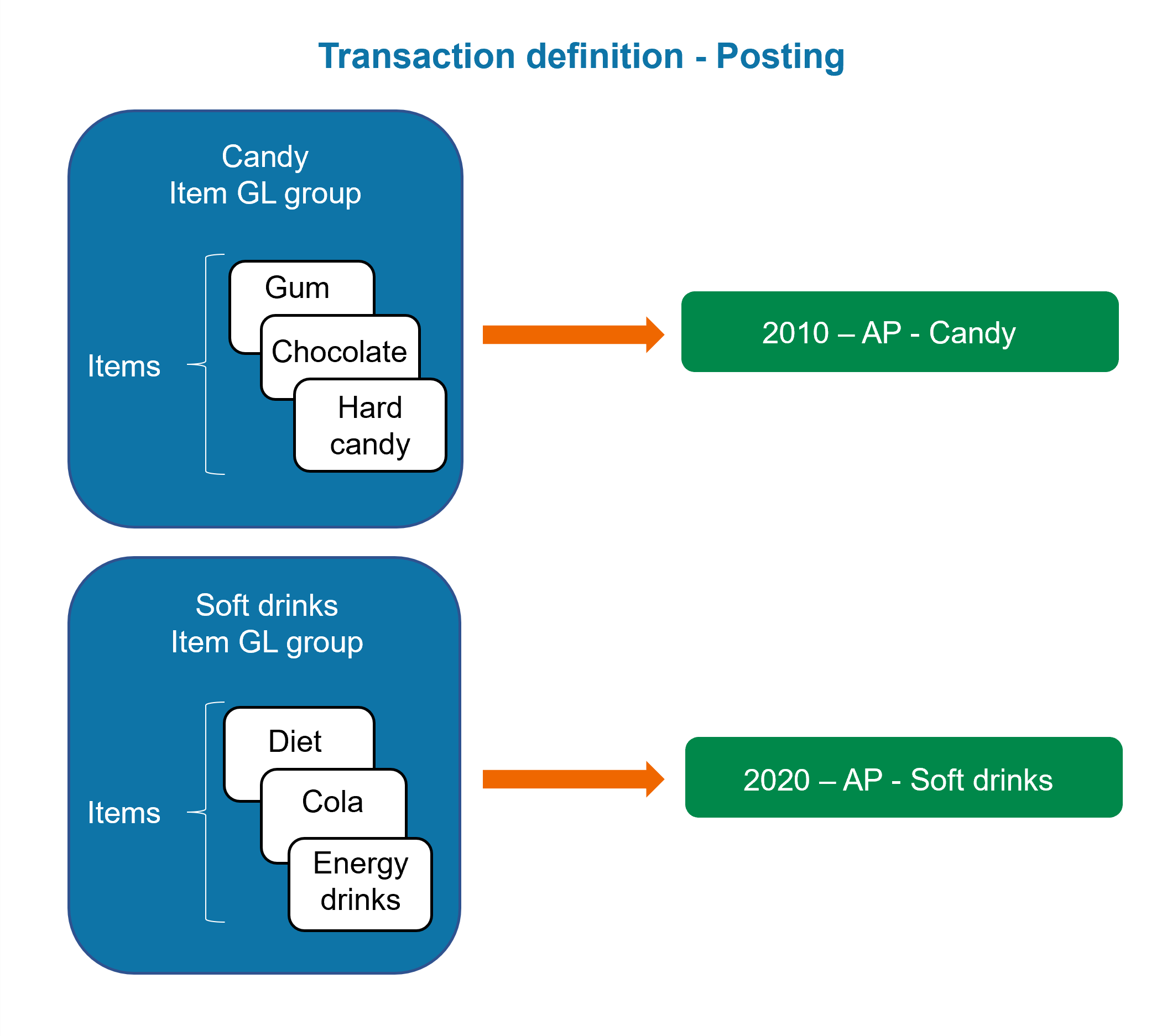
Sie können Artikel-Hauptbuchgruppen erstellen, die für Ihr Unternehmen spezifisch sind. Anschließend können Sie jedem Artikel eine Artikel-Hauptbuchgruppe zuweisen. Schließlich können Sie die Hauptbuchgruppe des Artikels Hauptbuchkonten in Transaktionsdefinitionen zuordnen. Wenn ein Benutzer eine Transaktion erstellt, die Folgendes erfasst (z. B. eine Verkaufsrechnung, eine Lieferantenrechnung oder eine Bestands-Transaktion, die sich auf Selbstkosten Die Kosten der Produkte, die ein Einzelhändler, Distributor oder Hersteller verkauft hat.) und wählt einen Artikel aus, dem eine Artikel-Hauptbuchgruppe zugeordnet ist, erfasst Sage Intacct die Transaktion automatisch im entsprechenden Hauptbuchkonto. Der Benutzer muss nicht wissen, welches Buchung-Konto er auswählen soll, da es bereits in der Transaktionsdefinition konfiguriert wurde.
Angenommen, Ihr Unternehmen kauft Süßigkeiten und Erfrischungsgetränke in großen Mengen. Wenn Sie alle Süßigkeitenartikel einer Artikel-Hauptbuchgruppe zuordnen, können Sie sie im Hauptbuch einfacher verfolgen. Im weiteren Sinne möchten Sie Erfrischungsgetränkeprodukte möglicherweise separat verfolgen, da Sie spezielle Steuern darauf zahlen müssen. Sie können also zwei Hauptbuchgruppen erstellen: Süßigkeiten und Erfrischungsgetränke.
Eine Artikel-Hauptbuchgruppe hinzufügen
-
Gehe zu Einkauf > Einrichtung > Artikel und wählen Sie Hinzufügen (Kreis) neben HB-Gruppen.
- Wählen Sie im Abschnitt Bezeichnung geben Sie das Feld Artikel-GL-Gruppe Name.
- Um die passive Rechnungsabgrenzung für Artikel zu verschieben, die zu dieser Hauptbuchgruppe für Artikel gehören, verwenden Sie die Dropdown-Listen, um den gewünschten Hauptbuchkonto für passive Rechnungsabgrenzung und Standardvorlage für die Umsatzrealisierung.
-
Wählen Sie Speichern.
Bearbeiten einer Artikel-Hauptbuchgruppe
-
Gehe zu Einkauf > Einrichtung > Artikel > HB-Gruppen.
-
Suchen Sie die Hauptbuchgruppe des Artikels, die Sie bearbeiten möchten.
-
Wählen Sie Bearbeiten am Ende der Zeile aus.
-
Wählen Sie eine oder beide Optionen aus Hauptbuchkonto für passive Rechnungsabgrenzung und Standardvorlagen für die Umsatzrealisierung.
- Wählen Sie Speichern.
-
Gehe zu Einkauf > Einrichtung > Artikel > HB-Gruppen.
-
Wählen Sie Bearbeiten aus.
-
Wählen Sie eine oder beide Optionen aus Hauptbuchkonto für passive Rechnungsabgrenzung und Standardvorlagen für die Umsatzrealisierung.
Eine Artikel-Hauptbuchgruppe anzeigen
-
Gehe zu Einkauf > Einrichtung > Artikel > HB-Gruppen.
-
Suchen Sie die Hauptbuchgruppe des Artikels, die Sie anzeigen möchten.
Wenn Sie vom Top-Level aus auf die Liste zugreifen, sehen Sie zunächst nur Datensätze, die auf dem Top-Level erstellt wurden. Um Datensätze anzuzeigen, die in Entitäten erstellt wurden, wählen Sie Filter und dann Datensätze der Entität einschließen aus. Wählen Sie Anwenden aus, um den Filter zu aktualisieren.
-
Wählen Sie am Ende der Zeile Weitere Aktionen > Anzeigen.
-
Gehe zu Einkauf > Einrichtung > Artikel > HB-Gruppen.
-
Wenn Sie vom Top-Level Ihres Unternehmens aus auf diese Seite zugegriffen haben, zeigen Sie die in allen Entitäten erstellten Artikel-Hauptbuchgruppen an, indem Sie Folgendes auswählen Private einschließen.
Nicht sehen Private einschließen auf Ihrer Seite?Der häufigste Grund dafür, dass dieses Feature nicht angezeigt wird, ist, dass Sie eine benutzerdefinierte Ansicht verwenden.
Wählen Sie eine benutzerdefinierte Ansicht aus, werden einige Optionen ausgeblendet. Je nachdem, auf welcher Seite Sie sich befinden, sind die Optionen Inaktive einschließen, Einmalige Verwendung einschließen, Private einschließen und Hierarchie anzeigen nicht sichtbar. Befinden Sie sich z. B. in einer benutzerdefinierten Ansicht, wird in der Liste Finanzberichte nicht die Option Inaktive einschließen angezeigt.
Um die Optionen wieder zu sehen, schalten Sie wieder um zu "Alle anzeigen". Weitere Informationen finden Sie unter Benutzerdefinierte Ansichten.
- Wählen Sie Anzeigen aus.
Eine Artikel-Hauptbuchgruppe löschen
Sie können eine Artikel-Hauptbuchgruppe entfernen, wenn sie nicht von Transaktionen verwendet oder Artikeln zugewiesen wurde. Löschen Sie die Artikel-Hauptbuchgruppe auf der Ebene des Unternehmens (Top-Level oder Entität), in dem sie erstellt wurde.
-
Gehe zu Einkauf > Einrichtung > Artikel > HB-Gruppen.
-
Suchen Sie die Hauptbuchgruppe des Artikels.
-
Wählen Sie am Ende der Zeile Weitere Aktionen > Entfernen aus.
-
Wählen Sie zur Bestätigung Entfernen aus.
-
Gehe zu Einkauf > Einrichtung > Artikel > HB-Gruppen.
- Aktivieren Sie das Kontrollkästchen am Ende der Zeile der Artikel-Hauptbuchgruppe, die Sie entfernen möchten.
Je nach Ihren Benutzereinstellungen werden Sie möglicherweise von Sage Intacct aufgefordert, das Löschen zu bestätigen.
-
Auswählen Löschen wenn Sie dazu aufgefordert werden.
Einem Artikel eine Artikel-Hauptbuchgruppe zuordnen
| Abonnement |
Einkauf |
|---|---|
| Benutzertyp |
Geschäftlicher Benutzer |
| Berechtigungen | Artikel: Auflisten, Bearbeiten |
-
Gehe zu Einkauf > Einrichtung > Artikel.
- Suchen Sie den Artikel, dem Sie eine Artikel-Hauptbuchgruppe zuweisen möchten.
-
Wählen Sie Bearbeiten am Ende der Zeile aus.
-
Wählen Sie im Abschnitt Bestand den Artikel auswählen GL-Gruppe.
-
Wählen Sie Speichern.
-
Gehe zu Einkauf > Einrichtung > Artikel.
-
Suchen Sie den Artikel in der Liste.
-
Wählen Sie Bearbeiten aus.
-
Wählen Sie im Abschnitt Bestand den Artikel auswählen GL-Gruppe.
-
Wählen Sie Speichern.
Eine Artikel-Hauptbuchgruppe Hauptbuchkonten in Transaktionsdefinitionen zuordnen
Sie können Artikel-Hauptbuchgruppen Hauptbuchkonten für Transaktionen zuordnen, die entweder in der Kreditorenbuchhaltung oder im Hauptbuch gebucht werden, wie z. B. eine Lieferantenrechnung.
| Abonnement |
Einkauf |
|---|---|
| Benutzertyp |
Geschäftlicher Benutzer |
| Berechtigungen | Transaktionsdefinitionen: Bearbeiten, Auflisten |
-
Gehen Sie zu Einkauf > Einrichtung > Mehr > Transaktionsdefinitionen.
-
Suchen Sie die Transaktionsdefinition, die Sie bearbeiten möchten.
-
Wählen Sie Bearbeiten am Ende der Zeile aus.
-
Gehen Sie zu Buchungskonfiguration.
-
Verwenden Sie die Auswahllisten, um die entsprechenden Hauptbuchkonten den Artikel-Hauptbuchgruppen zuzuordnen.
-
Wählen Sie Speichern.
-
Gehen Sie zu Einkauf > Einrichtung > Mehr > Transaktionsdefinitionen.
-
Auswählen Bearbeiten neben der Transaktionsdefinition.
-
Gehen Sie zu Buchungskonfiguration.
- Verwenden Sie die Auswahllisten, um die entsprechenden Hauptbuchkonten den Artikel-Hauptbuchgruppen zuzuordnen.
-
Wählen Sie Speichern.
Feldbeschreibungen:
In der folgenden Tabelle werden die einzelnen Artikel auf der Informationsseite "Artikel-Hauptbuchgruppen" beschrieben.
| Feld | Beschreibung |
|---|---|
|
Name |
Name der Hauptbuchgruppe des Artikels. Sie können den Namen nicht mehr ändern, nachdem Sie die Artikel-Hauptbuchgruppe gespeichert haben. |
|
Hauptbuchkonto für abgegrenzten Umsatz |
Wählen Sie das Konto aus, auf dem die passiven Rechnungsabgrenzungen für Artikel, die zu dieser Artikel-Hauptbuchgruppe gehören, gebucht werden. Nur erforderlich, wenn Sie das standardmäßige Konto für passive Rechnungsabgrenzung überschreiben möchten, das für jede Transaktionsdefinition konfiguriert ist. |
|
Standardvorlage für Umsatzrealisierung |
Wählen Sie eine Standardvorlage für die Umsatzrealisierung aus. Wenn Sie einen Artikel in dieser Artikel-Hauptbuchgruppe zu einer Transaktion hinzufügen, werden die Umsatzrealisierungsvorlage -Feld in der Transaktion zeigt die hier ausgewählte Vorlage an. Optional, wenn Sie Umsatzerlöse für Artikel in der Artikel-Hauptbuchgruppe zurückstellen. Nur oberste Ebene: In dieser Dropdown-Liste werden keine Vorlagen für die Umsatzrealisierung angezeigt, bei denen der Anerkennungsmethode = Fertigstellungsgrad oder Meilenstein und der Prozent oder Meilensteinquelle = Projektbuchhaltung. Erfahren Sie mehr zum Thema Vorlagen für die Umsatzrealisierung. |
