Beispiel für einen Budget- und Prognose-Report
Zugehörige Informationen
 Related topics
In den meisten Fällen verfügen Sie über einige Finanzberichte, die Budgetdaten enthalten. Wenn Sie mehrere Budgets haben, müssen Sie wahrscheinlich Ihre Finanzberichte bearbeiten, um auf das richtige Budget zu verweisen. Erfahren Sie mehr zum Thema Mehrere Budgets.
Diese grundlegende Reportstruktur kann für jeden Reporttyp verwendet werden, der Budgetdaten verwendet.
Verwenden Sie den Finanzreportgenerator, um einen ähnlichen Report wie den gezeigten zu erstellen. In diesem Beispiel wurde ein Budget für Ausgaben erstellt.
Diesen Report erstellen
Es gibt vier grundlegende Schritte zum Erstellen dieser Art von Report:
- Wählen Sie die Report-Struktur aus.
- Fügen Sie Konto hinzu, deren Budget angezeigt werden soll.
- Filtern Sie optional nach Standort oder Abteilung.
- Fügen Sie Spalten für Ist-Wert, Budget und Budgetdifferenz oder -abweichung hinzu.
1. Wählen Sie Ihre grundlegende Reportstruktur aus
Wenn Sie einen neuen Finanzbericht erstellen, werden Sie im Tab "Reportinfo" des Finanzreportgenerators aufgefordert, eine grundlegende Reportstruktur auszuwählen. Je nach Auswahl ändern sich die verbleibenden Tabs, um Ihre Auswahl widerzuspiegeln.
-
Gehe zu Hauptbuch > Alle und wählen Sie Hinzufügen (Kreis) neben Finanzberichte.
- Benennen Sie Ihren Report im Tab Report-Info.
- Wählen Sie im Abschnitt Reportstruktur des Tabs "Report-Info" die Option für Konten in Reportzeilen aus.
2. Kontogruppen zu Reportzeilen hinzufügen
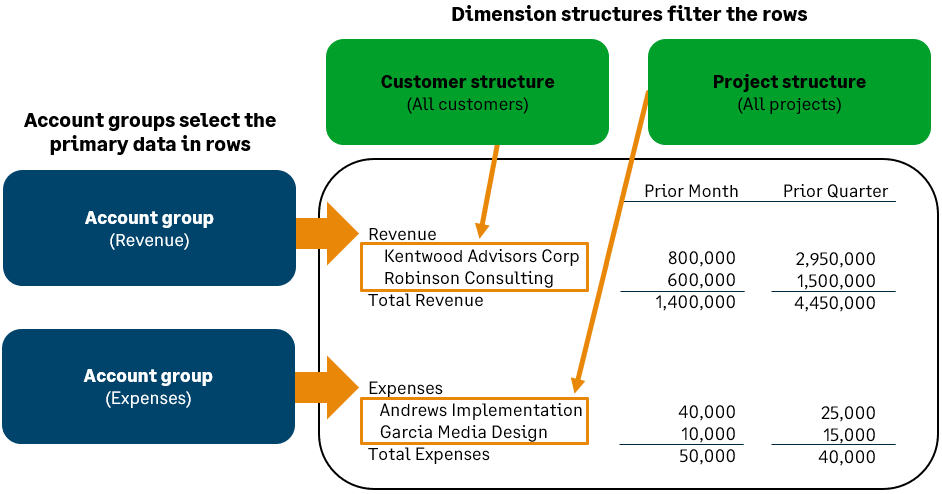
In diesem Beispiel werden separate Kontogruppen für Umsatz und Ausgaben hinzugefügt. In jedem Fall wird die Kontogruppe eingeklappt, um alle Untergruppen auszublenden.
- Wählen Sie unter Zeilen die Option Kontogruppen auswählen. Um die Liste der zur Auswahl stehenden Kontogruppen einzuschränken, wählen Sie einen entsprechenden Zweck der Kontogruppe aus. In diesem Beispiel haben wir die Kontogruppe "Nettoeinnahmen" verwendet.
- Klappen Sie die Kontogruppe ein, indem Sie links das Minuszeichen (-) auswählen.
- Wählen Sie Speichern, um Ihren Report-Fortschritt zu speichern.
3. Detailebene festlegen
Im Tab "Zeilen" legen Sie die Detailebene so fest, dass einzelne Kunden und Projekte angezeigt werden.
-
Wählen Sie im Feld Detailebene -Spalte und legen Sie die Detailebene fest, um einzelne Kontogruppen anzuzeigen.
- Wählen Sie auf der Seite Detailebene auswählen die Option Nach Dimension erweitern aus. Erweitern um Alle Ebenen, mit Zusammenfassung Saldo wird für Ist-Werte verwendet und nicht für Budgets unterstützt.
- Wählen Sie die Option "Erweitern um" aus Abteilungen.
4. Spalten für verschiedene Reportingzeiträume erstellen
In diesem Beispiel werden zwei Ist-Spalten erstellt, um den vorherigen Monat und das vorherige Quartal anzuzeigen.
- Klicken Sie auf der Seite Spalten Tab, ändern Sie Spalte 2, indem Sie die Reportingzeitraum zu Aktuelles Jahr seit Jahresbeginn.
- Fügen Sie die Spalte "Budget" auf der rechten Seite ein und legen Sie die Reportingzeitraum zum Aktuelles Jahr seit Jahresbeginn.
- Wählen Sie Speichern, um Ihren Report-Fortschritt zu speichern.
Report-Vorschau anzeigen
- Wählen Sie im Dropdown-Menü Vorschau die Option Live-Report (HTML) aus.
Variationen dieses Reports
Durch Ändern der Dimensionsstrukturen, die Sie in Spalten verwenden, können Sie diesen Report problemlos an jede Dimension und jeden durchzuführenden Analysetyp anpassen.
Sie können beispielsweise Dimensionsstrukturen erstellen, mit denen Sie Folgendes betrachten können:
- Alle Kunden, Kunden eines bestimmten Typs oder eine bestimmte Gruppe von wichtigen Kunden
- Artikel in derselben Produktlinie oder eine bestimmte Artikelgruppe (z. B. Ihre Spitzenartikel)
- Projekte nach Typ oder Projekte mit demselben Management
In vielen Fällen möchten Sie nicht alle Kunden oder Projekte einbeziehen. Basierend auf der Analyse, die Sie erstellen möchten, möchten Sie möglicherweise nur bestimmte Elemente oder nur solche Elemente anzeigen, die bestimmte Filterkriterien erfüllen.
Sie können beispielsweise nur Ihre direkten Kunden oder nur Schulungsprojekte anzeigen. Diese Arten von Dimensionsstrukturen können erstellt werden, indem eine Gruppe einbezogen wird, die Filter zur Auswahl von Elementen verwendet. Hier erfahren Sie mehr zum Thema "So erstellen Sie eine Dimensionsstruktur, die eine Gruppe von Elementen darstellt".
Sie können eine Kontogruppe auch anhand von zwei verschiedenen Dimensionen untersuchen. In der folgenden Grafik:
-
wird der Umsatz für Direktkunden gefiltert
-
wird der Umsatz nach Projekt erweitert
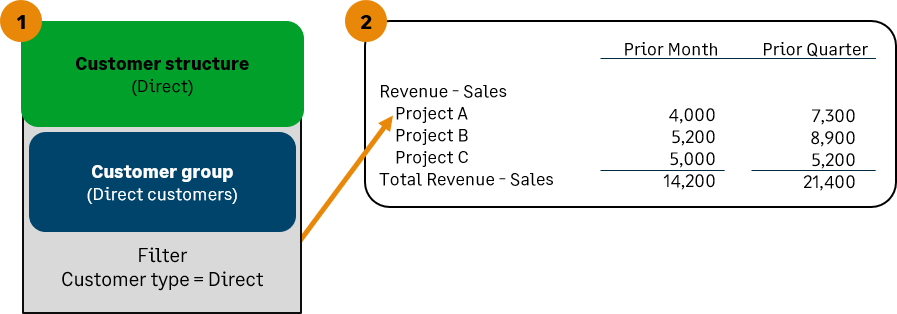
So untersuchen Sie eine Kontogruppe anhand von zwei verschiedenen Dimensionen:
- Fügen Sie im Tab Zeilen die Kontogruppe "Umsatz" (oder eine andere Kontogruppe) hinzu.
- Wählen Sie im Feld Nach Dimension filtern Struktur Spalte für die Kontogruppe und filtern Sie sie nach Dimension-Struktur.
In diesem Fall wird der Umsatz für Direktkunden gefiltert. Sie können jedoch eine beliebige Kontogruppe auswählen und dann nach einer beliebigen Dimensionsstruktur filtern.
-
Treffen Sie in der gleichen Zeile im Datensatz Detailebene Spalte und erweitern Sie nach Projekten (oder einer anderen Dimension Ihrer Wahl).
Gehen Sie dazu wie folgt vor:
- Legen Sie die Detailebene auf Zusammenfassung – Konten ausblenden fest.
- Wählen Sie die Option Nach Dimension erweitern aus. Erweitern um Alle Ebenen, mit Zusammenfassung Saldo wird für Budgets nicht unterstützt.
- Wählen Sie im Dropdown-Menü Dimension die "Erweitern um"-Option Projekte aus.
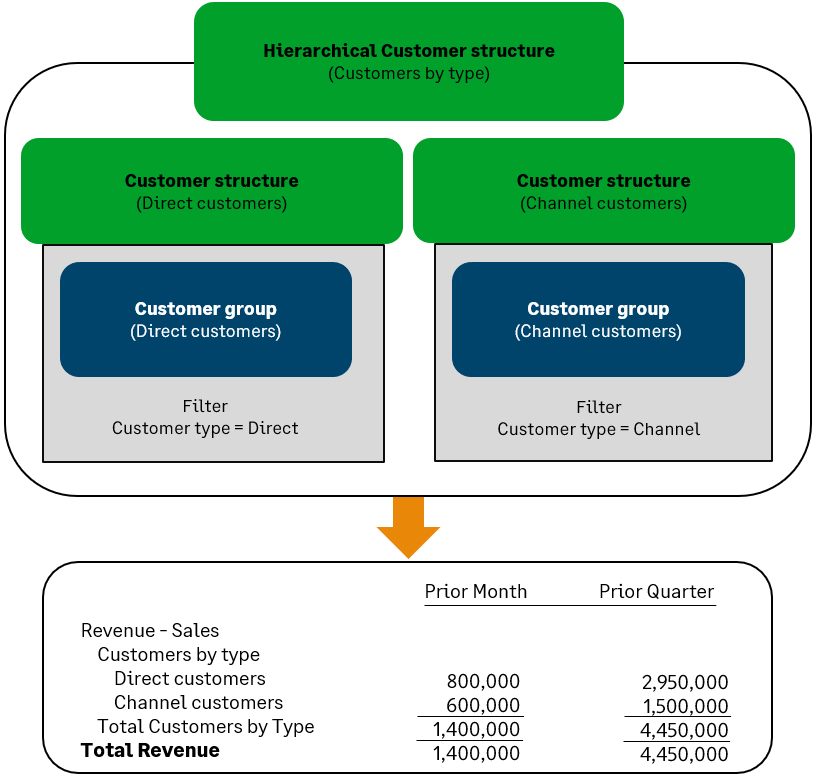
Sie können Dimensionsstrukturen in Hierarchien organisieren, wodurch Sie mehr Optionen zum Organisieren von Dimensiondaten erhalten. Im folgenden Beispiel enthält eine hierarchische "Kunden nach Typ"-Struktur zwei Unterstrukturen, die jeweils nach Kunden eines bestimmten Typs filtern (Direktkunden vs. Kanal).
-
Erstellen Sie eine hierarchische Dimensionsstruktur.
Hier erfahren Sie mehr zum Thema "Hierarchische Dimensionsstrukturen erstellen".
- Fügen Sie Ihre Kontogruppen im Tab Zeilen hinzu.
- Suchen Sie die Zeile, in der Sie die hierarchische Aufschlüsselung hinzufügen möchten. Diese Zeile muss eine Kontogruppe enthalten, die entweder einzelne Konten enthält oder Konten anhand ihrer Kategorie auswählt.
- Wählen Sie im Feld Nach Dimension filtern Spalte für die Kontogruppe und wählen Sie Ihre hierarchische Dimensionsstruktur aus.
-
Treffen Sie in der gleichen Zeile im Datensatz Detailebene -Spalte und legen Sie die Detailebene fest, um die Dimension anzuzeigen.
- Legen Sie die Detailebene auf Zusammenfassung – Konten ausblenden fest.
- Wählen Sie die Option Nach Dimension erweitern aus und wählen Sie dann Dimensionsstruktur als Ihre "Erweitern um"-Option aus.
