Diagramme aus CRW-Reports erstellen
Zugehörige Informationen
 Related topics
Sie können Diagramme und Grafiken aus Reports aus dem Reportgenerator erstellen, die dann zu Dashboards hinzugefügt und in Präsentationen verwendet werden können.
Sie können einem Dashboard Diagramme hinzufügen. Ein Diagramm, das als Report ausgegeben wird, wird jedoch auf dem Dashboard als Report angezeigt, nicht als tatsächliches Diagramm.
Diagramme zeigen visuelle Trends in einem Unternehmen, die eine Bedeutung vermitteln, die über die Zahlen auf einer Seite hinausgeht. Mit dem benutzerdefinierten Report Writer können Sie Diagramme entwerfen, die einzeln angezeigt oder einer Dashboard hinzugefügt werden können.
| Abonnement |
Anpassungsdienste oder Plattformdienste |
|---|---|
| Regionale Verfügbarkeit |
Alle Regionen |
| Benutzertyp | Geschäftlicher Benutzer oder Admin |
| Berechtigungen | Benutzerdefinierte Reports: Auflisten, Anzeigen, Bearbeiten, Hinzufügen, Löschen |
Erstellen Sie den Report für das Diagramm
- Planen Sie Ihren Report und die einzuschließenden Daten.
- Öffnen Sie den Reportgenerator (CRW) und führen Sie die nächsten Schritte aus, um Einen benutzerdefinierten Report hinzufügen. Die Nummer der Schritte hängt vom Report ab.
- Wählen Sie eine Datenquelle aus und fügen Sie alle erforderlichen Eingabeaufforderungen hinzu.
- Stellen Sie die Ausgabe auf Diagrammauszuwählen, wählen Sie Speichernauswählen und dann Gehen , um den Report auszuführen. Wenn Sie den Report später ausführen, wählen Sie Diagramm für den Report-Typ.
- Fügen Sie die einzuschließenden Spalten hinzu, gefolgt von der Sequenz.
- Definieren Sie Filter und Gruppierungen. Sie müssen die Gruppierung aktivieren, um ein Diagramm aus einem benutzerdefinierten Report zu erstellen.
- Definieren Sie die Diagrammausgabe. Wenn diese Option nicht angezeigt wird, haben Sie einen Report erstellt, der nicht als Diagramm ausgegeben werden kann.
- Wählen Sie den Diagrammtyp und dann die Spalten für die X-Achse und die Y-Achse aus. Die X-Achse sollte eine Berechnung sein.
- Wählen Sie die Gruppierung für Gruppen mit mehreren Mitgliedern aus und wählen Sie dann die Beschriftungs- und Legendenpositionen, die Schriftgröße und die Diagrammgröße aus.
Diagrammtypen
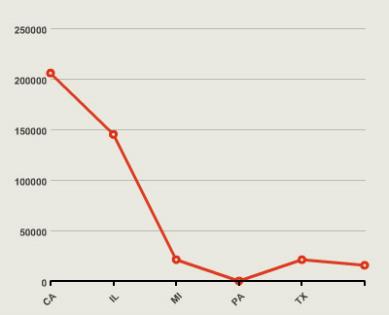
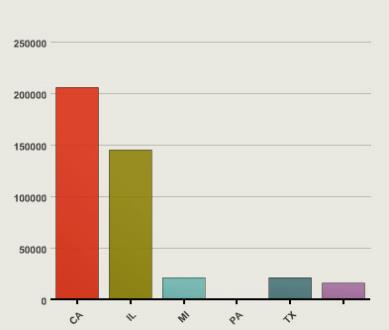
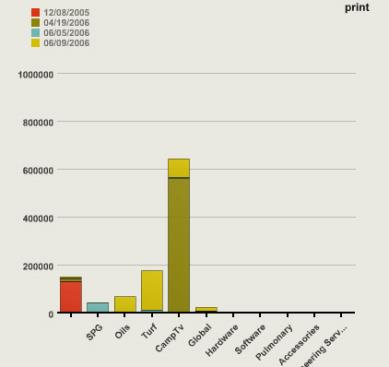
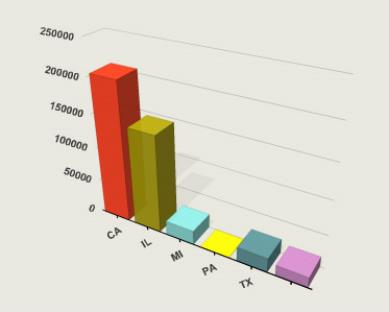
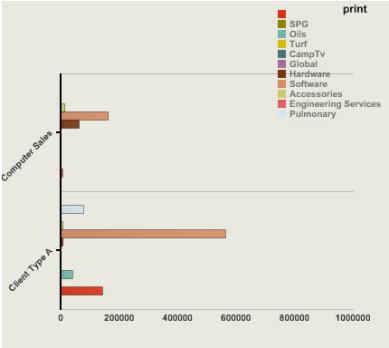
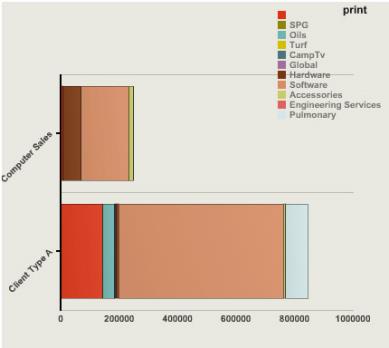
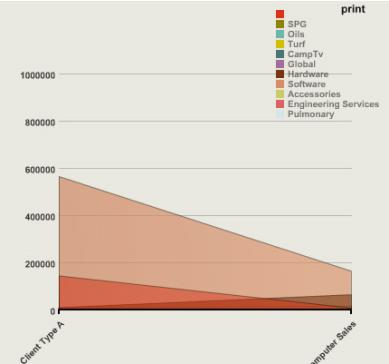
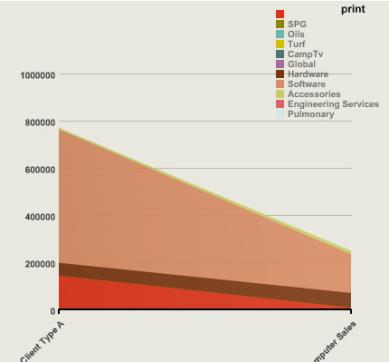
Wählen Sie den Diagrammtyp für die Ausgabe des Report aus. Verwenden Sie die folgende Typen-Liste, um den am besten geeigneten Diagrammtyp zu bestimmen.
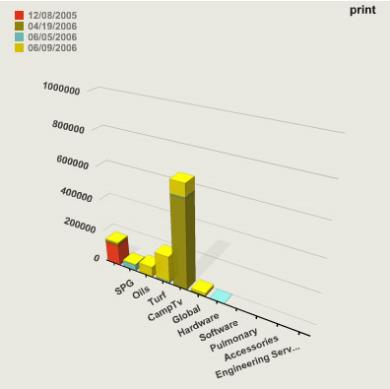
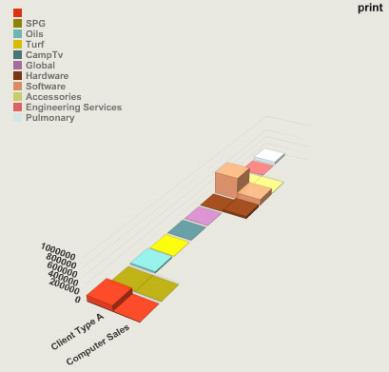
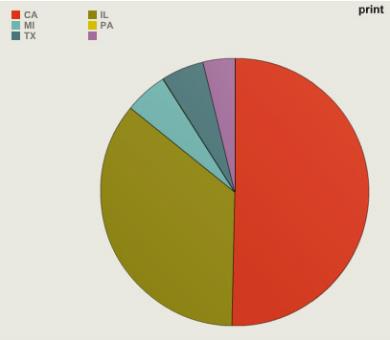
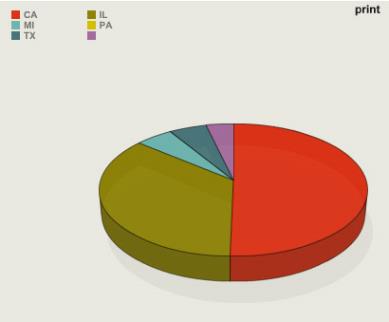
Diagrammtypen für den Benutzerdefinierter Report
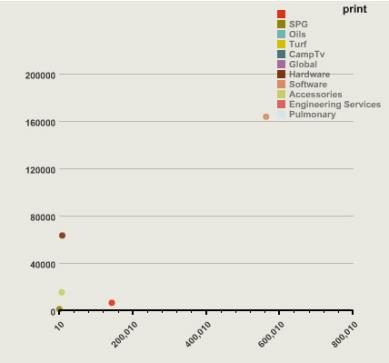
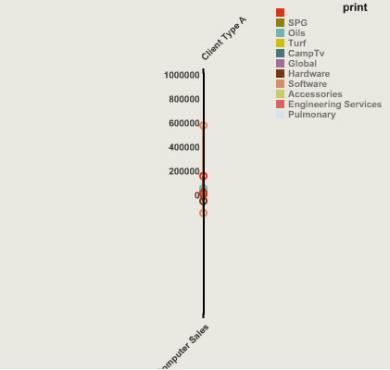
Diese Beispiele zeigen die verschiedenen Diagrammtypen, die für die Verwendung mit dem Benutzerdefinierter Report verfügbar sind.
Den Report einem Dashboard hinzufügen
Diagramme können zu Dashboards hinzugefügt werden, aber Diagramme, die Report-Ausgaben sind, werden im Dashboard als Report und nicht als tatsächliches Diagramm angezeigt.
Standarddiagramme können dem Dashboard als Diagramme hinzugefügt werden.
