Feldbeschreibungen: Finanzdiagramme
Zugehörige Informationen
 Related topics
| Abonnement |
Hauptbuch |
|---|---|
| Regionale Verfügbarkeit |
Alle Regionen |
| Benutzertyp |
Geschäftlicher Benutzer |
| Berechtigungen |
Auflisten, Anzeigen, Hinzufügen von Finanzdiagrammen |
In den folgenden Tabellen werden die einzelnen Felder auf der Seite "Neues Diagramm" beschrieben.
- Basisinformationen
- Datenserie: Primär und Vergleich
- Zusätzliche Parameter
- Weitere Einstellungen
- Filter
Basisinformationen
| Feld | Beschreibung |
|---|---|
| Name |
Erforderlich, um das Diagramm in der Vorschau anzuzeigen oder zu speichern. Sie können den Namen des Diagramms jedoch nach dem Speichern ändern. Der Diagrammname wird nur in der Liste "Diagramme" angezeigt, nicht im Diagramm selbst. |
| Status |
Aktive Diagramme werden in der Liste "Diagramme" angezeigt und können angezeigt oder einem Dashboard hinzugefügt werden. Auswählen Inaktiv , um ein Diagramm auszublenden. Um die inaktiven Diagramme später anzuzeigen, wählen Sie das Inaktive einschließen in der Liste "Diagramme". |
Datenserie: Primär und Vergleich
Alle Diagrammtypen müssen mindestens einen Primäre Datenserie. A Datenserien vergleichen ist optional und für alle Diagrammtypen außer Kuchen-, Ring- und Wasserfalldiagramm verfügbar.
| Feld | Beschreibung |
|---|---|
|
Dropdown-Menü "Datenserie" |
Verwenden Sie das erste Dropdown-Menü, um den Typ der Datenserie auszuwählen. Die Optionen für beide Serien sind identisch, mit der Ausnahme, dass Datenserien vergleichen kann auf "Keine" gesetzt werden. Erfahren Sie mehr über die Optionen für Datenserien. |
| Verfügbar und ausgewählt |
Wenn Sie Kontogruppen, Reportingzeiträume oder Budgetvergleich auswählen, werden Auswahlfelder angezeigt, in denen Sie auswählen können, was Sie in das Diagramm aufnehmen möchten. Beispiel: Angenommen, Sie möchten Einnahmen und Ausgaben anzeigen. Wählen Sie dazu "Kontogruppen" aus dem Dropdown-Menü und verschieben Sie dann Ihre Kontogruppen "Umsatz und Ausgaben" von "Verfügbar" auf "Ausgewählt". |
Kontrollkästchen "Trendvergleich"
Nur verfügbar, wenn die Datenserie auf Reportingzeiträume. Die Trendvergleich Ermöglicht es Ihnen, einen einzelnen "aktuellen" Reportingzeitraum auszuwählen und Vergleiche über mehrere aufeinanderfolgende Zeiträume hinweg zu erstellen.
| Feld | Beschreibung |
|---|---|
|
Trendvergleich |
Wählen Sie diese Option aus, um die Optionen für den Periodenvergleich anzuzeigen. Nur verfügbar, wenn die Datenserie auf Reportingzeiträume. |
|
Reportingzeitraum und "Vergleichen nach" |
Wenn Sie das Symbol Trendvergleich Kontrollkästchen ändern sich die Felder "Verfügbar" und "Ausgewählt" in ein Dropdown-Menü. Wählen Sie aus dem Dropdown-Menü einen Reportingzeitraum aus, der als Grundlage für einen Vergleich verwendet werden soll. Folgende Optionen stehen zur Auswahl:
|
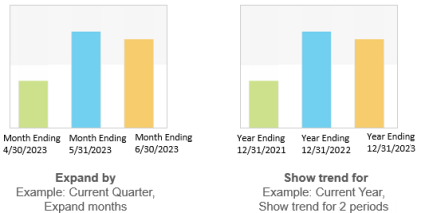
| Erweitern auf |
Erweitert den ausgewählten Reportingzeitraum auf kleinere Segmente, z. B. die Erweiterung des aktuellen Jahres auf vier Quartale. Nicht verfügbar für partielle Reportingzeiträume "Bis zum Datum", wie z. B. "Seit Datum des aktuellen Jahres". |
| Trend anzeigen für |
Zeigt einen Trend (zukünftig oder vergangen) aus dem ausgewählten Reportingzeitraum an.
Beispiel: Um Daten der letzten 6 Monate zu vergleichen, wählen Sie "Aktueller Monat" als Reportingzeitraum aus und zeigen Sie einen Trend für -5 Zeiträume an. Wenn der Reportingzeitraum "Heute" ist, wird eine zusätzliche Option angezeigt, mit der Sie auswählen können, ob Sie Mit demselben Tag im vorherigen oder nächsten Zeitraum vergleichen Jahre/Quartale/Monate/Wochen/Tage.
|
| Nach Zeitachse sortieren | Zeigt die Differenz zwischen demselben "Vergleichen mit" für verschiedene Zeiträume an, z. B. dasselbe Quartal für das aktuelle Jahr und das Vorjahr. Dies ist nützlich, wenn saisonale Trends und Umsätze verglichen werden. Nur verfügbar, wenn Erweitern um ausgewählt ist. |
Zusätzliche Parameter
Verwenden Sie Zusätzliche Parameter auf der Seite "Hauptbuch-Diagramm", um die Auswahl der Daten abzuschließen, die im Diagramm angezeigt werden sollen.
Abhängig von Ihrer Datenserie sind einige erforderliche Daten möglicherweise bereits bekannt. Beispiel: Wenn "Reportingzeiträume" auf Als Datenserie ausgewähltauszuwählen, müssen Sie keinen Reportingzeitraum auswählen.
Um ein Diagramm anzuzeigen, müssen wir wissen, welche Art von Finanzdaten und der Zeitraum einzubeziehen sind.
- Reportingzeitraum: Definiert den Zeitraum, z. B. aktuelles Quartal oder vorheriges Jahr.
- Kontogruppe: Legt die finanziellen oder statistischen Daten fest, die angezeigt werden sollen, z. B. Umsatz oder Mitarbeiterzahl.
- Werte: Obwohl standardmäßig Ist-Werte angezeigt werden, können Sie stattdessen Werte aus einem Budget anzeigen.
Weitere Einstellungen
Verwenden Sie Weitere Einstellungen auf der Seite "Hauptbuch-Diagramm", um Ihre Diagrammausgabe zu verfeinern.
Ausgabeeinstellungen
| Feld | Beschreibung |
|---|---|
|
Titel, Untertitel und Titelkommentar |
Nur auf die PDF-Ausgabe anwenden. |
Basisoptionen
| Feld | Beschreibung |
|---|---|
| Ab-Datum |
Die Diagrammdaten werden durch die Kombination aus Reportingzeitraum und Ab Datum. Beispiel: Aktuelles Jahr mit einem Ab Datum vom 12.10.15 ist das Jahr, das am 31.12.15 endet,
|
| Reportingbuch |
Gilt, wenn mehrere Reportingbücher für Ihr Unternehmen aktiviert sind.
|
Anzeigeoptionen
| Feld | Beschreibung |
|---|---|
| Rundung |
Die Standardeinstellung ist "Keine Rundung", wodurch alle Beträge auf den Cent genau angezeigt werden. Alternativ können Sie die Zahlen vereinfachen, indem Sie "Ganze Nummer", "Tausend" oder "Millionen" wählen, wodurch alle Beträge auf die nächste Einheit gerundet werden. |
| Zeitraum in Kopfzeile einschließen |
Gilt für Diagramme, die Reportingzeiträume als Datenserie enthalten. Schließt bei der Anzeige von Reportingzeiträumen das Zeitraumintervall in den Namen ein, z. B. in Monat endend am 31.03.16 und nicht nur 03/31/16. |
| Nullen ausblenden |
Entfernt Datenpunkte, die keinen Wert haben, z. B. eine Spalte oder ein Tortendiagramm mit einem Saldo von 0,00 USD. Angenommen, Sie möchten die Projektrentabilität für das vorherige Quartal vergleichen, haben aber viele Projekte. Mit Nullen ausblendenerstellen, enthält das Diagramm nur Projekte, die im Reportingzeitraum einen Gewinn (entweder positiv oder negativ) erzielt haben. Diese Option hat keine Auswirkungen, wenn ein Diagramm zur Anzeige von Budgetdaten verwendet wird, da Budgetpositionen ohne Wert oder Nullwert immer ausgeblendet werden.
|
| Währung oder Einheit anzeigen |
Gilt für Diagramme, wenn die primäre Datenserie Kontogruppen ist und alle Gruppen dieselbe Währung oder Maßeinheit (UOM) verwenden. Blendet das Währungssymbol oder die Einheit im Diagramm ein oder aus. Diese Option ist standardmäßig ausgewählt. Zeigen Sie beispielsweise bei Hauptbuchkonto-Gruppen das Währungssymbol im Diagramm oder bei Gruppen für berechnete Konten die Einheit an. Deaktivieren Sie diese Option für Gruppen und Kategorien statistischer Konten, um keine Währung anzuzeigen. |
Filter
Die Filter auf der Seite "Hauptbuchdiagramm" können Sie Daten basierend auf der Dimension eingrenzen, z. B. nach Standort, Abteilung, Artikel, Kunde oder Projekt. Es werden Optionen für alle Dimensionen angezeigt, die in Ihrem Unternehmen aktiviert sind.
| Feld | Beschreibung |
|---|---|
| Dropdown-Menüs für Dimensionen |
Standardmäßig werden in Diagrammen Daten für alle Dimensionen angezeigt. Ein Umsatzdiagramm würde beispielsweise den Umsatz aller Standorte, Kunden und Projekte anzeigen.
Bei Datenserien, die auf einer Dimension basieren, können Sie durch Filtern nach einer Dimensionsgruppe die Datenpunkte im Diagramm steuern. Angenommen, Sie möchten den Umsatz nach Standort anzeigen, aber nicht alle Standorte einbeziehen. Filtern Sie dazu nach einer Standortgruppe, die die Standorte enthält, die Sie im Diagramm sehen möchten.
|
| Anzeigen |
Zeigt den Filter an, wenn das Diagramm angezeigt wird |
| Unterdimensionen einschließen |
Enthält Daten aus Unterdimensionen, z. B. untergeordneten Standorten oder untergeordneten Kunden. Deaktivieren Sie dieses Kontrollkästchen, wenn keine untergeordneten Elemente der Dimension einbezogen werden sollen. Wenn Sie beispielsweise den Umsatz nach Kunden grafisch darstellen und einige Kunden Tochtergesellschaften haben, die Sie als untergeordnete Kunden verfolgen, sollten Sie das Symbol Unterdimensionen einschließen damit die Umsatzberechnungen nicht durch die Tochtergesellschaften verzerrt werden. |
