
Erweitertes Tool für die Zuordnung von Verkaufsbelegen und Artikeln für die Auftragserfassung
Zugehörige Informationen
 Related topics
Der Anwendung "Intacct-Konfiguration" in Salesforce verfügt über Tools zur Verwendung mit dem erweiterten Workflow "Sales Dokument".
So greifen Sie auf die Zuordnungswerkzeuge zu:
- Melden Sie sich bei Salesforce als Administrator an.
- Gehen Sie zum Intacct-Konfiguration Tab in der Anwendung für die erweiterte CRM-Integration von Intacct.
- Wählen Sie das Symbol Intacct Synchronisierung Tab > Auftragserfassung.
- Prüfen Sie die verfügbaren Tools und fügen Sie bei Bedarf Standardwerte oder Zuordnungen hinzu.
- Wählen Sie Merken aus, um Ihre Änderungen zu speichern.
Zuordnung von Verkaufsdokumenten und Artikeln
Verwenden Sie diese Tools, um Objekte aus Ihrer Organisation Objekten für Verkaufs-Dokumente und Verkaufsbeleg-Artikel-Artikel zuzuordnen.
Sie können z. B. mithilfe des erweiterten Sales Dokument-Workflows von Intacct Standardzuordnungen vom Objekt "Auftrag" zu den Verkaufs Dokument erstellen. Wenn Salesforce eine Vertriebs Dokument erstellt, können Daten aus dem Auftragsobjekt basierend auf den hier zugeordneten Feldern Feldern in der Verkaufs Dokument zugeordnet werden.
Das Geschäftschancenobjekt wird auch häufig als Quelle für die Zuordnung von Verkaufsdokumenten verwendet.
Wenn ein Benutzerdefiniertes Feld im Objekt "Geschäftschance" oder "Auftrag" vorhanden ist, können Sie das Feld mit diesem Tool den Verkaufsbelegen zuordnen.
-
Auswählen Neu.
-
Geben Sie die Zuordnungsdetails ein.
-
Zuordnungsname: Für die Zuordnung ist ein eindeutiger Name erforderlich.
Beispiel: Standardauftragszuordnung. -
Quellobjekt für Verkaufsdokument: Dies kann ein beliebiges Objekt in Salesforce sein. Wenn dieses Objekt ausgewählt ist, werden Pflichtfelder für Intacct den Bereichen Verkaufsbeleg und Verkaufsbelegposition der Zuordnung hinzugefügt.
Zum Beispiel: Bestellung. -
Quellobjekt der Verkaufsbelegposition für Dokument: Dieses Objekt basiert auf dem von Ihnen ausgewählten Quellobjekt,
Zum Beispiel: Produkt bestellen. -
Suchfeld für übergeordnetes Objekt: Dieses Feld wird automatisch mit dem richtigen Suchfeld ausgefüllt, basierend auf dem von Ihnen ausgewählten Quellobjekt der Verkaufsbelegposition für das Dokument.
-
-
Ordnen Sie die Verkaufsbeleg Informationen.
Je nach ausgewähltem Quellobjekt werden Intacct-Felder angezeigt, die Pflichtfelder für Zielfelder auf der Verkaufs Dokument sind.
Wenn beispielsweise "Bestellung" Ihr Quellobjekt ist, werden die Felder "Intacct-Dokumenttyp" und "Kontoziel" automatisch den Feldern "Verkaufsbelegposition" hinzugefügt. Ordnen Sie diese Felder Quellfeldern zu. Diese Pflichtfelder können nicht gelöscht werden.-
Legen Sie die Zielfeld.
Dies ist ein Feld im Verkaufs Dokument in dem Informationen aus dem Quellfeld angezeigt werden. -
Legen Sie die Quellobjekt.
Basierend auf Ihrem Zielfeld wird dieses Feld automatisch mit dem Quellobjekt ausgefüllt, das Sie in den Zuordnungsdetails ausgewählt haben. Sie können dieses Objekt ändern. Die Auswahl ist auf Objekte beschränkt, die dem Quellobjekt "Umsatz Dokument" zugeordnet sind, das Sie in den Zuordnungsdetails festgelegt haben (Schritt 2 oben). -
Legen Sie die Quellfeld.
Dies ist das Feld, das die Informationen enthält, die auf der Verkaufs Dokument angezeigt werden sollen.
-
-
Auswählen Zuordnung von Verkaufsbelegen hinzufügen.
Fügen Sie bei Bedarf weitere Felder hinzu.
-
Ordnen Sie die Verkaufsbelegposition Informationen.
Je nach ausgewähltem Positionsquellobjekt werden Intacct-Felder angezeigt, die Pflichtfelder für Zielfelder auf der Verkaufs Dokument sind.
Wenn beispielsweise "Produkt bestellen" das Quellobjekt Ihrer Position ist, werden die Felder "Intacct-Menge", "Verkaufspreise" und "Produktziel" als Pflichtfelder hinzugefügt. Ordnen Sie diese Felder Quellfeldern zu. Diese Pflichtfelder können nicht gelöscht werden.Die Zuordnungen funktionieren genauso wie in den obigen Schritten.
-
Auswählen Zuordnung von Verkaufsbelegpositionen hinzufügen.
Fügen Sie bei Bedarf weitere Felder hinzu.
-
Auswählen Speichern wenn Sie alle benötigten Felder zugeordnet haben.
Unterschiede zwischen Intacct- und Salesforce-Feldern
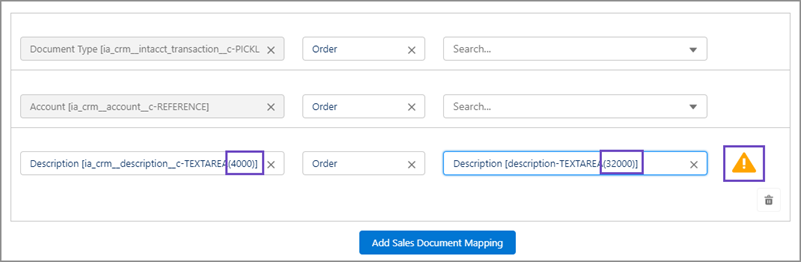
Das Zuordnungstool für Dokument und Artikel Reports warnt Sie, wenn es Unterschiede zwischen Intacct- und Salesforce-Feldern gibt. Dies geschieht, wenn sich das Feld in Intacct nicht mit dem Feld in Salesforce verhält.
In der folgenden Abbildung unterstützt das Feld "Beschreibung" in Intacct 4000 Zeichen. In Salesforce unterstützt das Beschreibungsfeld 32000 Zeichen. Das bedeutet, wenn das Intacct-Feld die Informationen aus dem Salesforce-Feld empfängt, zeigt das Intacct-Feld nur die ersten 4000 Zeichen des Salesforce-Beschreibungsfelds an.
Zahlen mit Dezimalstellen können auch zwischen Intacct und Salesforce unterschiedlich angezeigt werden. Wie in der folgenden Abbildung gezeigt, zeigt das Feld "Intacct-Verkaufspreis" 12 Ziffern vor dem Dezimalzeichen und 6 danach an. Im Feld "Salesforce-Stückpreis" werden jedoch 16 Zahlen vor dem Dezimalzeichen und nur 2 danach angezeigt.

In den einzelnen Feldern werden insgesamt 18 Zeichen unterstützt, aber die Anzeige dieser Nummer ändert sich je nach dem System, in dem sie angezeigt wird.
Wenn Sie den Salesforce-Stückpreis im Feld "Intacct-Verkaufspreis" anzeigen, wird Ihnen die Warnung mitgeteilt, dass es einen Unterschied zwischen den Feldern und ihrer Anzeige gibt. In diesem speziellen Fall werden nur 2 Ziffern nach dem Dezimalzeichen im Intacct-Feld angezeigt, obwohl das Intacct-Feld 6 Ziffern nach dem Dezimalzeichen unterstützt.
Themeninhalte