
Feldzuordnung für erweiterte Verkaufsbelege der Auftragserfassung
Zugehörige Informationen
 Related topics
Daten zwischen Intacct und Salesforce werden synchronisiert, indem Felder von einer Anwendung zur anderen zugeordnet werden. Verwenden Sie die bereitgestellten Standardfeldzuordnungen oder erstellen Sie benutzerdefinierte Zuordnungen zwischen Intacct und Salesforce.
Um Standard- und Benutzerdefiniertes Feld-Zuordnungen anzuzeigen, gehen Sie zur Seite "Konfiguration für die erweiterte CRM-Integration in Intacct". Verwenden Sie auf der Seite Konfiguration den Link im Abschnitt Feldzuordnung des Objekts, das Sie konfigurieren möchten.
Salesforce-Geschäftschancen werden verwendet, um Angebote, Aufträge und Rechnungen für Intacct zu generieren. Die Auftragserfassung verwendet andere Preislisten und Einträge als in der Anwendung "Intacct Contracts".
Intacct-Auftragserfassungstransaktionen werden mit von Intacct bereitgestellten benutzerdefinierten Objekten in Salesforce synchronisiert.
Verkaufstransaktionen im Überblick
Sie können jetzt Dokumente der Auftragserfassung direkt in Salesforce erstellen, entweder aus einem Objekt oder als eigenständiges Dokument. Sie synchronisieren das Dokument dann entweder manuell mit Sage Intacct oder mithilfe des Schedulers in der Intacct-App in Salesforce, um die Synchronisierung zu automatisieren.
Der Workflow "Erweiterter Vertrieb Dokument" verwendet ein einzelnes Intacct-Objekt in Salesforce, um die Synchronisierung von Intacct und dann zurück zu Salesforce zu koordinieren. Dieses Objekt wird als Verkaufsbelegobjekt bezeichnet.
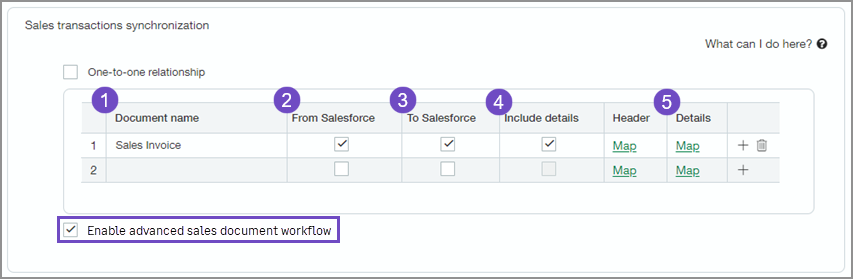
Um diesen Workflow zu aktivieren, wählen Sie das Symbol Erweiterten Workflow für Verkaufsbelege in Dokumenten aktivieren Kontrollkästchen. Die Tabelle zur Synchronisierung von Sales Transaktion wechselt von der klassischen Konfiguration zur erweiterten Workflow-Konfiguration.
-
Im Feld Dokumentname können Sie den Typ des Dokuments für die Auftragserfassung auswählen.
-
Scheck Von Salesforce um Daten von Salesforce mit Intacct zu synchronisieren.
-
Scheck An Salesforce damit Intacct-Daten mit Salesforce synchronisiert werden.
-
Scheck Details einschließen damit OE-Einzelpositionsdetails mit Salesforce synchronisiert werden.
-
Verwenden Sie Karte Links für Kopfzeile und Detail, um die Verkaufsrechnung Einzelposition Details dem benutzerdefinierten Intacct Sales Dokument Objekt in Salesforce zuzuordnen.
-
Wählen Sie Merken aus, um Ihre Änderungen zu speichern.
Synchronisierung pausieren
Sage Intacct empfiehlt, vor der Konfiguration von Synchronisierungsoptionen die gesamte Synchronisierung mit Salesforce zu deaktivieren, während Sie Synchronisierungsänderungen vornehmen.
So deaktivieren Sie die gesamte Synchronisierung:
- Melden Sie sich bei Intacct als Administrator an.
-
Gehen Sie zu Unternehmen > Admin > Abonnements > Erweiterte CRM-Integration und wählen Sie Konfigurieren aus.
Gehe zu Unternehmen > Admin > Abonnements > Sage People Integration und wählen Sie Konfigurieren.
- Auf der Seite Einstellungen Tab, deaktivieren Sie das Symbol Synchronisierung von Intacct Salesforce aktivieren Kontrollkästchen und Speichern.
Wenn Sie mit den Synchronisierungsänderungen fertig sind, kehren Sie zur Seite "Intacct-Abonnement" zurück und aktivieren Sie die Synchronisierung erneut.
Erweiterter Workflow für Verkaufsbelege für Dokumente
So legen Sie die Einstellungen für die Verkaufs Transaktion fest:
- Melden Sie sich bei Intacct als Administrator an.
-
Gehen Sie zu Unternehmen > Admin > Abonnements > Erweiterte CRM-Integration und wählen Sie Konfigurieren aus.
- Wählen Sie im Abschnitt Synchronisierung von Verkaufs-Transaktionen Abschnitt von Integration der Auftragserfassungverwenden Sie die Tabelle zur Synchronisierung der Verkaufs- Transaktion Synchronisierungsoptionen festlegen und Speichern Ihre Änderungen.
Die erweiterte CRM-Integration bietet Standardfeldzuordnungen und benutzerdefinierte Objekte für die Synchronisierung von Verkaufstransaktionen mit Transaktionen.
Standard-Feldzuordnung für Kopfzeilen
In der folgenden Tabelle sind die Standardfeldzuordnungen für die erweiterte Synchronisierung von Verkaufs- Dokument Workflows aufgeführt.
Sie können den Status der folgenden Feldzuordnungen ändern. Weitere Informationen finden Sie unter Status ändern.
| Intacct | Salesforce | Synchronisierungsregel | Status |
|---|---|---|---|
| Kunden-ID (CUSTVENDID) |
Account (ia_crm__Account__c) |
Bidirektional | Aktiv |
| Datum (WANN ERSTELLT) |
Date (ia_crm__Date__c) |
Von Intacct | Aktiv |
| Typ (DOCPARID) |
Dokumenttyp (ia_crm__Intacct_Transaction__c) |
Bidirektional | Aktiv |
| Zahlungs-Status (ZAHLUNGSSTATUS) |
Payment Status (ia_crm__Payment_Status__c) |
Von Intacct | Aktiv |
| Dokument-Nummer (DOCNO) |
Document Number (ia_crm__Document_Number__c) |
Standardeinstellung: Bidirektional | Standardeinstellung: Aktiv |
| Message (MESSAGE) |
Description (ia_crm__Description__c) |
Standardeinstellung: Bidirektional | Standardeinstellung: Aktiv |
| Referenz-Nummer (Bestellnummer) |
Referenznummer (ia_crm__Reference_Number__c) |
Standardeinstellung: Bidirektional | Standardeinstellung: Aktiv |
| Zwischensumme (ZWISCHENSUMME) |
Subtotal (ia_crm__Subtotal__c) |
Von Intacct | Standardeinstellung: Aktiv |
| Gesamt (GESAMT) |
Gesamt (ia_crm__Total__c) | Von Intacct | Standardeinstellung: Aktiv |
| Zahlungs-Bedingungen (SODOCUMENT.TERM.NAME) |
Term (ia_crm__Term__c) |
Standardeinstellung: Bidirektional | Standardeinstellung: Aktiv |
| Bundesstaat (STATUS) |
State (ia_crm__State__c) |
Standard von Intacct | Standardeinstellung: Aktiv |
| Rechnungsempfängerkontakt: Drucken als (SODOCUMENT. BILLTO. PRINTAS) |
Name Rechnung an (ia_crm__Bill_to_Name__c) |
Standard von Intacct | Standardeinstellung: Aktiv |
| Name des Rechnungsempfänger-Kontakts (SODOCUMENT. BILLTO. KONTAKTNAME) |
Rechnung an (ia_crm__Bill_to__c) |
Standardeinstellung: Bidirektional | Standardeinstellung: Aktiv |
| Vertrags-ID (CNCONTRACTID) |
Contract (ia_crm__Contract__c) |
Standard von Intacct | Standardeinstellung: Aktiv |
| Versandempfängerkontakt: Drucken als (SODOCUMENT. SHIPTO. PRINTAS) |
Name des Versandempfängers (ia_crm__Ship_to_Name__c) |
Standard von Intacct | Standardeinstellung: Aktiv |
| Name des Versand-Kontakts (SODOCUMENT. SHIPTO. KONTAKTNAME) |
Versand an (ia_crm__Ship_to__c) |
Standardeinstellung: Bidirektional | Standardeinstellung: Aktiv |
| Datum der Fälligkeit (WANN FÄLLIG) |
Due Date (ia_crm__Due_Date__c) |
Standardeinstellung: Bidirektional | Standardeinstellung: Aktiv |
Standard-Detailfeldzuordnung
Sie können den Status der folgenden Feldzuordnungen ändern. Weitere Informationen finden Sie unter Status ändern.
| Intacct | Salesforce | Synchronisierungsregel | Status |
|---|---|---|---|
| Artikel-ID (ITEMID) |
Product (ia_crm__Product__c) |
Bidirektional | Aktiv |
| Vertrag (CONTRACTID) |
Contract (ia_crm__Contract__c) |
Standardeinstellung: Bidirektional | Standardeinstellung: Aktiv |
| Abteilung (ABTEILUNG) |
Department (ia_crm__Department__c) |
Standardeinstellung: Bidirektional | Standardeinstellung: Aktiv |
| Mitarbeiter (MITARBEITER-ID) |
Mitarbeiter (ia_crm__Employee__c) |
Standardeinstellung: Bidirektional | Standardeinstellung: Aktiv |
| Lage (STANDORT) |
Intacct Location (ia_crm__Intacct_Location__c) |
Standardeinstellung: Bidirektional | Standardeinstellung: Aktiv |
| Projekt (PROJEKT-ID) |
Project (ia_crm__Project__c) |
Standardeinstellung: Bidirektional | Standardeinstellung: Aktiv |
| Artikel-Beschreibung (ARTIKELBESCHREIBUNG) |
Item Description (ia_crm__Item_Description__c) |
Standardeinstellung: Bidirektional | Standardeinstellung: Aktiv |
| Zeilen-Nummer (LINE_NO) |
Line Number (ia_crm__Line_Number__c) |
Standardeinstellung: Bidirektional | Standardeinstellung: Aktiv |
| Notiz (NOTIZ) |
Memo (ia_crm__Memo__c) |
Standardeinstellung: Bidirektional | Standardeinstellung: Aktiv |
| Menge (UIQTY) |
Quantity (ia_crm__Quantity__c) |
Bidirektional | Aktiv |
| Vorgeschlagener Preis (EINZELHANDELSPREIS) |
List Price (ia_crm__List_Price__c) |
Standardeinstellung: Bidirektional | Standardeinstellung: Aktiv |
| Enddatum (REVRECENDDATUM) |
Service End Date (ia_crm__Service_End_Date__c) |
Standardeinstellung: Bidirektional | Standardeinstellung: Aktiv |
| Startdatum (REVRECSTARTDATUM) |
Service Start Date (ia_crm__Service_Start_Date__c) |
Standardeinstellung: Bidirektional | Standardeinstellung: Aktiv |
| Einheit (EINHEIT) |
Unit (ia_crm__Unit__c) |
Standardeinstellung: Bidirektional | Standardeinstellung: Aktiv |
| Warenlager-ID (WARENLAGER. LOCATION_NO) |
Warehouse (ia_crm__Warehouse__c) |
Standard von Intacct | Standardeinstellung: Aktiv |
| Versand an (SHIPTO. KONTAKTNAME) |
Versandkontakt: (ia_crm__Ship_to_Contact__c) |
Standardeinstellung: Bidirektional | Standardeinstellung: Aktiv |
| Verlängerungsvorlage (ERNEUERUNGSMAKRO) |
Renewal Template (ia_crm__Renewal_Template__c) |
Standardeinstellung: Bidirektional | Standardeinstellung: Aktiv |
| Umsatzrealisierungsvorlage (REVRECTEMPLATE) |
Revenue Recognition Template (ia_crm__Revenue_Recognition_Template__c) |
Standardeinstellung: Bidirektional | Standardeinstellung: Aktiv |
| Preis (UIPRICE) |
Sales Price (ia_crm__Sales_Price__c) |
Standardeinstellung: Bidirektional | Standardeinstellung: Aktiv |
Status ändern
Wenn der Status einer Standardfeldzuordnung geändert werden kann, wird ein Dropdown-Menü verfügbar, wenn Sie die Feldzeile auswählen.
Verwenden Sie dieses Menü, um Felder zu deaktivieren, die Sie nicht zwischen Intacct und Salesforce synchronisieren müssen. Die Standardeinstellung ist Aktiv.
-
Aktiv (Standard)
Wenn diese Option aktiv ist, werden die Informationen für ein Feld je nach Synchronisierungsrichtung zwischen Intacct und Salesforce synchronisiert.
-
Inaktiv
Wenn diese Option inaktiv ist, werden die Informationen für ein Feld nicht zwischen Intacct und Salesforce synchronisiert.
Benutzerdefinierte Objekte
Diese benutzerdefinierten Objekte können Salesforce-Seitenlayouts hinzugefügt werden, indem das Benutzerdefinierte Feld für jedes im Paket bereitgestellte Objekt verwendet wird. Die von Intacct im Paket für die erweiterte CRM-Integration bereitgestellten benutzerdefinierten Objekte sind:
| Intacct-Objekte für die Auftragserfassung | Benutzerdefinierte Salesforce-Objekte |
|---|---|
|
Sales Quotes |
Sales Quotes |
|
Sales Credit Memo |
Others Sales Document |
|
Sales Orders |
Sales Orders |
|
Sales Invoices |
Sales Invoices |
|
Order Entry Revenue Recognition template |
Rev rec Template |
|
Order Entry Renewal Template |
Renewal Template |
Zahlungseinstellungen
In der Tabelle zur Synchronisierung von Verkaufstransaktionen können Sie auswählen, welche Transaktionen aus Salesforce übernommen werden dürfen und welche an Salesforce zurückgesendet werden. Wenn Sie das Kontrollkästchen Zahlungsdetails aktivieren, sendet Intacct auch Informationen zu Zahlungsdetails an Salesforce. Zahlungsdetails bieten Einblick in offene Salden und den Zahlungsverlauf.
Standardwerte für Feldzuordnungen zurücksetzen
Wenn Sie Feldzuordnungen auf die Standardeinstellungen zurücksetzen müssen, gehen Sie zu Mehr Aktionen > Standardfeldzuordnung zurücksetzen. Sie werden aufgefordert, zu bestätigen, dass Sie alle Feldzuordnungen für einen bestimmten Bereich, z. B. Konten, zurücksetzen möchten. Nach der Bestätigung werden alle Feldzuordnungen für den ausgewählten Bereich auf ihre Standardeinstellungen zurückgesetzt.
Themeninhalte