
Verkaufstransaktionen synchronisieren
Zugehörige Informationen
 Related topics
Sage Intacct-Transaktionen in der Auftragserfassung werden mit von Intacct bereitgestellten benutzerdefinierten Objekten in Salesforce synchronisiert.
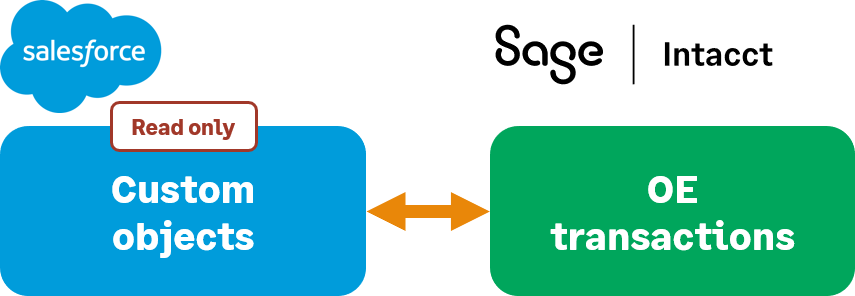
Verkaufstransaktionen im Überblick
Die benutzerdefinierten Objekte in Salesforce sind schreibgeschützt und spiegeln das Original-Intacct-Dokument wider. Diese Datensätze können in Salesforce mit dem Erstellen <Transaction> Schaltflächen, die Seitenlayouts hinzugefügt werden können, nachdem Sie das Paket für die erweiterte CRM-Integration installiert haben.</Transaction> Die Transaktion Einzelposition Details für diese Datensätze können auch mit Salesforce synchronisiert werden.
Mit der Synchronisierung können Sie festlegen, welche Auftragserfassung Transaktion Definitionen in Salesforce verwendet werden können und welche Transaktionen Intacct in Salesforce zurückschreibt. Beispielsweise können Sie Salesforce-Benutzern erlauben, Kostenvoranschläge und Kundenaufträge von Salesforce zu buchen, die Eingabe von Verkaufsrechnungen jedoch nicht erlauben. Sie können dann festlegen, dass Verkaufsrechnungen von Intacct in Salesforce gebucht werden, um den Kreislauf zu schließen.
Einstellungen für die Verkaufs-Transaktion auswählen:
- Melden Sie sich bei Intacct als Administrator an.
-
Gehen Sie zu Unternehmen > Admin > Abonnements > Erweiterte CRM-Integration und wählen Sie Konfigurieren aus.
- (Optional) Wählen Sie auf der Registerkarte Einstellungen Tab im Abschnitt Synchronisierung von Verkaufs-Transaktionen Abschnitt von Integration der Auftragserfassungauszuwählen, wählen Sie das Symbol Eins-zu-eins-Beziehung Kontrollkästchen (siehe Eins-zu-eins-Beziehungen).
- Verwenden Sie Tabelle zur Synchronisierung von Verkaufstransaktionen für Transaktionen um Synchronisierungsoptionen festzulegen und Speichern Ihre Änderungen. Sie können die klassischen oder erweiterten Workflow-Einstellungen verwenden.
Eins-zu-eins-Beziehungen
Die erweiterte CRM-Integration verwendet eine Eins-zu-Viele-Beziehung als Standard für die Beziehungen zwischen Verkaufstransaktionen und Geschäftschancendatensätzen. Mit einer Geschäftschance können mehrere Transaktionen verknüpft sein.
Wenn Sie das Symbol Eins-zu-eins-Beziehung aktivieren, lässt die Integration nur einen Datensatz pro Transaktion zu. Wenn diese Option aktiviert ist, können keine anderen Datensätze für die zugeordneten Transaktionen erstellt werden.
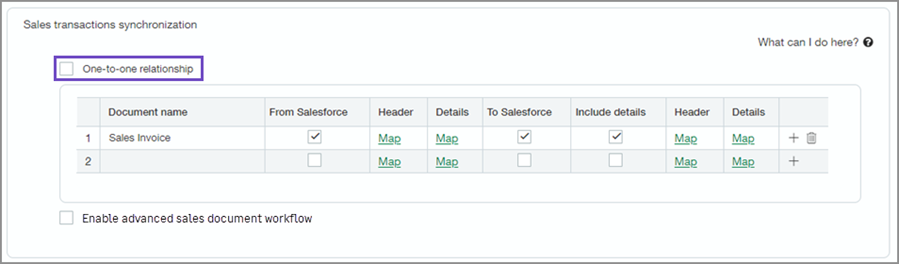
Klassischer Sales Transaktion-Workflow
Der klassische Workflow für Transaktionen synchronisiert Daten zwischen Intacct und Salesforce, wobei schreibgeschützte Informationen aus beiden Systemen im anderen System verfügbar sind.
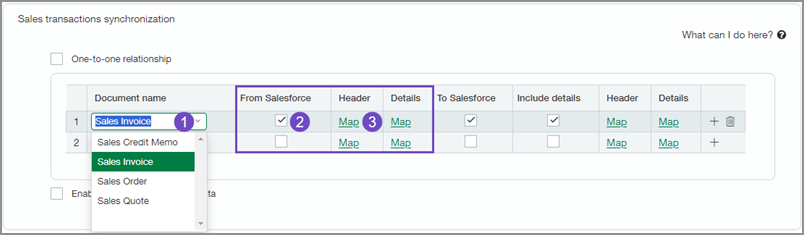
Synchronisieren Sie Datensätze aus Salesforce als schreibgeschützte Informationen in Intacct mithilfe der Tabelle "Sales Transaktion":
-
Im Feld Dokumentname können Sie den Typ des Dokuments für die Auftragserfassung auswählen.
-
Scheck Von Salesforce damit die Auftragsdaten aus Salesforce stammen.
-
Verwenden Sie die Kopfzeilen und Details Karte Links zum Zuordnen der Kopfzeile Dokument Auftragserfassung und Einzelposition Informationen zur Kopfzeile der Geschäftschance und den Produktdetails der Geschäftschance.
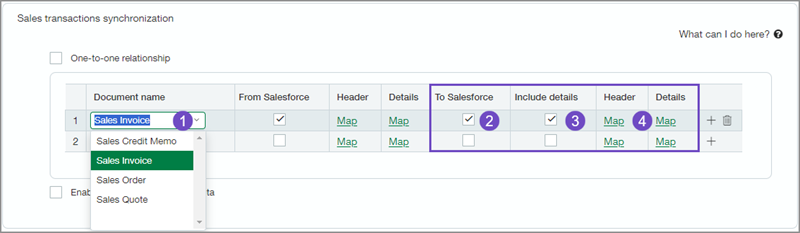
Sie können Datensätze auch aus Intacct als schreibgeschützte Informationen mit Salesforce synchronisieren:
-
Im Feld Dokumentname können Sie den Typ des Dokuments für die Auftragserfassung auswählen.
-
Scheck An Salesforce damit Intacct-Daten, die auf dem Dokumenttyp basieren, mit Salesforce synchronisiert werden.
-
Scheck Details einschließen damit Intacct-Einzelpositionsdetails auch mit Salesforce synchronisiert werden.
-
Verwenden Sie Karte Links für Kopfzeilen und Details, um die Einzelpositionsdetails der Verkaufsrechnung dem benutzerdefinierten Objekt "IntacctSales invoices" in Salesforce zuzuordnen.
Weitere Informationen zur Auftragserfassung Feldzuordnung für den klassischen Sales Transaktion-Workflow finden Sie unterFeldzuordnung für klassische Verkaufstransaktionen der Auftragserfassung.
Erweiterter Workflow für Verkaufsbelege für Dokumente
Sie können jetzt Dokumente der Auftragserfassung direkt in Salesforce erstellen, entweder aus einem Objekt oder als eigenständiges Dokument. Sie synchronisieren das Dokument dann entweder manuell mit Sage Intacct oder mithilfe des Schedulers in der Intacct-App in Salesforce, um die Synchronisierung zu automatisieren.
Der Workflow "Erweiterter Vertrieb Dokument" verwendet ein einzelnes Intacct-Objekt in Salesforce, um die Synchronisierung von Intacct und dann zurück zu Salesforce zu koordinieren. Dieses Objekt wird als Verkaufsbelegobjekt bezeichnet.
Um diesen Workflow zu aktivieren, wählen Sie das Symbol Erweiterten Workflow für Verkaufsbelege in Dokumenten aktivieren Kontrollkästchen. Die Tabelle zur Synchronisierung von Sales Transaktion wechselt von der klassischen Konfiguration zur erweiterten Workflow-Konfiguration.
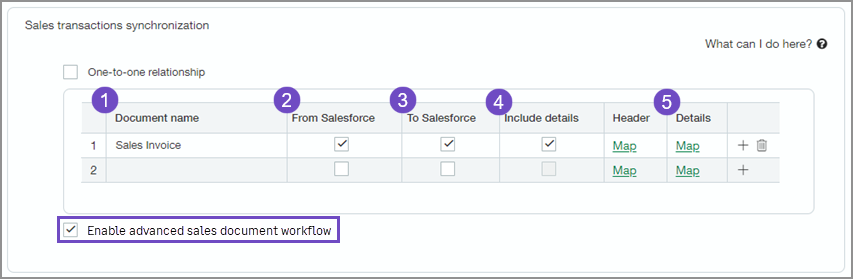
-
Im Feld Dokumentname können Sie den Typ des Dokuments für die Auftragserfassung auswählen.
-
Scheck Von Salesforce um Daten von Salesforce mit Intacct zu synchronisieren.
-
Scheck An Salesforce damit Intacct-Daten mit Salesforce synchronisiert werden.
-
Scheck Details einschließen damit OE-Einzelpositionsdetails mit Salesforce synchronisiert werden.
-
Verwenden Sie Karte Links für Kopfzeile und Detail, um die Verkaufsrechnung Einzelposition Details dem benutzerdefinierten Intacct Sales Dokument Objekt in Salesforce zuzuordnen.
-
Wählen Sie Merken aus, um Ihre Änderungen zu speichern.
Weitere Informationen zur Feldzuordnung für den erweiterten Workflow für Verkaufs-Dokumente finden Sie unterFeldzuordnung für erweiterte Verkaufsbelege der Auftragserfassung.
Klassische vs. erweiterte Workflows
Um eine reibungslose Datensynchronisierung zu gewährleisten, empfiehlt Intacct zu bewerten, wie sich die klassischen und erweiterten Workflows in Ihre bestehenden Prozesse integrieren lassen. Diese Workflows verwenden unterschiedliche Objekte in Salesforce für die Datensynchronisierung. Daher wird ein häufiges Wechseln zwischen den Workflows nicht empfohlen, da dies zu Verwirrung hinsichtlich des Daten-Standorts und des erwarteten Verhaltens führen kann.
Intacct empfiehlt, dass Sie analysieren, wie sich die einzelnen Workflows an Ihren vorhandenen Prozessen ausrichten. Testen Sie die Workflows in einer Sandbox, bevor Sie Änderungen in Ihrer Produktionsumgebung implementieren.
Wählen Sie den Workflow aus, der am besten zu Ihren Geschäftsanforderungen passt, um die Konsistenz und ein optimiertes Erlebnis zu gewährleisten.
Zahlungseinstellungen
In der Tabelle zur Synchronisierung von Verkäufen Transaktion können Sie auswählen, welche Transaktionen von Salesforce kommen dürfen und welche an Salesforce zurückgesendet buchen. Wenn Sie das Kontrollkästchen Zahlungsdetails aktivieren, sendet Intacct auch Informationen zu Zahlungsdetails an Salesforce. Zahlungsdetails bieten Einblick in offene Salden und den Zahlungsverlauf.
Wenn Sie Synchronisation von Debitorenzahlungen aktivierenverwenden, synchronisieren Salesforce und Intacct automatisch Zahlungsdatensätze. Dadurch bleiben Zahlung Informationen auf dem neuesten Stand, verbessern die Nachverfolgung und das Reporting und ermöglichen die Feldzuordnung für Debitorenzahlungen und -details.
So konfigurieren Sie die Auftragserfassung Anwendung für die Synchronisierung Zahlung Informationen:
-
Führen Sie in Intacct einen der folgenden Schritte aus:
- Gehe zu Auftragserfassung > Einrichtung >Konfiguration.
- Gehe zu Unternehmen > Admin >Abonnements. Wählen Sie dann das Symbol Auftragserfassung und wählen Sie Konfigurieren.
-
Auf der Seite Allgemeine Konfiguration Tab im Abschnitt Funktionalität aktivieren auszuwählen, wählen Sie Zahlungs-Status anzeigen.
-
Wählen Sie Merken aus, um Ihre Änderungen zu speichern.
-
Gehen Sie zu Unternehmen > Admin > Abonnements > Erweiterte CRM-Integration und wählen Sie Konfigurieren aus.
-
Wählen Sie im Abschnitt Integration der Auftragserfassung Wählen Sie den Abschnitt Zahlungsdetails Kontrollkästchen.
-
Auswählen Synchronisation von Debitorenzahlungen aktivieren , um die Synchronisierung von Debitoren-Zahlungen zu aktivieren.
Wenn diese Option ausgewählt ist, werden die Feldzuordnungen für Debitorenzahlungen verfügbar:- Debitorenzahlungen (Kopfzeilen)
- Debitorendetails Zahlung (Positionen)
Wenden Sie sich an Ihren Konto Manager oder reichen Sie ein Support-Ticket ein, um Zugriff auf Debitorenzahlungen für die erweiterte CRM-Integration anzufordern. Die Option zum Aktivieren der Synchronisierung wird nur angezeigt, wenn Sie bereits Zugriff haben. -
Wählen Sie Merken aus, um Ihre Änderungen zu speichern.
Themeninhalte