Descripción general de la ejecución de cheques
Información relacionada
 Related topics
Utiliza una emisión de cheques para procesar hasta 1.000 cheques a la vez en un proceso sin conexión.
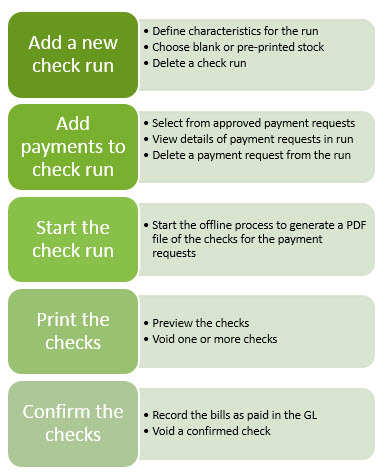
Añadir una nueva emisión de cheques
Cuando se añade una emisión de cheques, se definen las características de cómo se procesan los cheques de la ejecución. Por ejemplo, puedes especificar el tipo de papel, el orden de los cheques, el número de cheques que se van a imprimir en una página, etc.
Añadir solicitudes de pago a una emisión de cheques
En la página Añadir a la emisión de cheques, puedes utilizar las opciones de filtro para añadir solo el conjunto de solicitudes de pago aprobadas en la emisión de cheques.
Ver solicitudes de pago añadidas a una emisión de cheques
Puede ver estas solicitudes en la Detalle de la emisión de cheques página.
Si no deseas que una solicitud de pago concreta aparezca en la emisión de cheques, selecciona el icono Borrar junto al pago.
Iniciar la emisión de cheques
Al iniciar la emisión de cheques, el sistema ejecuta un proceso sin conexión para generar un archivo PDF de los cheques para las solicitudes de pago de la ejecución, que luego puedes imprimir.
Imprimir y revisar los cheques
- En la lista Emisión de cheques, busque la emisión de cheques y seleccione Imprimir.
Se abre un archivo PDF de los cheques.
- Obtenga una vista previa de los cheques en el archivo antes de imprimirlos.
Esto le permite solucionar problemas y evitar el desperdicio de tinta y existencias de cheques.
Si hay un problema con un cheque, puedes anular el cheque, lo que lo elimina de la ejecución de cheques:
- Seleccionar Detalles.
- Seleccionar Nulo junto al cheque.
El sistema ejecuta un proceso sin conexión para anular el cheque.
- Vuelve a la lista Emisiones de cheques y selecciona Ejecutar para generar un nuevo archivo PDF sin el cheque anulado.
Si decides anular todos los cheques de una emisión de cheques, básicamente cancelas la emisión de cheques. Más información sobre Anulación de cheques en una emisión de cheques.
- Imprime los cheques y revísalos.
Confirmar las comprobaciones
Una vez que te hayas asegurado de que los cheques impresos se ven bien, selecciona Confirmar todo. La solicitud de pago ya no aparece en la lista de solicitudes de pago y las facturas se registran en el Libro Mayor.
